
Как спланировать, организовать и отобразить домашнюю сеть
Быстрые ссылки
Подсчёт устройств и планирование
Подключение устройств
Именование и совместный доступ к файлам
Планирование и карта устройств до начала работ экономят время и сокращают риск ошибок. Ниже — подробное руководство со списками проверок, шаблонами и советами по безопасности.
Подсчёт устройств и планирование
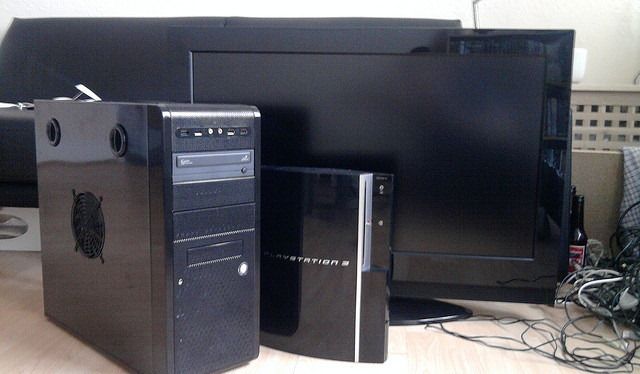
Когда вы проектируете домашнюю сеть, начните с инвентаризации: какие устройства будут подключены, как часто и какие требования по трафику у каждого. Типичные категории:
- Стационарные компьютеры и серверы (HTPC, NAS)
- Ноутбуки и рабочие станции
- Смартфоны и планшеты
- Игровые консоли и медиаплееры
- Принтеры и сетевые накопители
- Умные устройства (IoT): камеры, термостаты, лампы
- Гости и временные устройства
Запишите количество и предпочтительную роль (клиент/сервер), а также требования к пропускной способности и задержке (например, стриминг 4K, онлайн-игры, удалённый доступ).
Устройство маршрутизатора
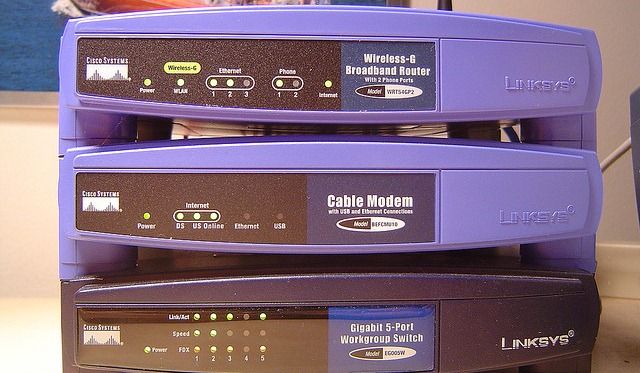
Маршрутизатор — ключевой элемент домашней сети. Его базовые функции:
- Соединение сети с интернетом.
- Управление внутренним трафиком (маршрутизация, NAT).
- Базовая фильтрация и безопасность (файрволл, фильтры).
Если ваш модем и маршрутизатор — отдельные устройства, убедитесь, что только одно выполняет NAT, чтобы избежать двойного NAT. При слабом сигнале Wi‑Fi рассмотрите смену места маршрутизатора или добавление точки доступа/репитера.
Совет: если вы любите тонкую настройку, можно прошить совместимую модель DD‑WRT, OpenWrt или Tomato для расширенных возможностей.
Проводные устройства
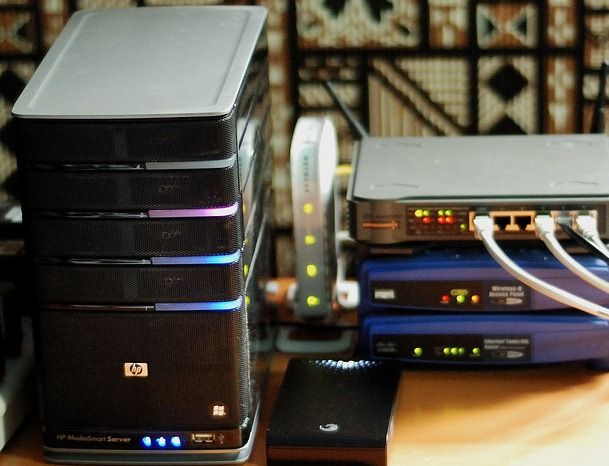
Сколько у вас проводных устройств? Большинство домашних маршрутизаторов имеют 4 LAN‑порта. Если вам нужно больше, купите коммутатор (switch) — unmanaged на 8/16 портов для простых сетей, или управляемый (managed) для VLAN, QoS и мониторинга.
Подумайте о физическом расположении: где будут компьютеры и телевизоры? Нужна прокладка кабелей в стены, использование ретрансляторов или Powerline‑адаптеров? Место установки маршрутизатора напрямую влияет на покрытие и стабильность.
Беспроводные устройства
Где чаще всего работают телефоны и ноутбуки? Централизованное размещение маршрутизатора улучшит охват. Для расширения зоны используйте:
- Точки доступа (AP)
- Mesh-системы
- Репитеры/ретрансляторы (лучше — точка доступа в режиме AP)
- Переиспользование старого роутера с прошивкой DD‑WRT как ретранслятора
При наличии множества устройств в одном помещении (гостиная с телевизором, медиаплеером и консолью) дополни́тельная точка доступа с проводным подключением к маршрутизатору даст наилучший результат.
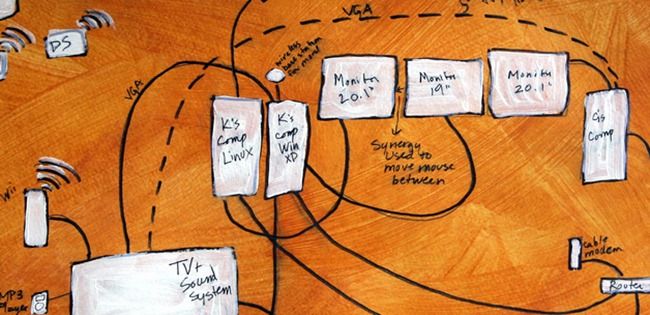
Нарисуйте карту
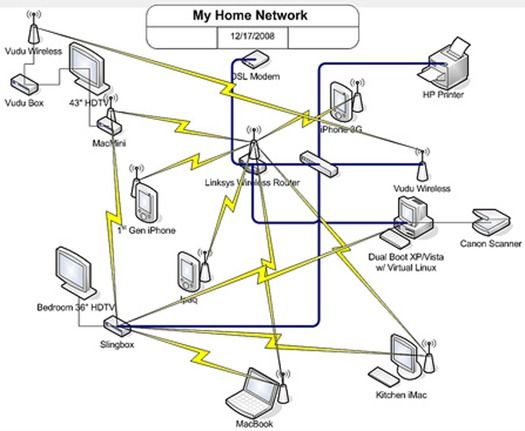
Физическая карта дома помогает визуализировать зоны покрытия, расположение кабелей и мест для оборудования. Пройдите по дому и отметьте:
- Местоположение маршрутизатора и коммутатора
- Куда проложены Ethernet‑кабели
- Зоны слабого сигнала
- Устройства, требующие минимальной задержки (игровые консоли, стримеры)
Пример: если HTPC в гостиной постоянно буферизует видео, лучше закрепить его по кабелю к ближайшему коммутатору, чем полагаться на дальний Wi‑Fi.
Подключение устройств
Подключить проводные устройства проще, чем настраивать адреса и доступ для беспроводных. Следующие разделы объясняют варианты адресации, статические/динамические IP и организацию записной книги устройств.
Динамические и статические IP
DHCP (Dynamic Host Configuration Protocol) автоматически раздаёт адреса из заданного диапазона. Преимущества: простота. Недостаток: адреса могут меняться после перезагрузки устройства или маршрутизатора.
Статический IP на устройстве назначается вручную: IP, шлюз (обычно IP маршрутизатора) и маска подсети. Это удобно для серверов и принтеров, но трудозатратно при большом числе устройств.
Рекомендация: комбинируйте оба подхода:
- Используйте DHCP для большинства клиентов (мобильные устройства, гости).
- Для серверов, NAS, медиасерверов, умных принтеров назначайте фиксированные IP либо вручную, либо через резервирование DHCP (DHCP reservation) по MAC‑адресу в настройках маршрутизатора. Это даёт стабильность, но оставляет удобство централизованной раздачи адресов.
Пример схемы адресации (частая домашняя практика):
- Маршрутизатор: 192.168.1.1
- DHCP диапазон: 192.168.1.100–192.168.1.199
- Статические/серверные устройства: 192.168.1.200–254
Важное: 192.168.1.255 — это широковещательный адрес подсети и его нельзя назначать устройству.
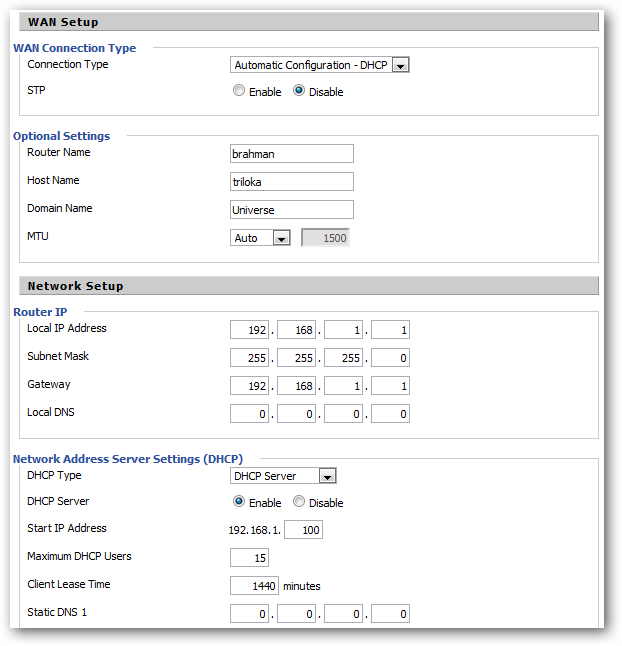
Если маршрутизатор поддерживает Static DHCP/DHCP reservation, используйте его: он привяжет MAC к IP, при этом устройства будут получать адреса через DHCP, но они не будут меняться.
Шаблон адресной книги устройств
Создайте таблицу с колонками: Имя устройства, Роль (сервер/клиент), MAC‑адрес, IP (статический/динамический), Порты для проброса, Примечания.
Пример:
| Имя | Роль | MAC | IP | Проброс портов | Примечания |
|---|---|---|---|---|---|
| indra | Рабочая станция | 00:11:22:33:44:55 | 192.168.1.10 | — | Quad‑core, Ethernet |
| sarasvati | Медиа‑сервер (DLNA) | 66:77:88:99:AA:BB | 192.168.1.200 | 32400/tcp (Plex) | 2 ТБ HDD |
| HP‑Laser | Принтер | CC:DD:EE:FF:00:11 | 192.168.1.254 | — | Wi‑Fi + Ethernet |
Сохраните эту таблицу в заметках, на принте и в облаке — это упростит отладку и перенос настроек.
Советы по пробросу портов и динамическим DNS
Если вы хотите получить доступ к домашним сервисам извне (Plex, SSH, веб‑сервер), настройте проброс портов (port forwarding) на маршрутизаторе к статическому IP внутреннего устройства. Для доступа по стабильному доменному имени используйте динамический DNS (DDNS), если у вас динамический внешний IP от провайдера.
Безопасность: пробрасывайте только необходимые порты, меняйте стандартные номера портов при возможности и включайте аутентификацию и шифрование в сервисах.
Беспроводная безопасность
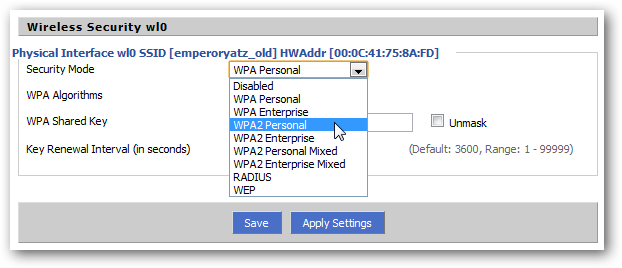
Рекомендации по безопасности Wi‑Fi:
- Используйте WPA2 или WPA3 (если все устройства совместимы). WPA2‑AES — минимальный стандарт безопасности.
- Отключите WEP — слабая и устаревшая схема.
- Используйте длинную и случайную парольную фразу (passphrase), минимум 12 символов, лучше 16+.
- Включите гостевую сеть для посетителей и IoT, чтобы изолировать их от вашей основной сети и локальных серверов.
- Регулярно обновляйте прошивку маршрутизатора.
- Отключите WPS, если не используете — он может быть уязвим.
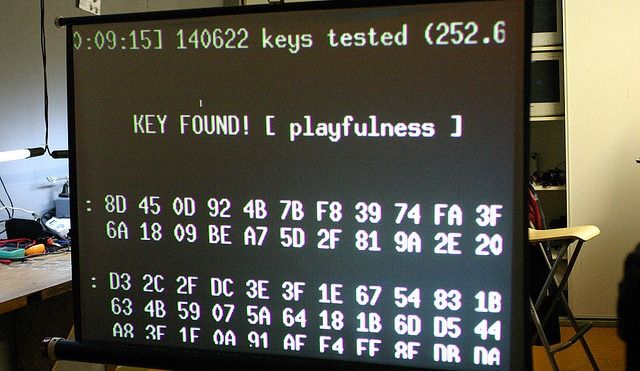
Идея использования подсказок в SSID («внутренняя шутка как подсказка к паролю») удобна, но помните: чем более предсказуем пароль, тем выше риск. Лучше использовать менеджер паролей.
Дополнительно настройте локальные правила файрволла и ограничьте доступ к админке маршрутизатора только с проводных адресов или по SSH при необходимости.
Именование и совместный доступ к файлам
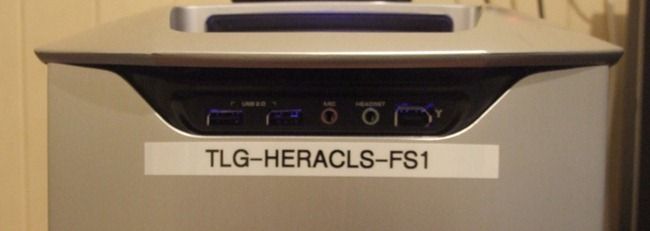
Схема имён помогает быстро понять назначение устройств. Примеры шаблонов:
- По типу/роли: nas‑livingroom, pc‑office, printer‑hp
- По именам из коллекции (мифология, звёзды, города)
- По пользователям: anna‑phone, ivan‑laptop
Выбор схемы — вопрос удобства и масштаба. Главное, чтобы имена были уникальными и понятными всем, кто будет управлять сетью.
Для совместного доступа:
- Windows: используйте HomeGroup (старые версии) или стандартные сетевые папки и разрешения, включите SMBv2/SMBv3.
- macOS: поддерживает AFP и SMB; для совместимости используйте SMB.
- Linux: NFS для Unix‑only сетей, Samba (SMB) для смешанных окружений.
Если вы хостите медиаконтент, оптимально настроить отдельный медиасервер (Plex, Jellyfin) с фиксированным IP и правильной организацией папок и прав доступа.
Дополнительная полезная информация и практики
Ниже — расширенная подборка шаблонов, чеклистов и методик, которые помогут довести проект домашней сети до хорошего состояния.
Шаблон плана установки (Playbook)
- Инвентаризация устройств: заполнить адресную книгу.
- Выбрать расположение маршрутизатора и коммутатора, нарисовать карту.
- Проложить кабели или настроить точки доступа/мэш.
- Настроить маршрутизатор: WAN, LAN, DHCP, резервирование, проброс портов.
- Настроить Wi‑Fi: SSID, шифрование, гостевая сеть.
- Обновить прошивки и создать резервную копию конфигурации маршрутизатора.
- Тестирование покрытием и скоростью; корректировка каналов и мощности.
- Документирование и хранение конфигураций и паролей.
Критерии приёмки
- Все критические устройства имеют стабильный доступ и предсказуемый IP.
- Wi‑Fi покрывает ключевые зоны с достаточной скоростью для стриминга и игр.
- Гостевая сеть отдельна от основной и ограничена по доступу.
- Резервная копия конфигурации маршрутизатора и список паролей сохранены в защищённом месте.
Ролевые чек‑листы
Владелец / администратор:
- Составил адресную книгу и сохранил бэкап конфигураций.
- Настроил резервирование DHCP и проброс нужных портов.
- Включил автоматическое обновление или контролирует прошивки.
Игрок / стример:
- Подключён по кабелю или к ближайшему AP.
- Приоритет в QoS (если нужен) настроен для низкой задержки.
- Порты для игровых сервисов открыты/проброшены при необходимости.
Гость:
- Подключается к гостевой сети с ограниченным доступом к локальным ресурсам.
IoT‑устройство:
- Размещено в отдельной VLAN/гостевой сети для изоляции.
Runbook при инциденте: потеря интернета
- Проверьте статус WAN на маршрутизаторе (LED/админка).
- Перезагрузите модем, затем маршрутизатор (подождите 2–3 минуты между перезагрузками).
- Если проблема сохраняется, проверьте статус линии у провайдера (сайт/техподдержка).
- Подключитесь напрямую к модему одним устройством, чтобы локализовать проблему (маршрутизатор/модем/провайдер).
- Восстановите конфигурацию из бэкапа при необходимости.
Тесты и критерии приёмки
- Проба: вещание 4K видео с медиасервера без прерываний в течение 10 минут.
- Пинг до шлюза < 5 ms для проводных клиентов.
- Для беспроводных клиентов — стабильная скорость не менее 20–50% скорости провайдера в той точке дома, где чаще всего пользуются.
Схема принятия решений (Mermaid)
flowchart TD
  A[Начать планирование сети] --> B{Есть ли проводные устройства >4?}
  B -- Да --> C[Купить коммутатор]
  B -- Нет --> D[Достаточно портов маршрутизатора]
  C --> E{Есть зона с плохим Wi‑Fi?}
  D --> E
  E -- Да --> F[Установить точку доступа или Mesh]
  E -- Нет --> G[Настроить маршрутизатор в оптимальном месте]
  F --> H[Настроить DHCP, резервирование, гостевую сеть]
  G --> H
  H --> I[Документировать адресную книгу и бэкапы]
  I --> J[Тестирование сети]
Советы по совместимости и миграции
- Перед апгрейдом прошивки проверьте поддержку вашей модели на сайтах OpenWrt/DD‑WRT.
- При миграции на новую сеть (другой провайдер или подсеть) сначала экспортируйте текущие настройки. Обновляйте IP‑ссылки в адресной книге.
- Если у провайдера статический внешний IP — настройте DDNS аккуратно, чтобы не дублировать имя.
Приватность и безопасность данных
- Храните пароли в менеджере паролей и делайте резервную копию конфигурации маршрутизатора в зашифрованном виде.
- Ограничьте доступ к админке маршрутизатора из внешней сети. Если нужен удалённый доступ — используйте VPN.
- Для устройств с личными данными (NAS с бэкапами) включайте шифрование и бэкапы вне дома.
Сравнение подходов: когда что выбрать
- Маленькая квартира, мало устройств: достаточно стандартного роутера с DHCP и гостевой сетью.
- Много проводных устройств: добавьте коммутатор и выделите серверный диапазон IP.
- Большой дом или многоквартирный план: используйте точки доступа или Mesh, VLAN для IoT и гостевых сетей.
Примеры схем имен и их смысл
- Mythology: indra, narad, sarasvati — быстрый контекст кто и что.
- Location‑type: livingroom‑tv, kitchen‑speaker — удобно для физического поиска.
- User‑device: anna‑laptop, guest‑phone — просто и понятно для доступа прав.
Часто задаваемые вопросы
Какой диапазон IP лучше использовать в домашней сети?
Стандартно 192.168.0.0/24 или 192.168.1.0/24. Менять подсеть можно для удобства, но главное — документировать.
Можно ли использовать один роутер и модем отдельно?
Да. Важно, чтобы только одно устройство выполняло функцию NAT, иначе возникнет двойной NAT.
Нужно ли пробрасывать порты для игровых консолей?
Не всегда. Часто UPnP решает проблему, но он может быть угрозой безопасности. Лучше пробросить конкретные порты к статическому IP.
Итог и рекомендации
Планирование домашней сети — это больше, чем подключение кабелей. Это документированный процесс: инвентаризация устройств, разумная адресация, резервирование DHCP, продуманное размещение оборудования и безопасность Wi‑Fi. Создайте адресную книгу, делайте бэкапы конфигураций маршрутизатора и тестируйте покрытие. Небольшие усилия на этапе планирования сэкономят часы на отладку в будущем.
Поделитесь: сколько устройств в вашей сети и какую схему имен вы используете? Какие проблемы пришлось решать при расширении покрытия или при настройке проброса портов?

Похожие материалы

Несколько аккаунтов Skype: Multi Skype Launcher

Журнал для работы: повысить продуктивность

Персональные звуки уведомлений на Android

Скачивание шоу Hulu для офлайн‑просмотра

Microsoft Start: персонализированная новостная лента
