
Как запланировать поездку в Waze
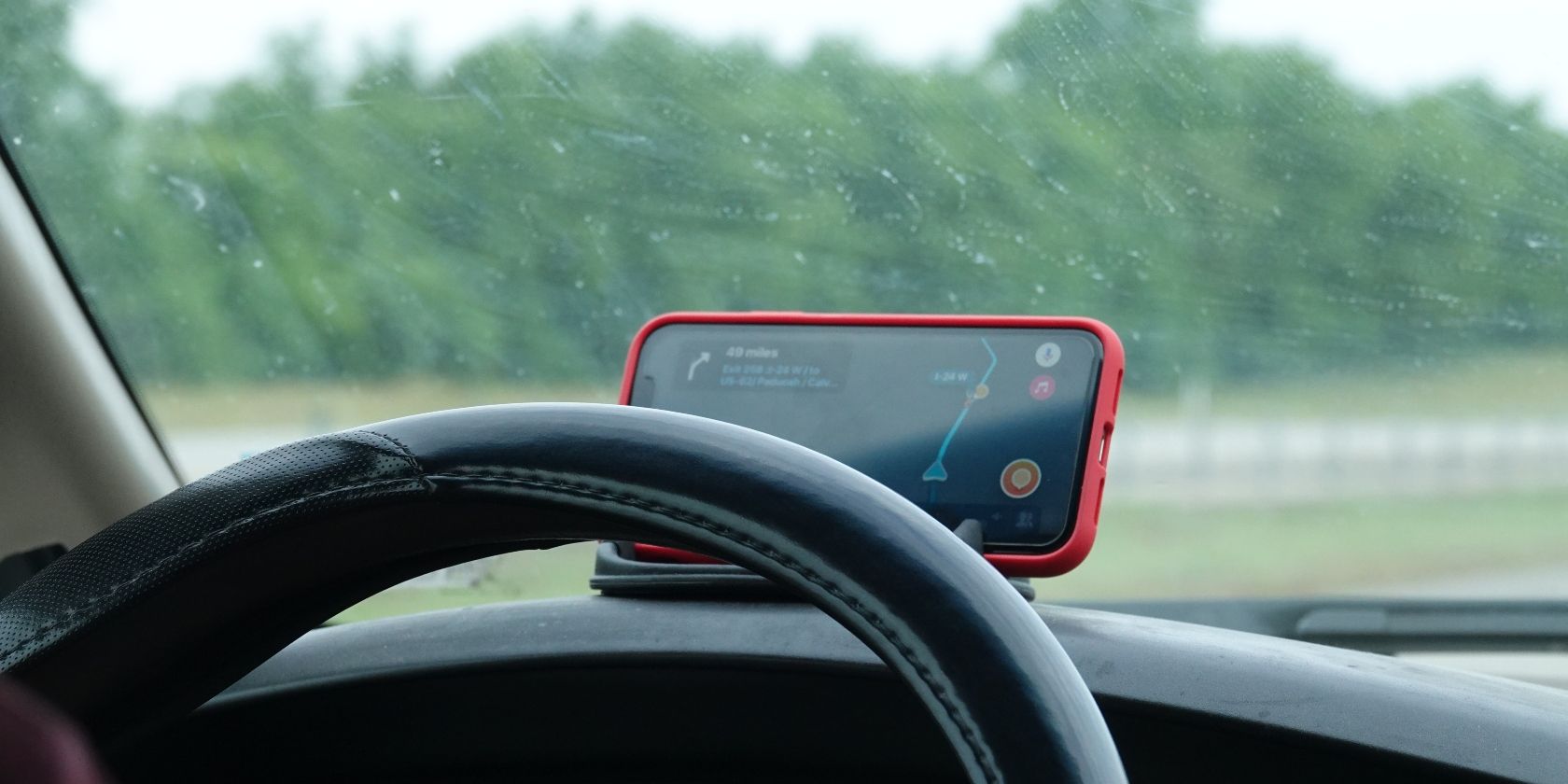
Waze позволяет заранее запланировать поездку, получить напоминание о начале выезда и быстро запустить навигацию в нужный момент. В статье — пошаговая инструкция, советы по управлению запланированными поездками, чек-листы, альтернативы и когда эта функция может не сработать.
Зачем планировать поездку заранее
Планирование поездки в Waze уменьшает стресс перед важными встречами и экономит время. Приложение рассчитывает время в пути на основе текущих пробок и условий, напоминает, когда пора выезжать, и позволяет одним нажатием запустить навигацию.
Кратко: планирование полезно для деловых встреч, интервью, совещаний и повторяющихся поездок. Если вы часто опаздываете или хотите избавиться от рутины ввода адресов — это быстрое решение.
Важно: функция опирается на данные о трафике и может корректировать время выезда в зависимости от пробок.
Что делает функция планирования
- Сохраняет детали поездки (адрес, время прибытия, место отправления).
- Напоминает, когда нужно выезжать, на основе прогноза времени в пути.
- Позволяет просмотреть парковку рядом с пунктом назначения и отметить место парковки.
- Предлагает альтернативные маршруты и показывает их на карте в реальном времени.
Как запланировать поездку в Waze — пошагово
- Откройте приложение Waze на телефоне.
- Нажмите Мой Waze в нижней части экрана.
- Выберите Запланировать поездку и подтвердите тот же пункт внизу экрана.
- В поле Поиск найдите адрес вашего пункта назначения или выберите адрес из Истории.
- Укажите адрес отправления (если отличается от вашего текущего местоположения).
- Установите желаемое время прибытия (когда вы хотите быть на месте).
- Нажмите Сохранить.
- При желании включите переключатель Напомнить, когда выезжать, чтобы Waze посчитал оптимальное время выезда и отправил уведомление.
Повторите процесс для каждой поездки, которую хотите запланировать.
Как управлять запланированной поездкой
Чтобы просмотреть или изменить запланированную поездку:
- Откройте Мой Waze → Запланировать поездку.
- Найдите нужную запись в списке.
- Нажмите на кнопку с тремя точками справа от деталей поездки, чтобы открыть меню действий.
Из меню доступны:
- Отправить местоположение — поделиться адресом с контактами.
- Изменить время прибытия — скорректировать план в случае изменений.
- Информация — обзор места назначения, полный адрес и расстояние до вас.
- Маршруты — предварительный просмотр доступных путей.
- Найти парковку — список парковок рядом с местом назначения.
- Отметить место парковки — сохранение позиции парковки после прибытия.
Особенности, которые важно использовать
- Найти парковку: при выборе Найти парковку Waze показывает парковки с информацией о местоположении и расстоянии пешком до пункта назначения.
- Просмотр маршрутов: на этапе подготовки можно выбрать предпочитаемый маршрут из списка или переключиться на Вид карты для визуального сравнения.
- Запуск поездки: когда придёт время, откройте Мой Waze → Запланировать поездку и нажмите на запись поездки или В путь — навигатор автоматически запустится.
Чек-лист водителя перед выездом
- Проверить, что время прибытия корректно и адрес — верный.
- Включить Напомнить, когда выезжать, если хотите уведомление.
- Просмотреть Маршруты и выбрать предпочтительный вариант заранее.
- Найти парковку и, при необходимости, отметить её.
- Подключить зарядное устройство и держать телефон в держателе для безопасного использования навигатора.
Критерии приёмки (как понять, что всё настроено верно)
- Запланированная поездка отображается в списке Запланировать поездку.
- Время прибытия и адрес совпадают с ожидаемыми.
- Включена опция напоминания (если вы хотите уведомление).
- Маршруты и парковки доступны для предварительного просмотра.
Когда планирование может не сработать (контрпримеры)
- Сильные изменения трафика в последний момент (аварии, закрытия дорог) могут сделать расчет времени неточным.
- Неполадки с GPS или мобильной связью (плохой приём) помешают обновлению маршрута.
- Если пользователь отключил уведомления приложения, напоминание о выезде не придёт.
Альтернативные подходы
- Использовать встроенные напоминания в календаре (Google Calendar, Apple Calendar) и вставить ссылку на маршрут Waze.
- Планировать поездки в Google Maps, если вы предпочитаете единый экосистемный инструмент с навигацией и картами.
- Для регулярных маршрутов (ежедневная дорога на работу) настроить автономный распорядок и таймеры в приложениях-календарях.
Методика: как оптимизировать планирование поездок
- Планируйте поездку заранее (за 10–30 минут для коротких маршрутов, за 1–2 часа для дальних).
- Включайте напоминания и проверяйте альтернативные маршруты за 5–10 минут до выезда.
- Используйте поиск парковки заранее, особенно в популярных районах.
- При изменении планов сразу редактируйте время прибытия в приложении.
Факт-бокс:
- Waze использует данные о трафике в реальном времени от сообщества водителей.
- Напоминание рассчитывается автоматически на основе текущих и прогнозируемых условий движения.
Роли и обязанности — быстрые чек-листы
Водитель (если вы за рулём и планируете поездку):
- Настроить маршрут и парковку заранее.
- Подключить телефон к держателю и зарядке.
- Проверить уведомления приложения.
Пассажир (помогает водителю):
- Поиск парковки и выбор маршрута до выезда.
- Отправка координат и подтверждение времени встречи.
Организатор встречи:
- Отправить точный адрес и подсказать оптимальное время прибытия.
- Если нужно — поделиться ссылкой на запланированную поездку.
Решение: что делать, если вы опаздываете
flowchart TD
  A[Вы понимаете, что опаздываете] --> B{Есть маршрут в Waze?}
  B -- Да --> C[Откройте Мой Waze → Запланировать поездку]
  C --> D[Нажмите «В путь» — навигатор стартует]
  B -- Нет --> E[Откройте Waze, введите адрес, запустите навигацию]
  D --> F{Есть парковка?}
  F -- Да --> G[Выберите парковку и отметьте её]
  F -- Нет --> H[Используйте «Найти парковку» или парковочные сервисы]
Безопасность и конфиденциальность
- Доверяйте уведомлениям и маршрутам, но не отвлекайтесь от дороги ради взаимодействия с приложением.
- Если вы делитесь местоположением, учитывайте приватность контактов, которым отправляете ссылку.
Советы и трюки
- Если вы часто ездите по одному и тому же адресу, сохраните его как «Дом» или «Работа» в истории для быстрого доступа.
- Используйте функцию потоковой передачи музыки в Waze, чтобы не переключаться между приложениями во время поездки.
- Перед важной встречей проверьте альтернативные маршруты за 15 минут до выезда.
Когда лучше не полагаться на планирование
- В экстренных ситуациях (скорые вызовы, срочные поручения) использование автоматического расчёта времени может быть критичным — лучше отталкиваться от реального времени и условий на дороге.
- В районах с плохим покрытием мобильной сети функция напоминаний и обновления маршрутов может работать некорректно.
Короткое резюме
Планирование поездки в Waze упрощает подготовку к выездам, снижает стресс и экономит время. Используйте функции напоминаний, поиска парковки и просмотра маршрутов заранее. Всегда проверяйте уведомления и при необходимости корректируйте время прибытия.
Важно: сохраняйте внимательность на дороге и используйте функции приложения безопасно.
Дополнительные ресурсы:
- Справка Waze в приложении для подробных инструкций по интеграции с календарём и потоковым аудио.

Похожие материалы

Несколько аккаунтов Skype: Multi Skype Launcher

Журнал для работы: повысить продуктивность

Персональные звуки уведомлений на Android

Скачивание шоу Hulu для офлайн‑просмотра

Microsoft Start: персонализированная новостная лента
