
Как поместить текст поверх изображения в Microsoft Word

Быстрые ссылки
Поместить иллюстрацию за обычным текстом
Вставить текстовое поле поверх изображения
Есть несколько причин, по которым нужно разместить текст поверх изображения в документе Word. Например, вы хотите сделать логотип компании фоном документа или добавить пометку “Конфиденциально”. Независимо от задачи, это просто сделать в Microsoft Word. Ниже — понятные шаги, советы по читаемости и варианты решения задач в сложных ситуациях.
Поместить иллюстрацию за обычным текстом
Под иллюстрацией в Word понимается любой объект из группы “Иллюстрации” на вкладке “Вставка”. В примерах ниже мы используем обычную картинку, но тот же приём применим к значкам, SmartArt, диаграммам и скриншотам.
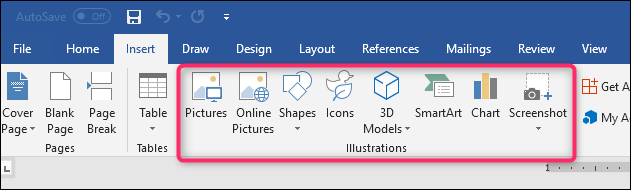
Чтобы текст оказался поверх иллюстрации, измените параметр обтекания у иллюстрации так, чтобы она находилась за текстом.
Если вы ещё не вставили объект в документ, сделайте это сейчас. Большинство объектов (изображения, иконки, SmartArt, диаграммы и скриншоты) по умолчанию вставляются “в строке с текстом”. Исключения: 3D‑модели и фигуры — они по умолчанию находятся перед текстом.
Это не критично: вы в любом случае измените режим обтекания, чтобы поместить объект за текстом, но имейте в виду, что внешний вид вначале может отличаться в зависимости от типа объекта.
После вставки объекта кликните по нему, чтобы выбрать. В правом верхнем углу появится маленький значок.
Это значок “Параметры макета”. Нажмите его, чтобы открыть меню параметров макета. Выберите кнопку “За текстом” в разделе “С обтеканием текста”. После этого любой текст, который сдвинулся при вставке изображения, вернётся на своё место.
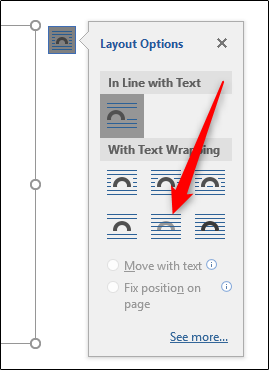
Обратите внимание: при выборе “За текстом” становятся доступны две дополнительные опции. Параметр “Перемещать вместе с текстом” позволяет графике двигаться по странице при добавлении или удалении текста. Параметр “Зафиксировать положение на странице” оставляет графику в одной и той же точке страницы независимо от изменений текста. Если нужно точное позиционирование, используйте фиксирование; если требуется, чтобы изображение оставалось привязанным к конкретному абзацу, — выбирайте перемещение вместе с текстом.
С этим параметром текст параграфов будет отображаться поверх иллюстрации.
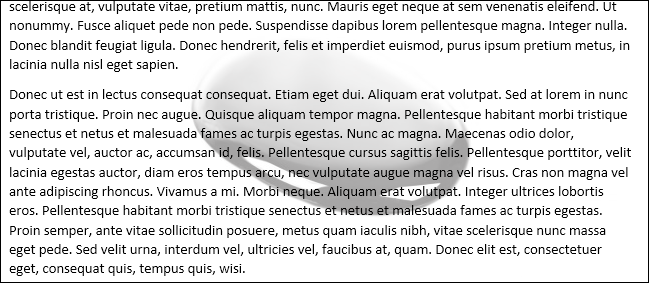
Совет по доступности: если изображение служит фоном, убедитесь в достаточном контрасте текста и фона. По возможности используйте полупрозрачную заливку изображения или корректируйте его яркость, чтобы текст оставался читаемым.
Вставить текстовое поле поверх изображения
Другой способ поместить текст поверх картинки — использовать текстовое поле. Текстовое поле работает как отдельный иллюстративный объект: его можно перетащить и расположить поверх изображения. Этот приём удобен, когда нужен не обычный абзацный текст, а подпись, блок с акцентом или несколько разнородных элементов.
Сначала вставьте изображение. Затем на вкладке “Вставка” нажмите кнопку “Текстовое поле” и выберите тип — например, “Обычное текстовое поле”.
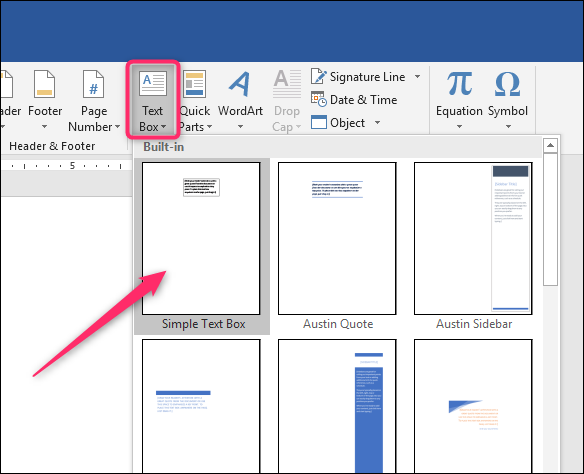
После вставки текстовое поле автоматически выделено — введите в него текст и перетащите поле над изображением. В результате получится примерно так:
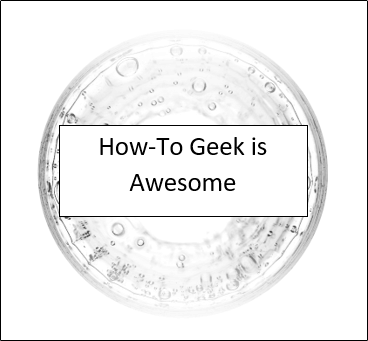
По умолчанию у текстового поля будет контур и белая заливка. Чтобы сделать поле прозрачным и убрать контур, выполните следующие действия:
- Нажмите на рамку текстового поля. Появится вкладка “Формат” для работы с фигурой.
- В разделе “Стили фигур“ используйте кнопки “Заливка фигуры” и “Контур фигуры”.
- Выберите “Нет заливки” для удаления фона.
- Выберите “Нет контура” для удаления рамки.
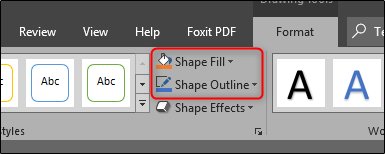
После этого текстовое поле станет прозрачным, рамки не будет, и текст будет читаться прямо на изображении.
Преимущество этого метода — высокая гибкость: вы свободно перемещаете поле, меняете размер шрифта, выравнивание, цвет текста и добавляете эффекты, не затрагивая основной текст документа.
Советы по читаемости и дизайну
- Контраст: выберите цвет текста, который чётко контрастирует с фоном изображения. Если фон пёстрый, используйте полупрозрачную заливку для текстового поля.
- Шрифт и размер: для заголовков над изображением используйте более крупный и жирный шрифт; для длинных абзацев лучше разместить текст рядом, а не прямо на картинке.
- Позиционирование: для логотипов в качестве водяного знака лучше использовать режим “За текстом” и уменьшить непрозрачность изображения.
- Вёрстка для печати: проверьте, как это выглядит при печати — некоторые принтеры лучше обрабатывают объекты, зафиксированные на странице.
Важно: если документ предполагает преобразование в PDF или отправку по эл. почте, откройте итоговый файл в режиме просмотра перед рассылкой, чтобы убедиться, что объекты не сместились.
Частые ошибки и как их исправить
- Текст скрыт изображением. Решение: выберите изображение и включите “За текстом” либо переместите текстовое поле вперёд через “На передний план”.
- Изображение смещается при правке текста. Решение: включите “Зафиксировать положение на странице” или используйте заголовки/разрывы, чтобы зафиксировать макет.
- Текст плохо читается. Решение: добавьте полупрозрачную заливку текстового поля или уменьшите контраст/насыщенность изображения.
- При конвертации в PDF элементы неправильно накладываются. Решение: перед экспортом объедините слои, вставьте изображение в колонтитул или используйте встроенную функцию “Сохранить как PDF” вместо виртуального принтера.
Альтернативные подходы
- Водяной знак: на вкладке “Дизайн” выберите “Водяной знак” для быстрого создания фоновой надписи “Конфиденциально”.
- Колонтитул для фоновых изображений: вставьте изображение в верхний колонтитул и поместите его за текстом — тогда оно будет повторяться на всех страницах и не будет мешать основному тексту.
- WordArt и фигуры: для стилизованных заголовков используйте WordArt или фигуры с текстом.
- Работа в графическом редакторе: для сложной компоновки подготовьте изображение с текстом в Photoshop или другом редакторе и вставьте готовый растровый блок в документ.
Контроль качества и проверка
Критерии приёмки:
- Текст полностью читаем на каждом ключевом разрешении и при печати.
- Изображение не перекрывает основной текст документа (параграфы остаются на месте).
- При экспорте в PDF слои сохраняют порядок наложения.
- Для многостраничных документов фон корректно отображается на всех страницах либо задан только для необходимых.
Мини‑чеклист перед финальной отправкой:
- Просмотрите документ в режиме “Разметка страницы” и “Веб‑версия”.
- Экспортируйте в PDF и проверьте на другом устройстве.
- Проверьте доступность: добавьте альтернативный текст к изображениям, если они несут смысловую нагрузку.
Шаблон действий (короткий SOP)
- Вставьте изображение.
- Кликните изображение → Параметры макета → Выберите “За текстом”.
- При необходимости включите “Зафиксировать положение на странице”.
- Или: вставьте текстовое поле → Введите текст → Формат → Заливка фигуры → Нет заливки → Контур → Нет контура.
- Проверьте контраст и экспорт в PDF.
Часто задаваемые вопросы
Можно ли сделать фоновые изображения разными на чётных и нечётных страницах?
Да. Войдите в режим колонтитулов и снимите привязку к предыдущему разделу. Вставьте нужное изображение в колонтитул для каждой группы страниц.
Как сделать логотип прозрачным, чтобы он не мешал чтению?
Выделите изображение, на вкладке “Формат рисунка” выберите “Прозрачность” или отредактируйте яркость/контраст в параметрах изображения.
Текстовое поле исчезает при печати — что делать?
Проверьте параметры печати: отключите опцию «Печатать фоновые элементы» в настройках принтера или используйте режим “Сохранить как PDF” и проверьте результат. Также попробуйте вставить изображение в колонтитул.
Резюме
- Используйте “За текстом” для фоновых изображений и водяных знаков.
- Для гибкого позиционирования и стилизованных подписей применяйте текстовые поля без заливки и контура.
- Проверяйте контраст, экспорт в PDF и печать перед рассылкой.
Краткое напоминание: правильный выбор метода зависит от цели — фон для всех страниц, подпись на одной странице или гибкая подпись с дизайном.

Похожие материалы

Несколько аккаунтов Skype: Multi Skype Launcher

Журнал для работы: повысить продуктивность

Персональные звуки уведомлений на Android

Скачивание шоу Hulu для офлайн‑просмотра

Microsoft Start: персонализированная новостная лента
