
Как поместить изображение перед текстом или за текстом в Google Slides

Кратко: быстро покажу, как перемещать изображения перед или за текстом в Google Slides, укажу сочетания клавиш, дам советы по читаемости и проверочный чек‑лист.
Быстрые ссылки
- Как изменить положение изображения в Google Slides
Как изменить порядок изображений и текста в Google Slides
Откройте презентацию Google Slides и перейдите на слайд с изображением, которое нужно разместить относительно текста. Если изображение ещё не вставлено — нажмите «Вставка» → «Изображение» и выберите источник файла.
Сначала перетащите изображение в нужное место на слайде. Если в этом месте уже есть текст — не переживайте, продолжайте. Когда изображение расположено, убедитесь, что оно выделено: вокруг появится синий контур.
Далее щёлкните правой кнопкой по изображению и наведите курсор на меню упорядочивания — «Упорядочить».
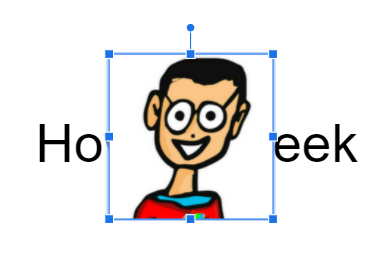
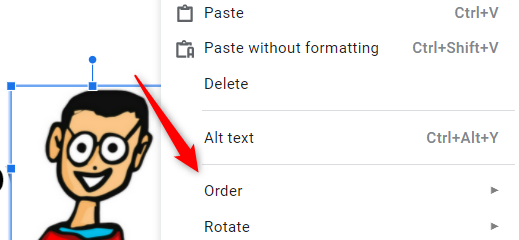
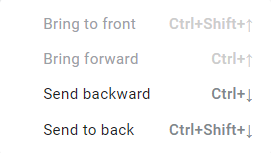
Появится подменю с четырьмя вариантами расположения слоёв:
- «Переместить вперёд» — подъём на один уровень вперёд относительно других объектов.
- «Переместить на передний план» — перенос объекта на самый верх всех слоёв.
- «Переместить назад» — опускание на один уровень вниз.
- «Переместить на задний план» — отправка объекта на самый низ всех слоёв.
Некоторые варианты могут быть неактивны, если изображение уже находится в крайнем положении.
В простом случае с двумя объектами — текстовым блоком и изображением — достаточно выбрать «Переместить назад» или «Переместить на задний план», чтобы поместить картинку позади текста.
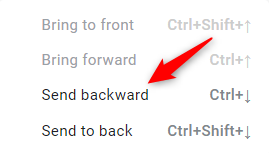
На клавиатуре доступны сочетания:
- Windows: Ctrl+Стрелка вверх / Ctrl+Стрелка вниз для подъёма или опускания на один уровень; Ctrl+Shift+Стрелка вверх / Ctrl+Shift+Стрелка вниз для перемещения на самый верх или на самый низ.
- Mac: Command+Стрелка вверх / Command+Стрелка вниз и Command+Shift+Стрелка вверх / Command+Shift+Стрелка вниз.
Вот как выглядит изображение, размещённое за текстовым блоком:
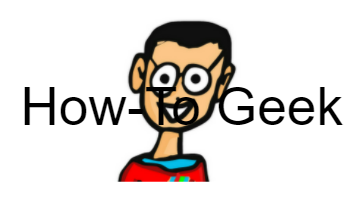
Используя эти четыре опции, вы точно настроите порядок отображения текста и изображений в презентации. Если текст плохо читается на фоне изображения — увеличьте непрозрачность картинки, добавьте цветной оверлей или переместите изображение дальше.
Полезные советы по читаемости и контрасту
- Если текст сливается с изображением, добавьте полупрозрачный прямоугольник между текстом и изображением и задайте ему цвет, улучшающий контраст.
- Для фоновых изображений используйте уменьшение насыщенности или повышение размытия через «Параметры формата» → «Параметры изображения».
- Размещайте важный текст в областях с однородным фоном изображения.
Важное: даже если изображение стоит за текстом, автоматическая проверка контраста в Slides отсутствует — проверьте читаемость вручную на разных экранах.
Альтернативные подходы
- Используйте меню «Упорядочить» в верхней панели — то же самое, что и в контекстном меню, но доступно из панели инструментов.
- Разместите изображение в макете слайда на уровне образца (Слайд → Изменить образец), если нужно, чтобы фон появлялся на всех слайдах одинаково.
- Для наложения текста поверх графики создавайте прозрачные фигуры (оверлеи) вместо изменения прозрачности самого изображения — это даёт больший контроль.
Быстрый чек‑лист по ролям
- Дизайнер: проверить контраст, выровнять элементы по сетке, убедиться в единообразии по всем слайдам.
- Докладчик: проверить читаемость на проекторах и ноутбуках с разным разрешением.
- Разработчик/автоматизатор: если генерируете слайды программно, убедитесь, что порядок слоёв задаётся через API вставки объектов.
Сочетания клавиш — шпаргалка
- Переместить на уровень вперёд: Ctrl+Стрелка вверх (Windows) / Command+Стрелка вверх (Mac)
- Переместить на уровень назад: Ctrl+Стрелка вниз / Command+Стрелка вниз
- На передний план: Ctrl+Shift+Стрелка вверх / Command+Shift+Стрелка вверх
- На задний план: Ctrl+Shift+Стрелка вниз / Command+Shift+Стрелка вниз
Когда этот метод не подходит
- Если нужно, чтобы фон появился на многих слайдах одновременно — редактируйте образец слайда вместо ручной расстановки на каждом слайде.
- Если требуется фиксировать положение и предотвращать случайное перемещение — Google Slides не предоставляет надёжного «замка» для объектов во всех версиях; используйте образец или экспорт слайдов в PDF.
Мини‑методология: быстрый план действий (1–2–3)
- Вставьте или выберите изображение и перетащите в нужное место.
- Щёлкните правой кнопкой → «Упорядочить» → выберите нужный вариант порядка.
- Настройте непрозрачность или добавьте оверлей, чтобы текст стал читаемым.
Критерии приёмки
- Изображение находится за текстом или перед ним в соответствии с заданием.
- Текст читается при типичном просмотре презентации (на ноутбуке и проекторе).
- Позиции и слои согласованы со стилем презентации.
Быстрый пример потока решений
flowchart TD
  A[Есть изображение и текст?] -->|Да| B{Нужно ли изображение на всех слайдах?}
  B -->|Да| C[Использовать образец слайда]
  B -->|Нет| D[Выделить изображение]
  D --> E[Щёлкнуть правой кнопкой → Упорядочить]
  E --> F{Куда поместить?}
  F -->|За текст| G[Переместить назад или на задний план]
  F -->|Перед текстом| H[Переместить вперёд или на передний план]
  C --> I[Настроить оверлей и контраст]
  G --> I
  H --> I
Частые вопросы
Как отправить несколько изображений назад одновременно?
Выделите несколько объектов зажав Shift и выберите «Упорядочить» → «Переместить назад»/«Переместить на задний план». Это применит операцию ко всем выделенным объектам.
Можно ли закрепить изображение, чтобы его нельзя было случайно сместить?
В стандартном интерфейсе Google Slides нет надёжного механизма «закрепления» отдельных объектов для всех пользователей. Как обходной путь используйте образец слайда или экспортируйте финальную версию в PDF для распространения.
Короткое резюме:
- Используйте правый клик → «Упорядочить» для управления слоями.
- Для читаемости применяйте непрозрачность, оверлеи и проверяйте контраст.
- Для повторяющихся фонов редактируйте образец слайда.

Похожие материалы

Несколько аккаунтов Skype: Multi Skype Launcher

Журнал для работы: повысить продуктивность

Персональные звуки уведомлений на Android

Скачивание шоу Hulu для офлайн‑просмотра

Microsoft Start: персонализированная новостная лента
