
Как настроить групповые видеозвонки на Amazon Echo Show
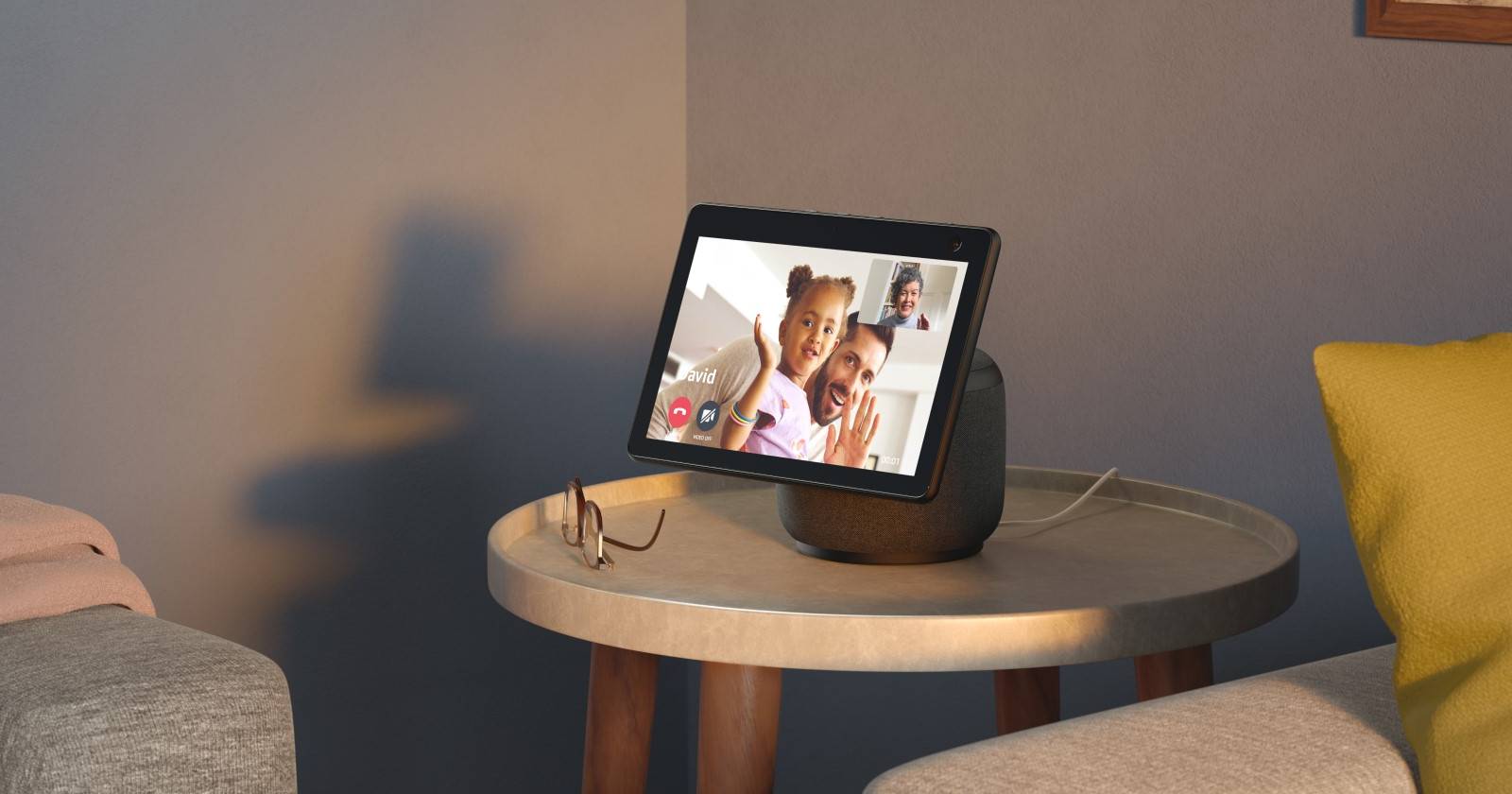

Echo Show с поддержкой Alexa позволяет совершать видеозвонки напрямую на другие устройства Echo Show — по одному человеку или на всю группу. Перед первым звонком важно правильно настроить устройство и контакты. В этой статье подробно описано, как включить коммуникации, импортировать контакты, создать группу для звонков, затем инициировать групповой видеозвонок и устранить возможные проблемы.
Что такое Amazon Echo Show
Echo Show — семейство умных дисплеев Amazon с экраном, камерой и микрофоном. Устройства интегрированы с голосовым помощником Alexa: ими можно управлять умным домом, воспроизводить музыку и видео, а также совершать аудио- и видеозвонки. Разные модели Echo Show отличаются размером экрана и качеством камеры; функционально для видеозвонков они близки.
Определения в одну строку:
- Communications — встроенная функция Alexa для звонков, сообщений и «Drop-in» (моментальное подключение).
- Enhanced Features — набор дополнительных эффектов, стикеров и живой субтитрации (частично доступно только для прямых вызовов).
Важно: все участники группового звонка должны включить Communications и Enhanced Features в своих приложениях Alexa.
Что нужно подготовить перед звонком
- Echo Show подключён к Wi‑Fi и настроен через приложение Alexa (iOS или Android).
- Вы вошли в ту же учётную запись Amazon или добавили необходимое разрешение контактов.
- У вас есть контакты людей, которых вы хотите пригласить (импортированы или добавлены вручную).
- Участники разрешили Drop‑in для своего контактного профиля, если вы хотите использовать эту возможность.
Совет: проверьте скорость интернета (рекомендуется не менее 5–10 Мбит/с на участника для стабильного видео). Если сеть медленнее, качество видео будет ухудшаться.
Включение Calling, Messaging и других коммуникаций
Прежде чем звонить, включите Communications в приложении Alexa. Это разрешит голосовые и видеозвонки, сообщения и Drop‑in.
- Откройте приложение Alexa на смартфоне.
- Нажмите «Devices» (Устройства) внизу экрана.
- Выберите «Echo & Alexa» сверху.
- Выберите ваш Echo Show из списка.
- Нажмите значок шестерёнки (Settings) в правом верхнем углу.
- Прокрутите до раздела «General» и выберите «Communications».
- Переключите «Communications» в положение Вкл.
- Прокрутите до «Drop‑in» и при необходимости включите его.
Важно: если рядом с контактом не включён Drop‑in, вы не сможете автоматически подключиться к его Echo Show без согласия.
Включение Enhanced Features
Enhanced Features добавляют эффекты и живую субтитрацию (real‑time captions). Эти возможности частично ограничены и работают не для групповых вызовов.
- В приложении Alexa нажмите «More» внизу экрана.
- Перейдите в «Settings».
- В разделе «Alexa Preferences» выберите «Communication».
- Под «Additional Settings» нажмите «Enhanced Features».
- Переключите «Enabled» в положение Вкл.
Примечание: каждый участник звонка должен включить эти параметры у себя.
Как добавить контакты и создать группу для звонков
Контакты можно импортировать из телефонной книги или добавить по одному. После этого создайте группу в приложении Alexa.
Импорт всех контактов с телефона
- В приложении Alexa перейдите «More > Settings > Communication > Manage Contacts > Import Contacts».
- Включите переключатель «Import Contacts».
Это загрузит все контакты с вашего смартфона на сервис Amazon. Если вы не хотите загружать всю книгу — используйте добавление контакта вручную.
Важно: импорт контактов требует разрешений приложения на доступ к адресной книге — проверьте системные настройки смартфона.
Добавление отдельного контакта
- В приложении Alexa нажмите иконку «Communicate» внизу экрана.
- Нажмите значок людей (контакты) в правом верхнем углу.
- Если появится подсказка, выберите «CONTINUE».
- Нажмите три точки в правом верхнем углу и выберите «Add Contact», либо нажмите «Add New» под своим именем.
- Введите имя, при желании псевдоним и отношение (например, «мама»), чтобы можно было вызвать голосовой командой «Call my mom».
- Введите мобильный номер и нажмите «Save».
- Откройте карточку контакта и убедитесь, что «Allow Drop‑in» включён, если хотите разрешить прямое подключение.
На Echo Show можно также добавить контакт вручную:
- Проведите пальцем вниз от верхнего края экрана, чтобы открыть панель настроек.
- Нажмите иконку «Communicate».
- Выберите «Show Contacts».
- Нажмите своё имя в экране «Whose Contacts?».
- Нажмите «Add New», заполните форму и сохраните.
После добавления контакта на Echo Show проверьте в мобильном приложении, что для контакта включён Drop‑in, если вы планируете его использовать при групповых вызовах.
Создание группы для звонков
- Откройте приложение Alexa и перейдите к экранам контактов (см. шаги выше).
- Нажмите «Add New» и выберите «Add Group».
- Отметьте галочками контакты, которые должны входить в группу, и нажмите «Continue».
- Придумайте имя группы (например, «Семья», «Друзья», «Домашняя команда») и нажмите «Create Group».
Совет: используйте интуитивные названия групп — их легче произнести голосовой командой.
Как начать групповой видеозвонок на Echo Show
Самый простой способ — голосовая команда:
- «Alexa, call [имя группы]».
Вы также можете инициировать звонок через приложение Alexa или через интерфейс Echo Show:
- На Echo Show: нажмите «Communicate», затем выберите группу и нажмите кнопку звонка.
Во время звонка на экране появляются значки управления камерой и микрофоном. Важно помнить: если на экране написано «Video On», чаще всего требуется нажать соответствующий значок, чтобы фактически включить камеру — текст может указывать на доступную опцию, а не реальное состояние устройства. Если микрофон отображается с перечёркнутой иконкой — вы на моменте на сленце.
Команда для завершения разговора:
- «Alexa, hang up».
Ограничения Enhanced Features
Enhanced Features — эффекты и живые субтитры — доступны только для индивидуальных (один на один) видеозвонков. На текущий момент стикеры, фильтры и большинство эффектов нельзя применять к групповым вызовам. Планируйте оформление и развлечение для участников заранее, если хотите использовать эффекты в индивидуальных беседах.
Примеры эффектов (для индивидуальных вызовов): рыбы в аквариуме, «глазки-гугл», цветы и бабочки.
Практические советы для качественного видеозвонка
- Освещение: избегайте подсветки сзади (окно позади вас) — ставьте свет перед лицом. Мягкий равномерный свет даёт лучший результат.
- Стабильность сети: используйте домашний Wi‑Fi с хорошим сигналом или Ethernet (если устройство поддерживает через адаптер). Для HD‑видео рекомендуемая пропускная способность — не менее 5–10 Мбит/с на участника.
- Камера и ракурс: расположите Echo Show на устойчивой поверхности, немного выше уровня глаз.
- Аудио: снизьте фоновые шумы. При необходимости подключите внешние динамики или микрофон совместимых стандартов.
- Приватность: используйте физическую шторку камеры (если есть) и отключайте Drop‑in для контактов, которым вы не доверяете.
Частые проблемы и как их решить
Нельзя добавить контакты или импортировать адресную книгу
- Проверьте разрешения приложения Alexa на доступ к контактам в настройках смартфона.
- Убедитесь, что приложение обновлено до последней версии.
Качество видео низкое или лаги
- Проверьте скорость интернет‑соединения (на всех концах). Перезагрузите роутер.
- Попробуйте переместить Echo Show ближе к роутеру или подключить через Ethernet (при поддержке).
- Закройте другие активные загрузки/стримы в сети.
Другие участники не видят вас или у них нет звука
- На экране Echo Show проверьте иконки камеры и микрофона — возможно, они отключены.
- Убедитесь, что участники включили Communications и разрешили звонки.
Эффекты и живые субтитры не работают в группе
- Эти функции ограничены индивидуальными звонками. Для использования эффектов — звоните одному человеку.
Проблемы с разрешением Drop‑in
- Drop‑in — чувствительная функция приватности. Если он не работает, проверьте настройки разрешений у обеих сторон контакта.
Краткий чек‑лист устранения неполадок:
- Проверить Permissions в приложении.
- Обновить приложение Alexa и прошивку Echo Show.
- Перезапустить устройство и роутер.
- Проверить настройки микрофона и камеры на экране.
Роль‑ориентированные контрольные списки для звонка
Для организатора группы:
- Добавить всех участников в группу и проверить Drop‑in.
- Сообщить участникам время и тестировать подключение за 5–10 минут.
- Проверить подключение к зарядке и экрану устройства.
Для гостя/участника:
- Включить Communications и проверить микрофон/камера.
- Найти тихое место и проверить освещение.
- По возможности подключиться к стабильной сети.
Для администратора сети (если звонки важны для мероприятия):
- Выделить приоритет трафика для устройств Echo (QoS).
- Подготовить запасной роутер или линию для крупных семейных конференций.
Безопасность и приватность
- Drop‑in даёт возможность прямого подключения к вашему Echo Show — не включайте его для неизвестных или малознакомых контактов.
- Ограничьте импорт контактов, если не хотите загружать всю телефонную книгу в облако Amazon.
- Регулярно проверяйте список устройств, связанных с вашей учётной записью Amazon, и удаляйте лишние.
- Для корпоративного использования рассмотрите отдельные учётные записи, чтобы избежать смешения личных и рабочих контактов.
Юридическая заметка: при обмене личной информацией через сервисы облака учитывайте законодательство о защите данных в вашей стране (например, требования к хранению и передаче персональных данных). Если вы обрабатываете чужие персональные данные, получите согласие на хранение в облаке.
Методика проверки готовности группового звонка (мини‑методология)
- Перед звонком проведите «тестовый звонок» с одним человеком из группы.
- Проверьте звук и видео по чек‑листу (камера, микрофон, освещение, интернет).
- При необходимости уменьшите число активных видеопотоков (попросите часть участников выключить видео).
- Задеплойте резервный план: если видео не работает, переключитесь на аудиозвонок или групповой чат в приложении.
Decision flowchart — как понять, почему не удаётся начать групповой звонок
flowchart TD
  A[Начать групповой звонок] --> B{Contacts и Group настроены?}
  B -- Нет --> C[Добавить контакты / создать группу]
  B -- Да --> D{Communications включены у всех участников?}
  D -- Нет --> E[Попросить включить Communications]
  D -- Да --> F{Интернет у всех стабилен?}
  F -- Нет --> G[Проверить сеть / перезапустить роутер]
  F -- Да --> H{Проблема с устройством?}
  H -- Да --> I[Перезагрузить Echo Show / обновить ПО]
  H -- Нет --> J[Связаться с поддержкой Amazon]
Критерии приёмки (как понять, что всё готово)
- Все нужные контакты отображаются в группе в приложении Alexa.
- У всех участников включены Communications и опционально Enhanced Features.
- Тестовый звонок прошёл с удовлетворительным качеством видео и звука.
- Участники знают голосовые команды для начала и завершения звонка.
Тест‑кейсы и сценарии приёмки
- Создать группу из трёх контактов и инициировать голосом вызов — все участники должны получить приглашение и присоединиться.
- Отключить микрофон у одного участника — проверить, что на экране отображается статус «мьют» и звук не передаётся.
- Попытаться использовать Enhanced Features в групповом звонке — функция должна быть недоступна.
- Удалить контакт из группы и убедиться, что он больше не получает вызова при обращении к группе.
Шаблон быстрого чек‑листа перед звонком
- Все участники в группе
- Communications включены у всех
- Drop‑in настроен при необходимости
- Проверено освещение и звук
- Тестовый звонок завершён успешно
Часто задаваемые вопросы
Можно ли использовать эффекты и живые субтитры в групповом вызове?
Нет. Эти возможности доступны только для одно‑на‑одно звонков.
Нужно ли всем участникам иметь Echo Show?
Нет. Видеозвонок можно принять с других устройств, где установлен Alexa (мобильное приложение), но полноформатный групповой экранный интерфейс реализуется лучше на Echo Show.
Как отменить импорт контактов?
Отключите «Import Contacts» в настройках приложения Alexa и вручную удалите нежелательные контакты из списка.
Что такое Drop‑in и как он работает?
Drop‑in позволяет мгновенно подключиться к совместимому Echo устройству без отдельного подтверждения. Используйте с осторожностью и только для доверенных контактов.
Короткое объявление для семьи или команды (100–200 слов)
Хочешь созвониться всей семьёй без долгой настройки? На Echo Show просто создайте группу в приложении Alexa, добавьте участников и скажите: «Alexa, call [имя группы]». Перед этим включите в приложении Communications и, если нужно, Enhanced Features. Убедитесь, что все участники разрешили Drop‑in и дали доступ к контактам. Для лучшего качества позаботьтесь об освещении и стабильном Wi‑Fi. Когда закончите, скажите «Alexa, hang up». Это удобный способ быстро видеть и слышать близких — идеально для семейных встреч и планирования.
Короткая социальная превью‑версия
- OG title: Быстрый групповой видеозвонок на Echo Show
- OG description: Настройте Communications, добавьте контакты, создайте группу и звоните всей семье голосом «Alexa, call [имя группы]». Советы и безопасность в статье.
Резюме
Групповые видеозвонки на Echo Show — удобный инструмент для общения с семьёй и друзьями. Основные шаги: включить Communications и Enhanced Features, добавить или импортировать контакты, создать группу и вызвать её голосовой командой. Проверьте качество сети, освещение и разрешения Drop‑in. В случае проблем используйте чек‑лист для устранения неполадок или следуйте предложенной диаграмме действий.
Важно: помните о приватности — не включайте Drop‑in для неизвестных контактов и контролируйте, какие данные вы импортируете в облако Amazon.
Короткие ключевые выводы:
- Включите Communications и Enhanced Features в приложении Alexa.
- Импортируйте или добавьте контакты и убедитесь в разрешениях Drop‑in.
- Создайте группу и звоните одному слову: «Alexa, call [имя группы]».
- Для стабильного качества проверьте сеть и освещение.

Похожие материалы

Несколько аккаунтов Skype: Multi Skype Launcher

Журнал для работы: повысить продуктивность

Персональные звуки уведомлений на Android

Скачивание шоу Hulu для офлайн‑просмотра

Microsoft Start: персонализированная новостная лента
