
Как настроить групповые видеозвонки на Amazon Echo Show
Важно: Участники группового звонка должны включить «Communications» и «Enhanced Features» в своём приложении Alexa для стабильной работы функций и доступа к некоторым возможностям.
Что такое Amazon Echo Show и зачем он нужен для видеозвонков
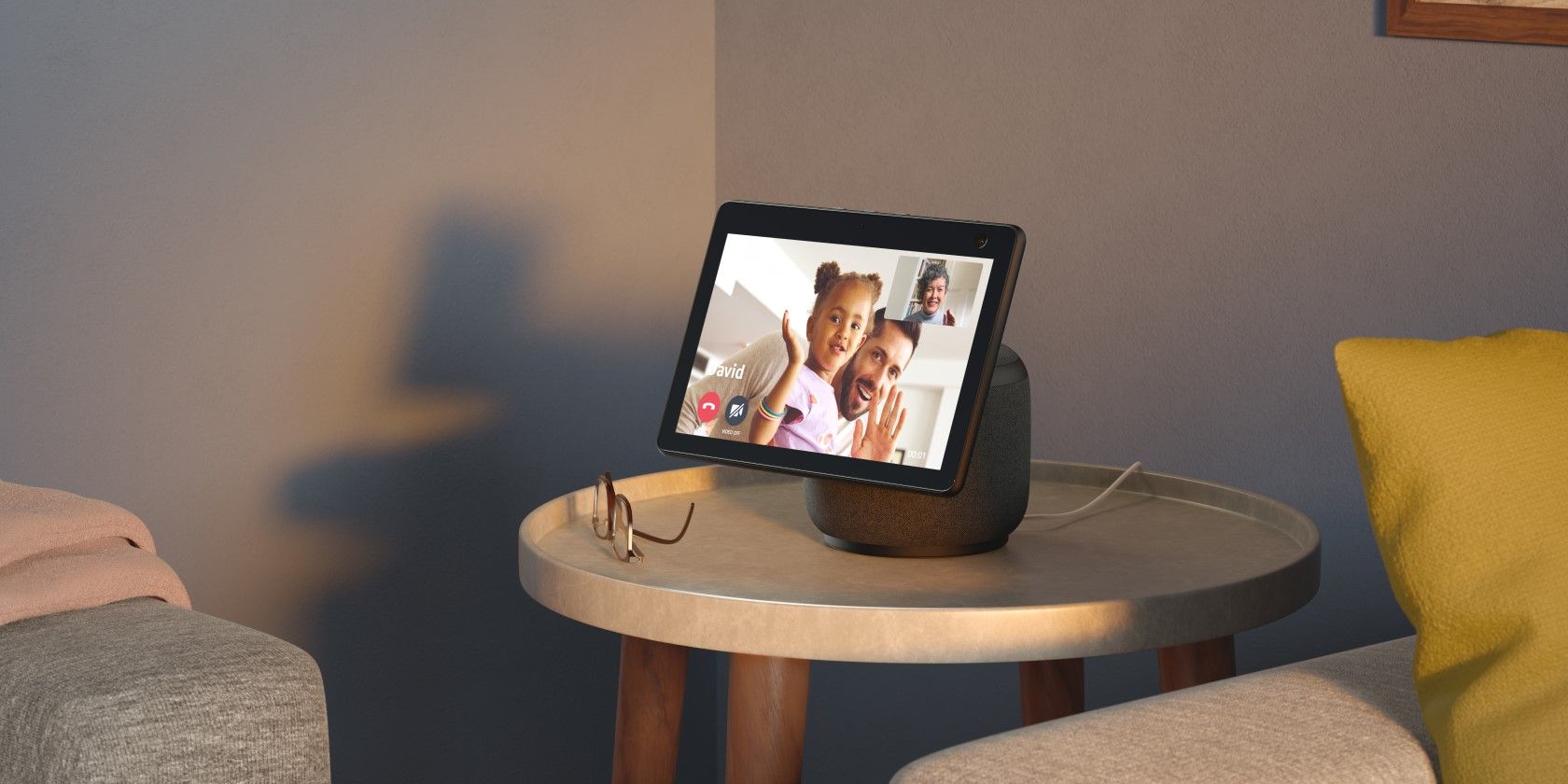
Echo Show — это серия умных дисплеев от Amazon с микрофоном и камерой. Они интегрируются с голосовым помощником Alexa и позволяют не только управлять умным домом, но и совершать видеозвонки между устройствами Echo Show, а также отправлять сообщения и принимать звонки. Разные модели Echo Show отличаются размером экрана и качеством камеры, но базовый функционал видеосвязи доступен на всех моделях.
Короткое определение: Echo Show — умный динамик с экраном и камерой, предназначенный для голосовых команд и видеосвязи через Alexa.
Кому будет полезно это руководство
- Домам, где несколько людей пользуются Echo Show и хотят общаться по видеосвязи.
- Людям, которые хотят организовать групповые звонки с семьёй или коллегами по гаджету Amazon.
- Тем, кто впервые настраивает коммуникации в Alexa и хочет пошаговый чеклист.
Основные шаги (быстрая навигация)
- Установить и войти в приложение Alexa на смартфоне (iOS/Android).
- Включить Communications и Drop-in для нужных устройств.
- Импортировать контакты или добавить их вручную.
- Создать группу в разделе контактов приложения Alexa.
- Позвонить голосовой командой или с экрана Echo Show.
Предварительные требования
- Рабочий Echo Show с камерой и микрофоном.
- Мобильное устройство с приложением Alexa, где вы вошли в ту же учётную запись Amazon.
- Стабильное подключение к интернету (рекомендуется Wi‑Fi с низкой задержкой).
- Согласие и настройки коммуникаций у всех участников группы.
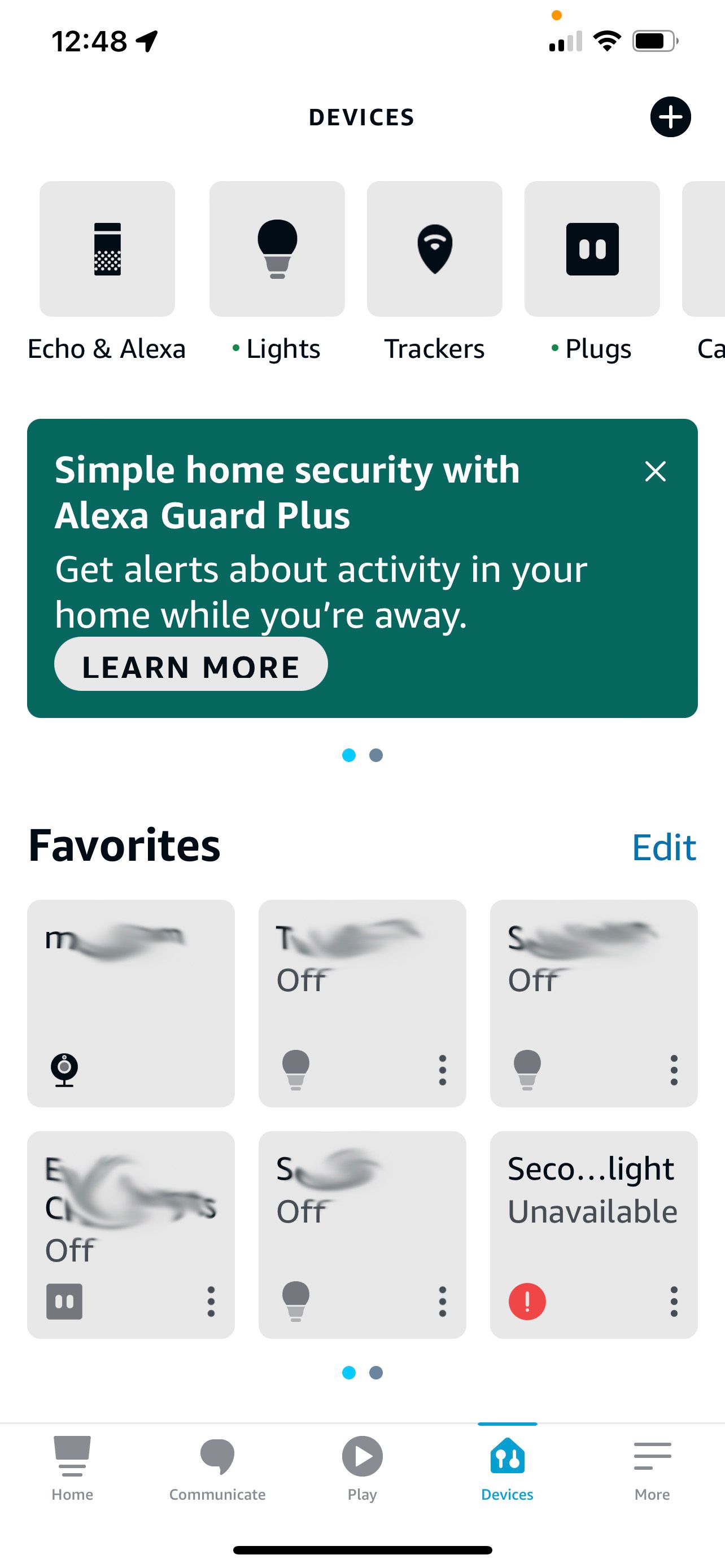
1. Включение функций Calling, Messaging и Enhanced Features
Перед тем как звонить, нужно включить коммуникации для вашего Echo Show и в приложении Alexa.
Шаги в приложении Alexa:
- Откройте приложение Alexa на смартфоне.
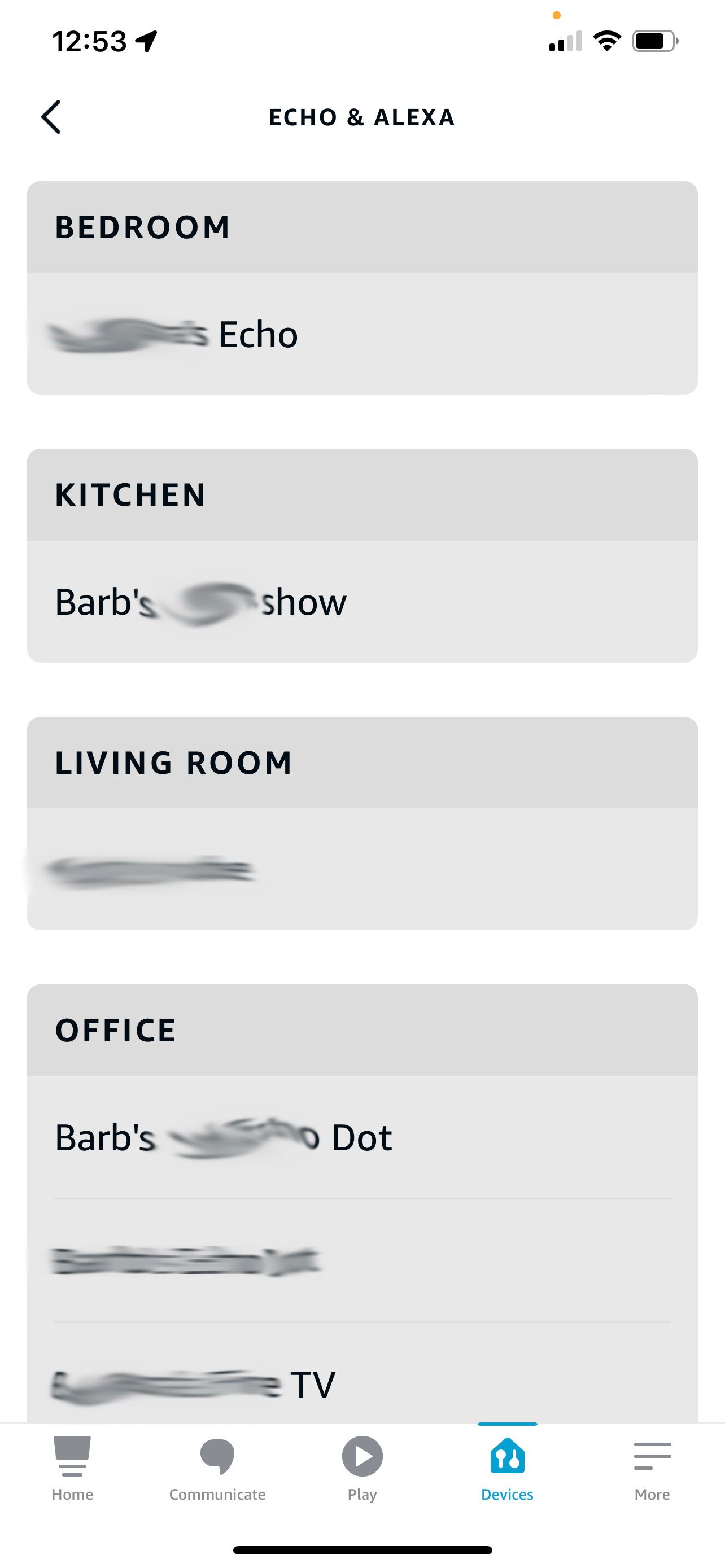
- Нажмите «Devices» (Устройства) внизу экрана.
- Выберите «Echo & Alexa» вверху.
- Выберите ваш Echo Show из списка.
- Нажмите на иконку шестерёнки (Settings) в верхнем правом углу.
- Прокрутите до раздела «General» и выберите «Communications».
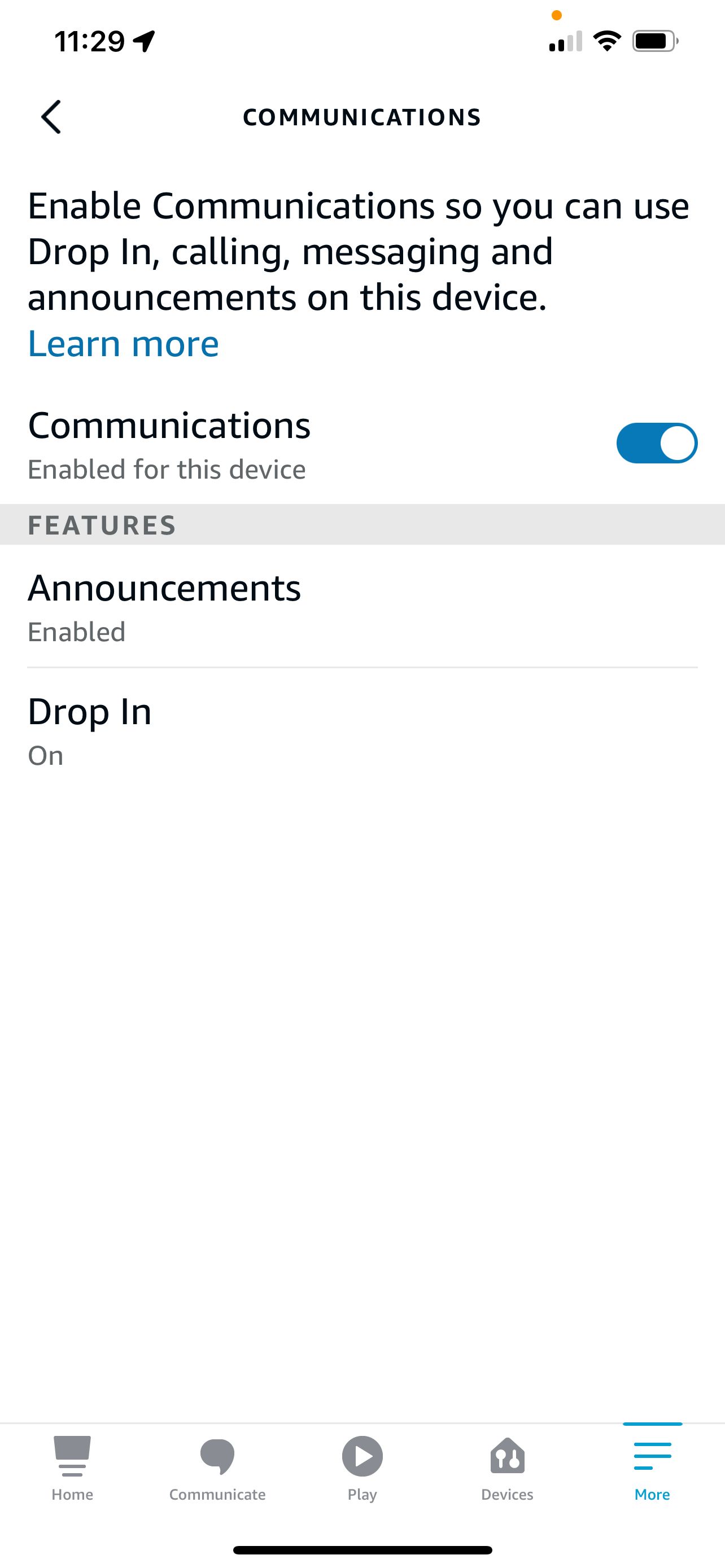
- Переведите переключатель «Communications» в положение «Вкл.».
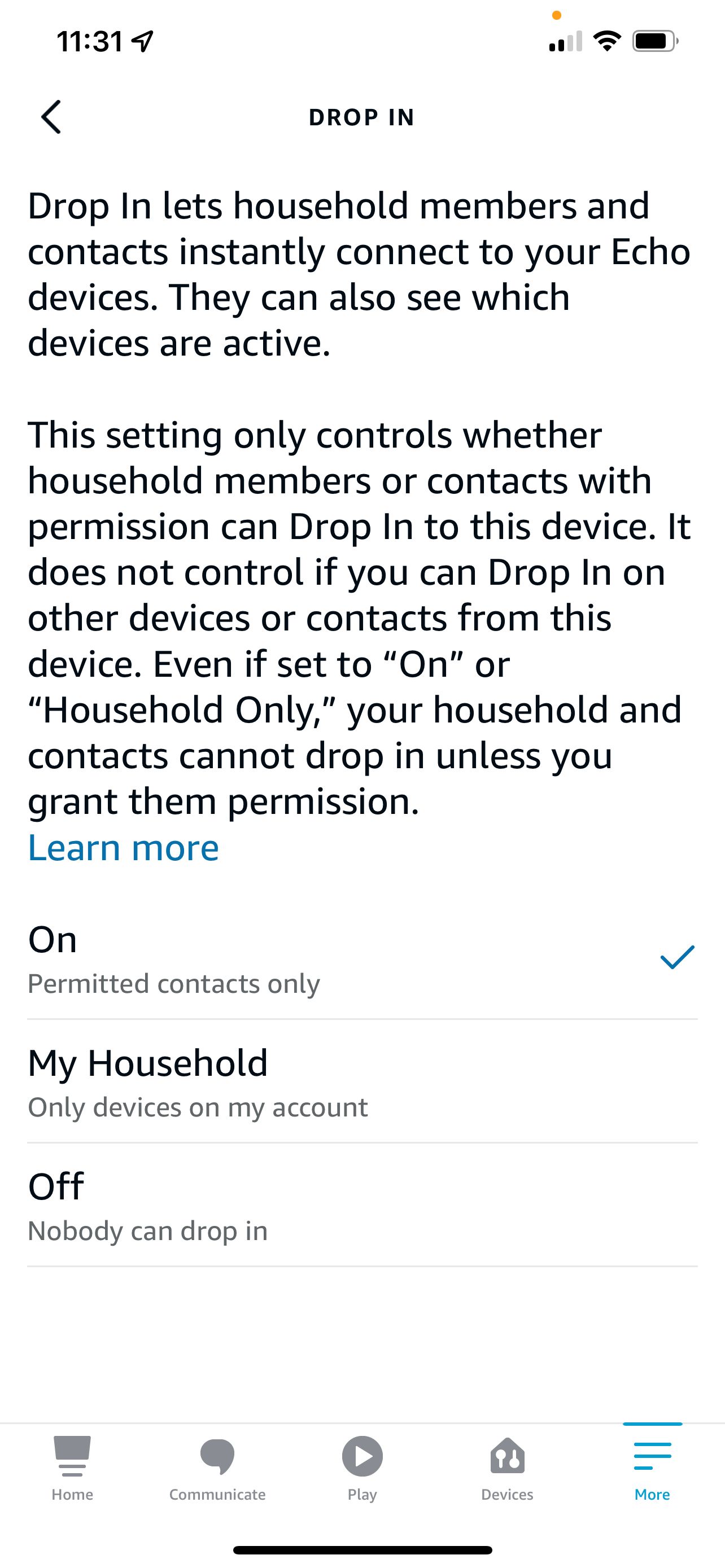
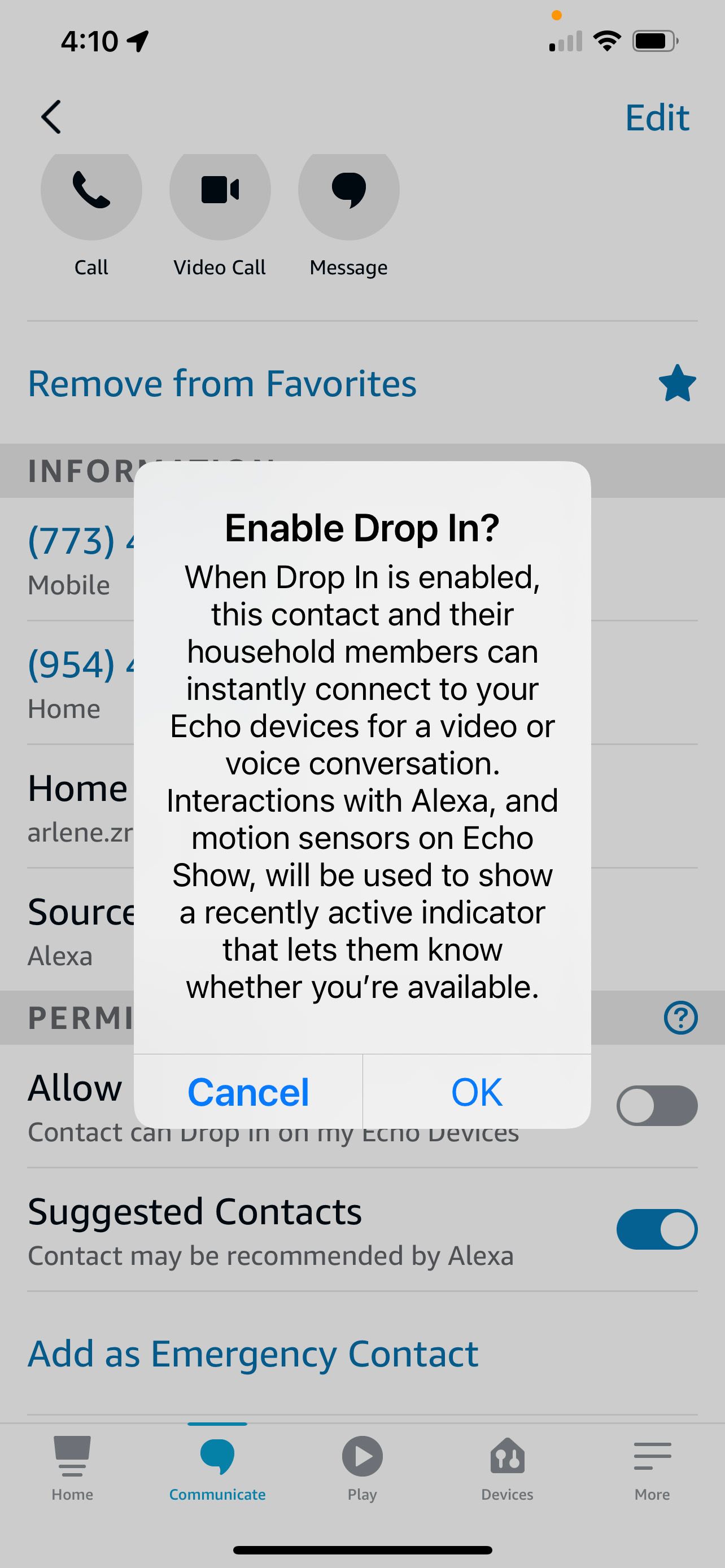
- Ниже активируйте «Drop-in», если хотите, чтобы выбранные контакты могли мгновенно подключаться.
Включение Enhanced Features (улучшенных функций)
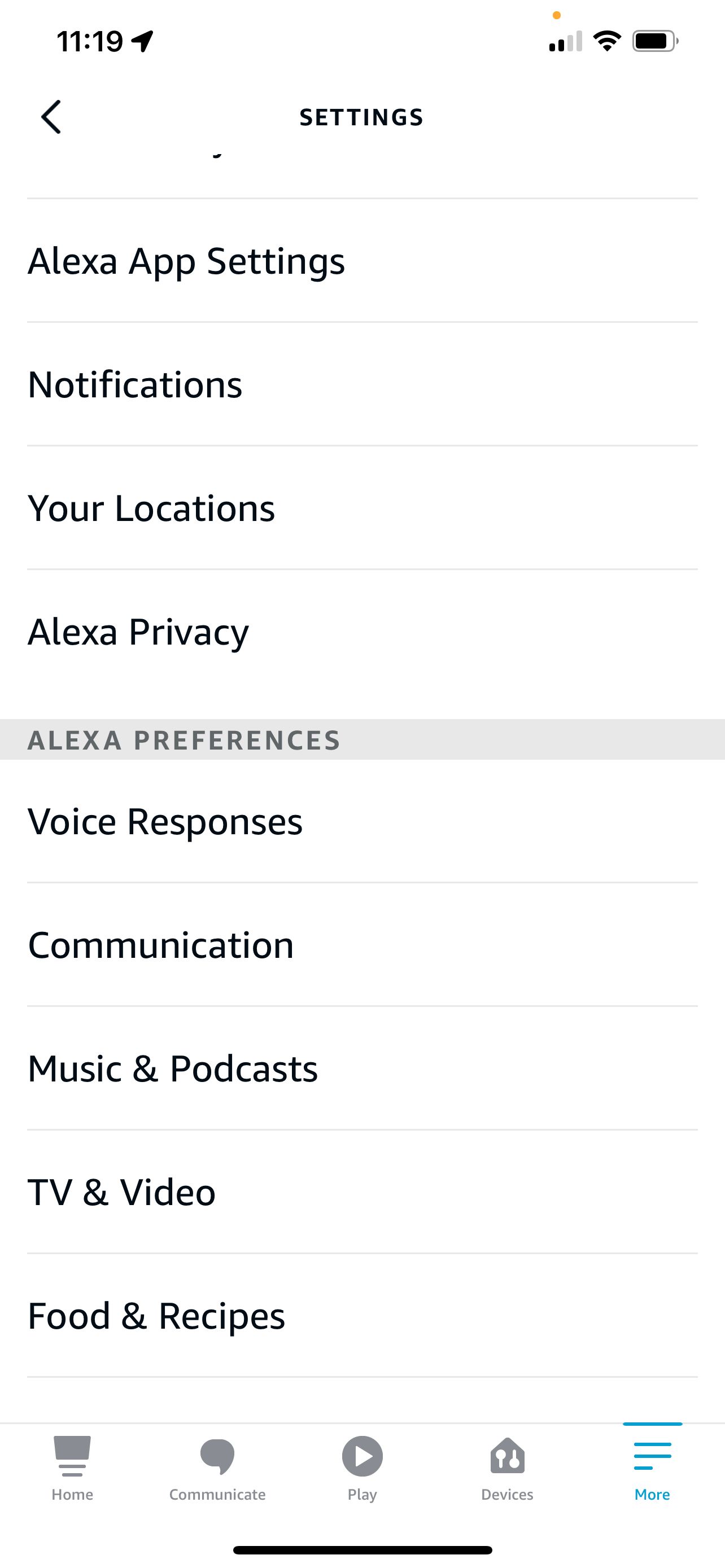
- В приложении Alexa нажмите «More» внизу экрана.
- Перейдите в «Settings».
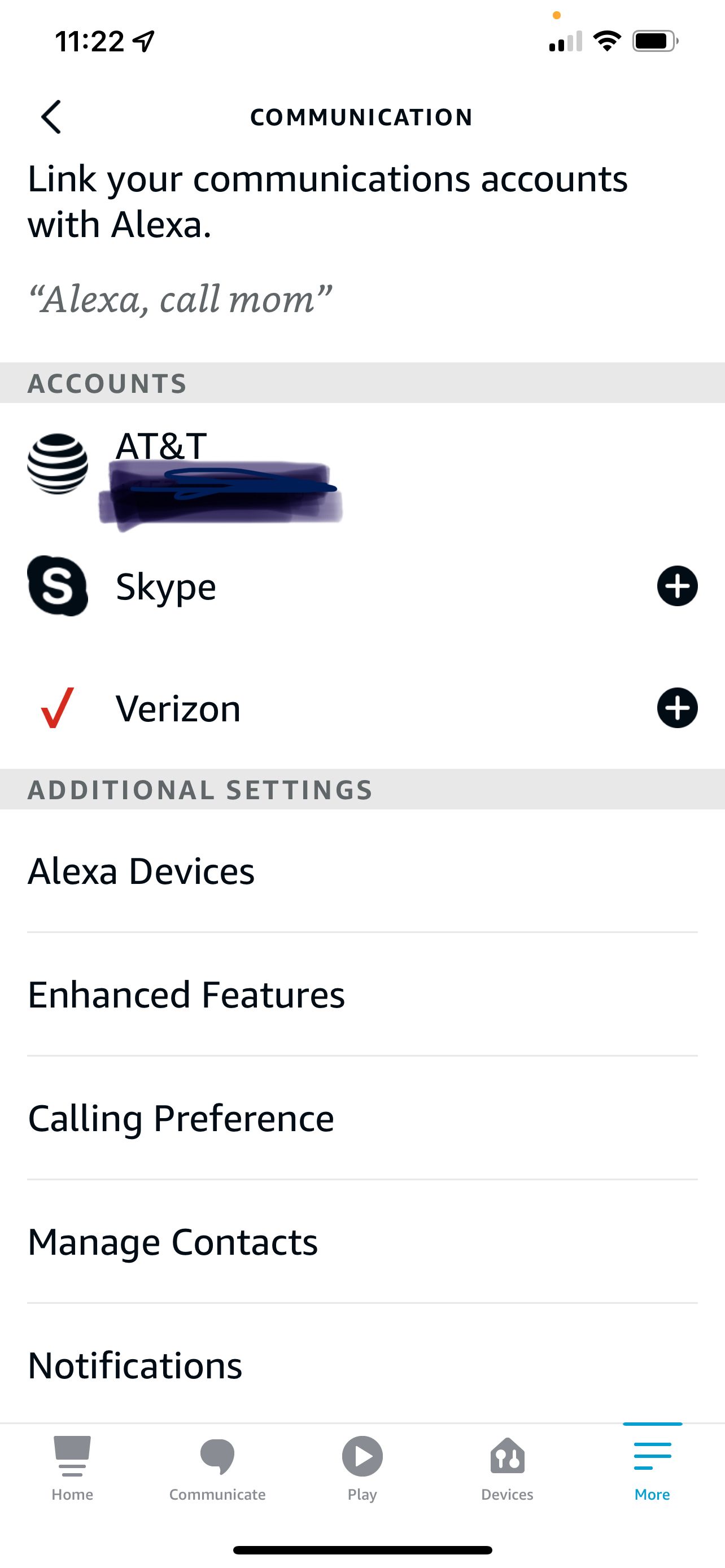
- В разделе «Alexa Preferences» выберите «Communication».
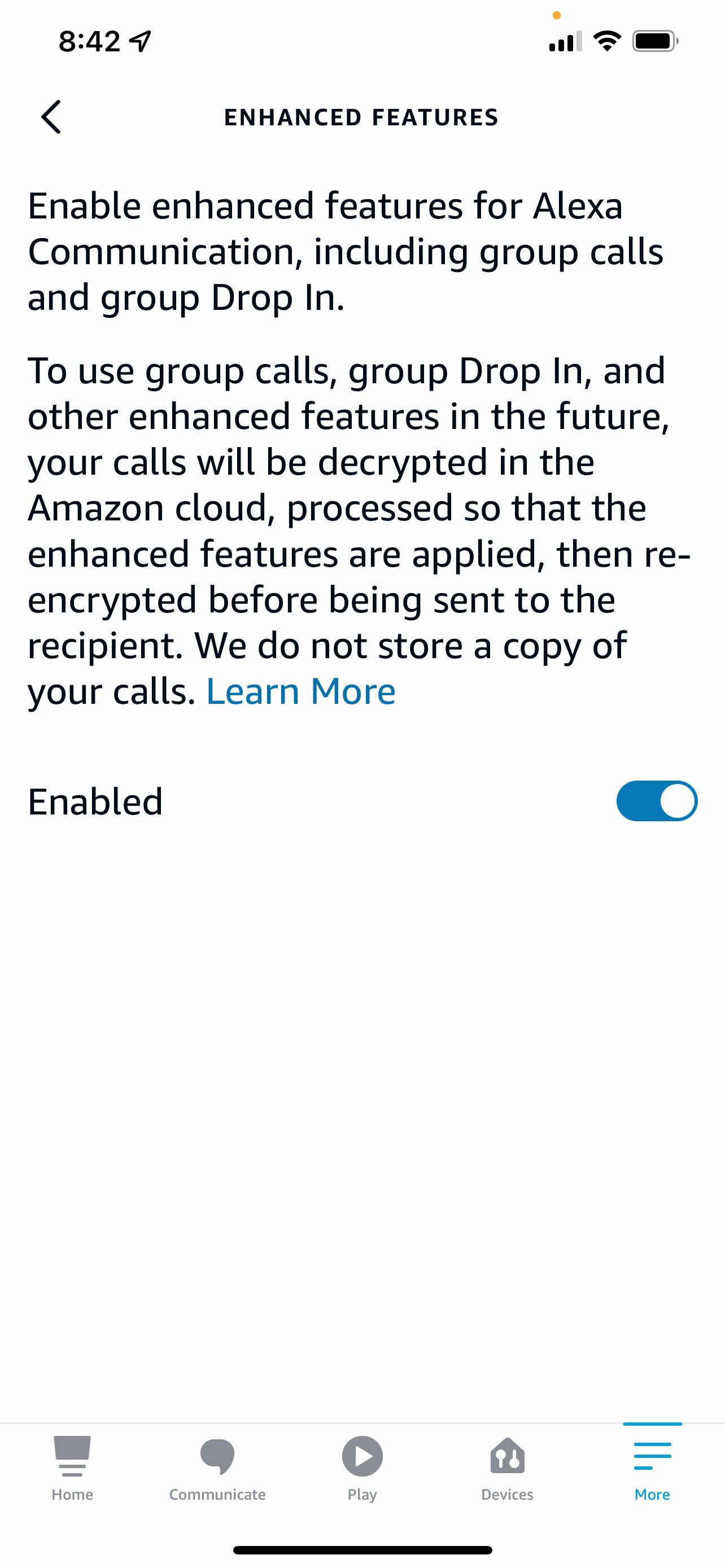
- В «Additional Settings» нажмите «Enhanced Features».
- Включите переключатель «Enabled». Эти функции дают дополнительные стикеры, эффекты и субтитры, но они доступны только для один-на-один звонков.
Примечание: Все участники звонка должны включить Communications и, при необходимости, Enhanced Features в своём приложении Alexa, иначе у них не будет доступа к некоторым функциям или они не смогут присоединиться.
2. Импорт и добавление контактов
Вы можете импортировать весь список контактов со смартфона или добавить людей по одному.
Импорт всех контактов с телефона
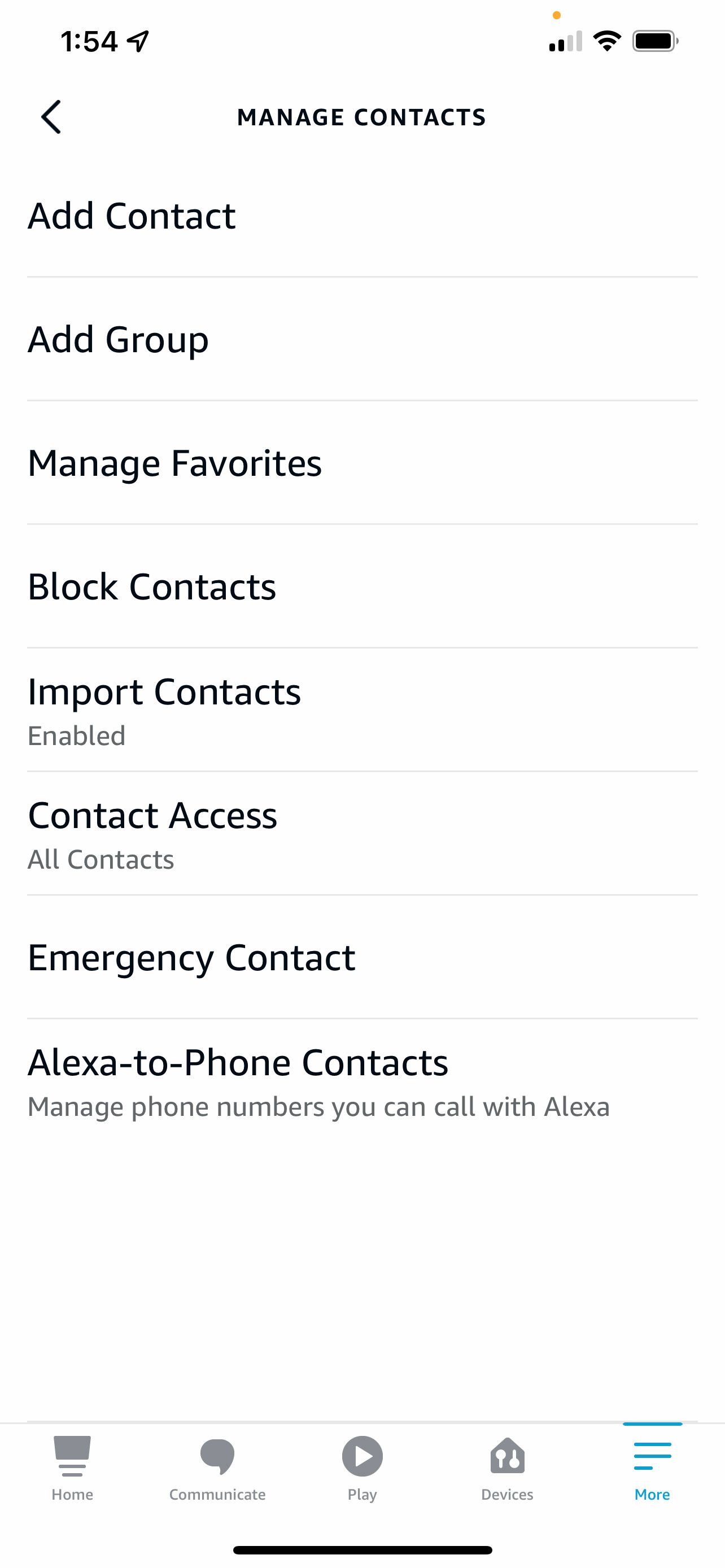
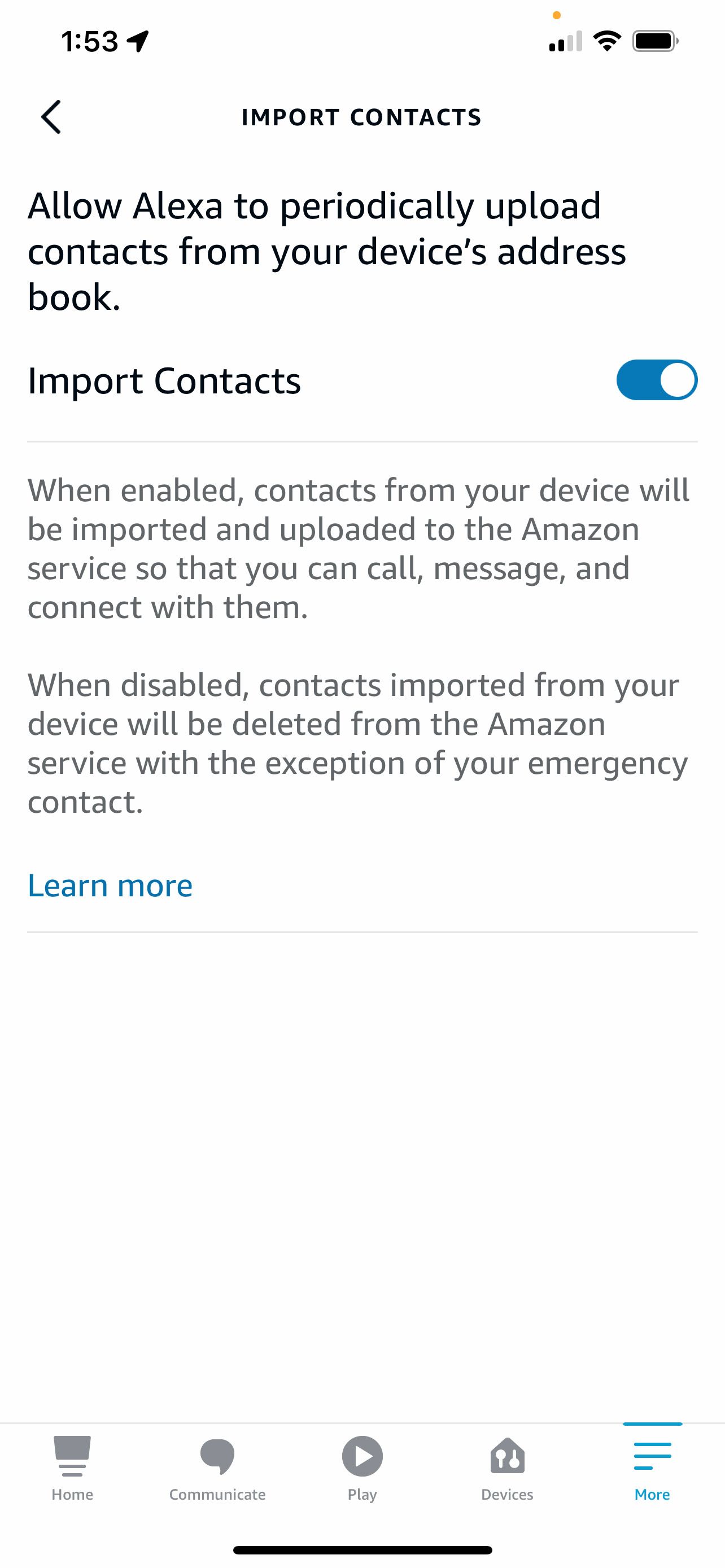
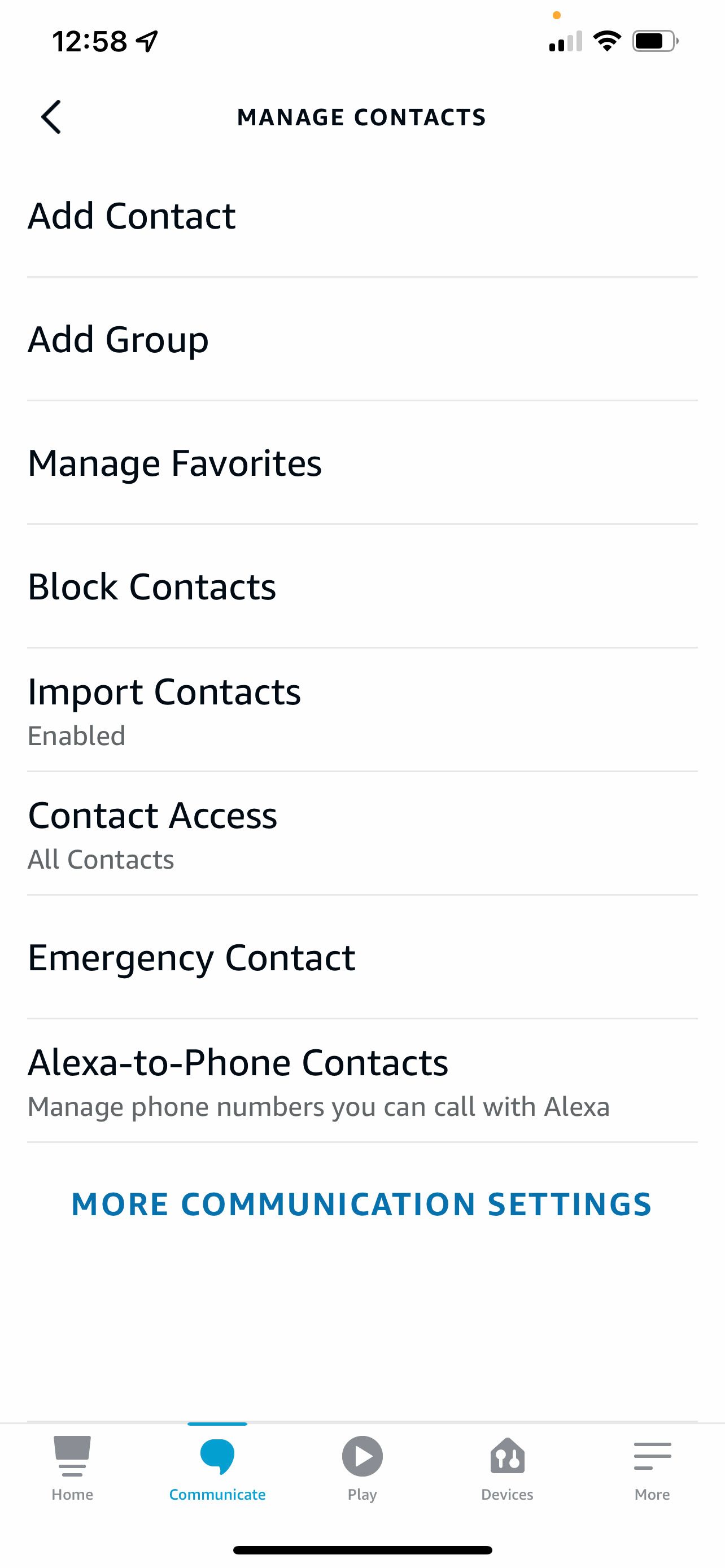
- В приложении Alexa откройте «More > Settings > Communication > Manage Contacts > Import Contacts».
- Переведите переключатель «Import Contacts» в положение «Вкл.». Это загрузит контакты с вашего телефона в сервис Amazon.
Добавление отдельного контакта (если не хотите загружать всю адресную книгу)
В приложении Alexa:
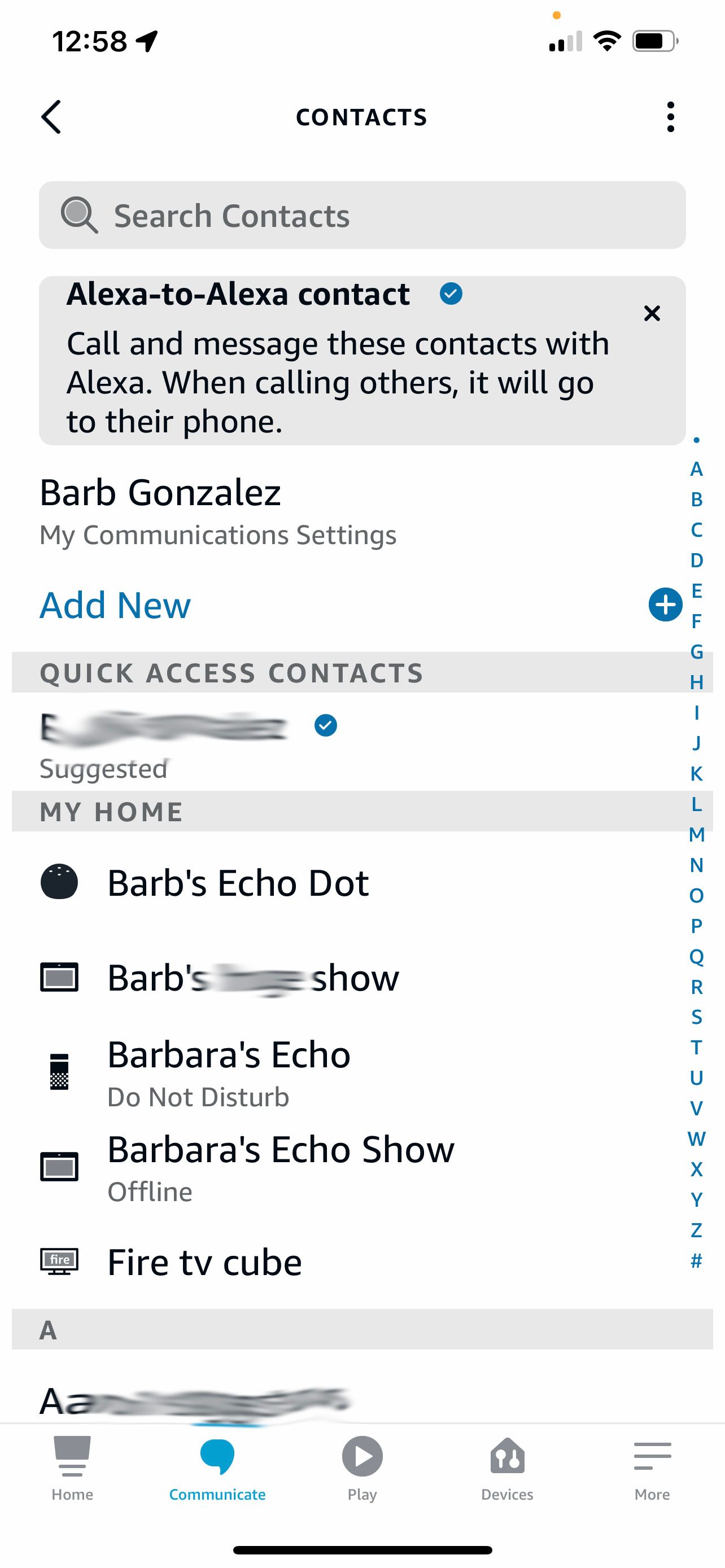
- Нажмите «Communicate» внизу экрана.
- Нажмите на иконку «People» (контакты) в правом верхнем углу.
- Если появится запрос, выберите «CONTINUE».
- Нажмите три точки в правом верхнем углу и выберите «Add Contact» или нажмите «Add New» под вашим именем.
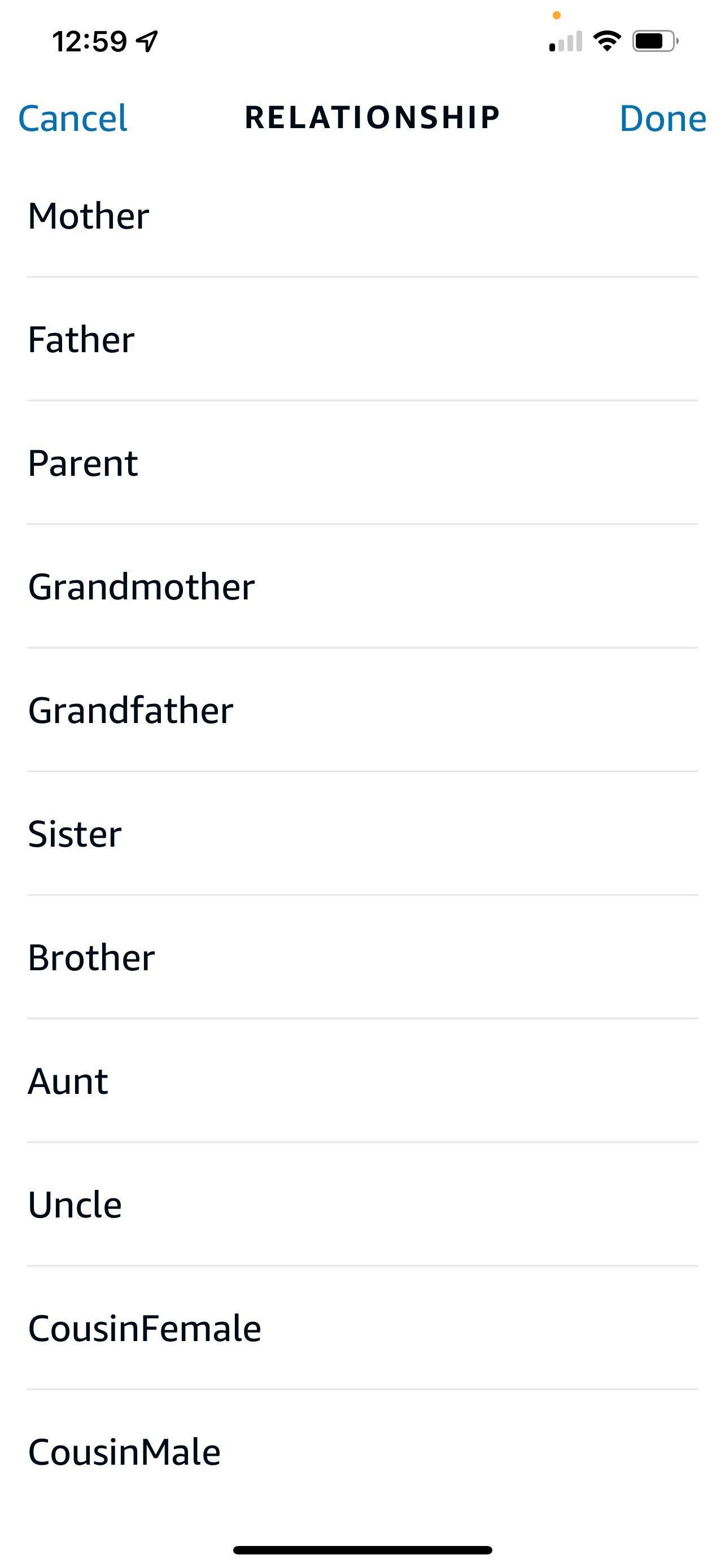
- Укажите имя, псевдоним и отношение (например, «мать»), чтобы потом звонить: «Alexa, call my mother».
- Введите мобильный номер и нажмите «Save».
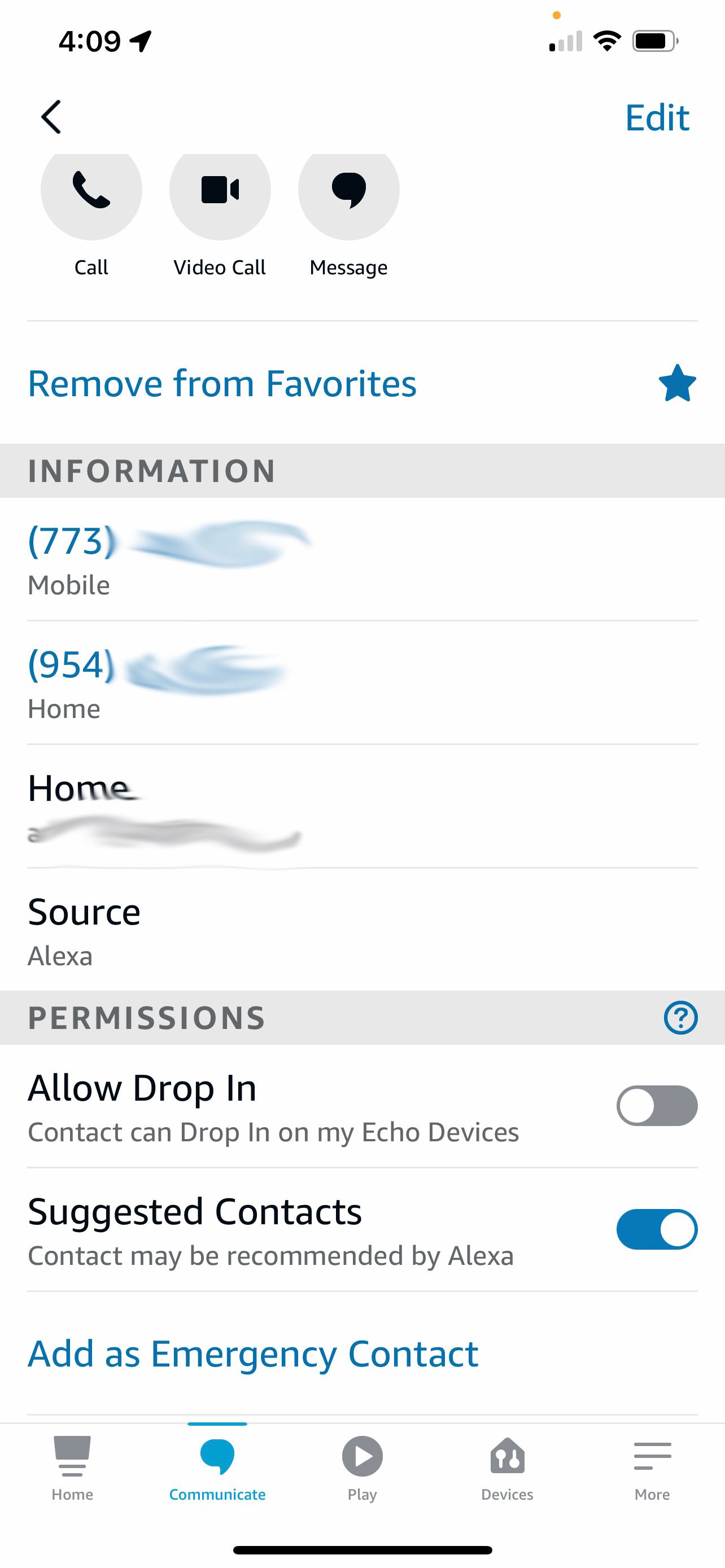
- Откройте карточку контакта и убедитесь, что в Permissions включено «Allow Drop-In», если нужен мгновенный доступ.
На самом Echo Show:
- Смахните вниз от верхней части экрана, чтобы открыть панель настроек.
- Нажмите иконку «Communicate».
- Выберите «Show Contacts».
- Нажмите ваше имя в разделе «Whose Contacts?».
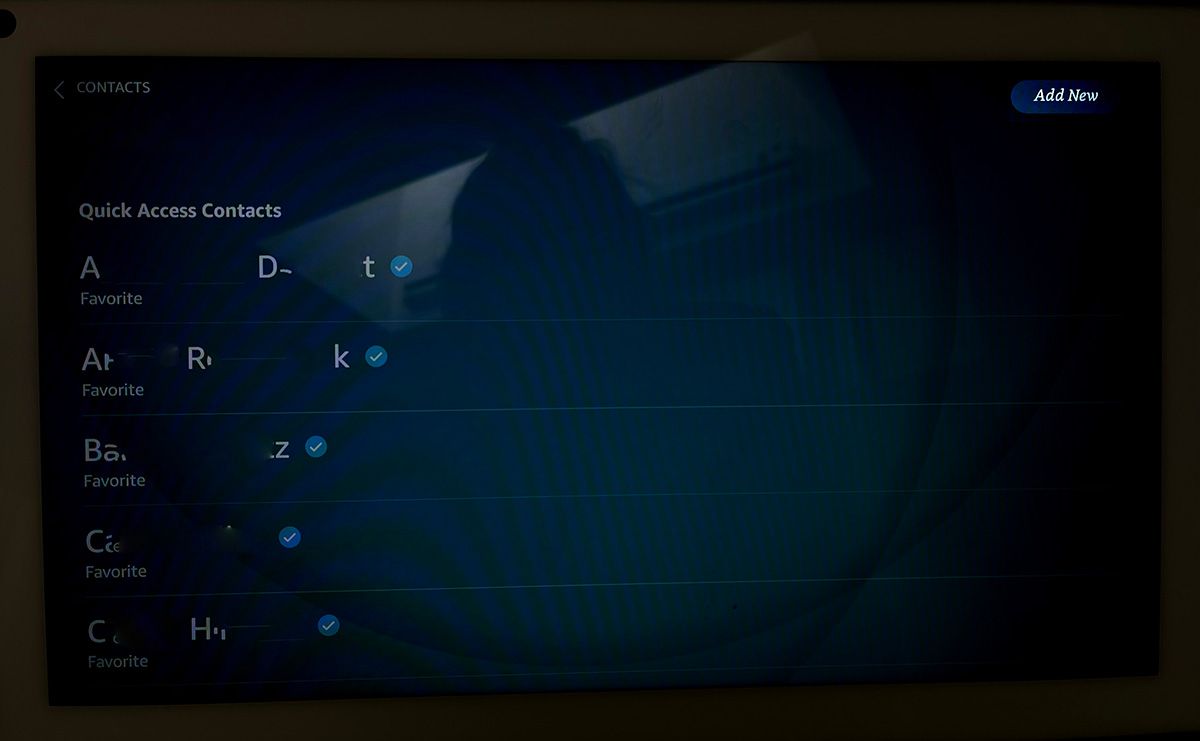
- Нажмите «Add New», заполните форму и нажмите «Save».
Важно: Если вы добавили контакт на Echo Show, проверьте карточку этого контакта в приложении Alexa на смартфоне и активируйте «Allow Drop-In», если это необходимо для групповых подключений.
3. Создание группы для видеозвонков
Группу удобно называть по фамилии семьи или событию: «Семья», «Коллеги», «Вечер кино».
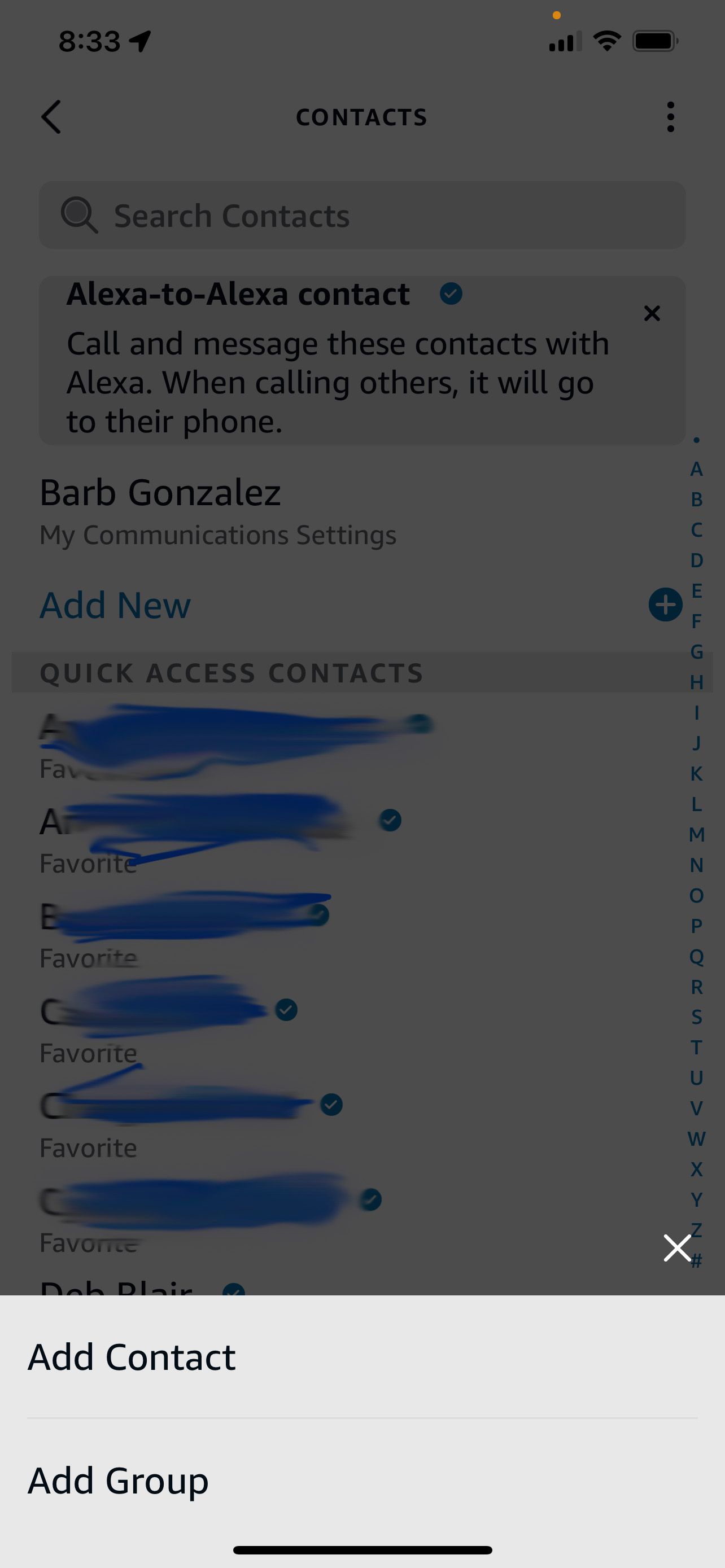
- В приложении Alexa откройте контакты (см. раздел выше).
- Нажмите «Add New» и выберите «Add Group».
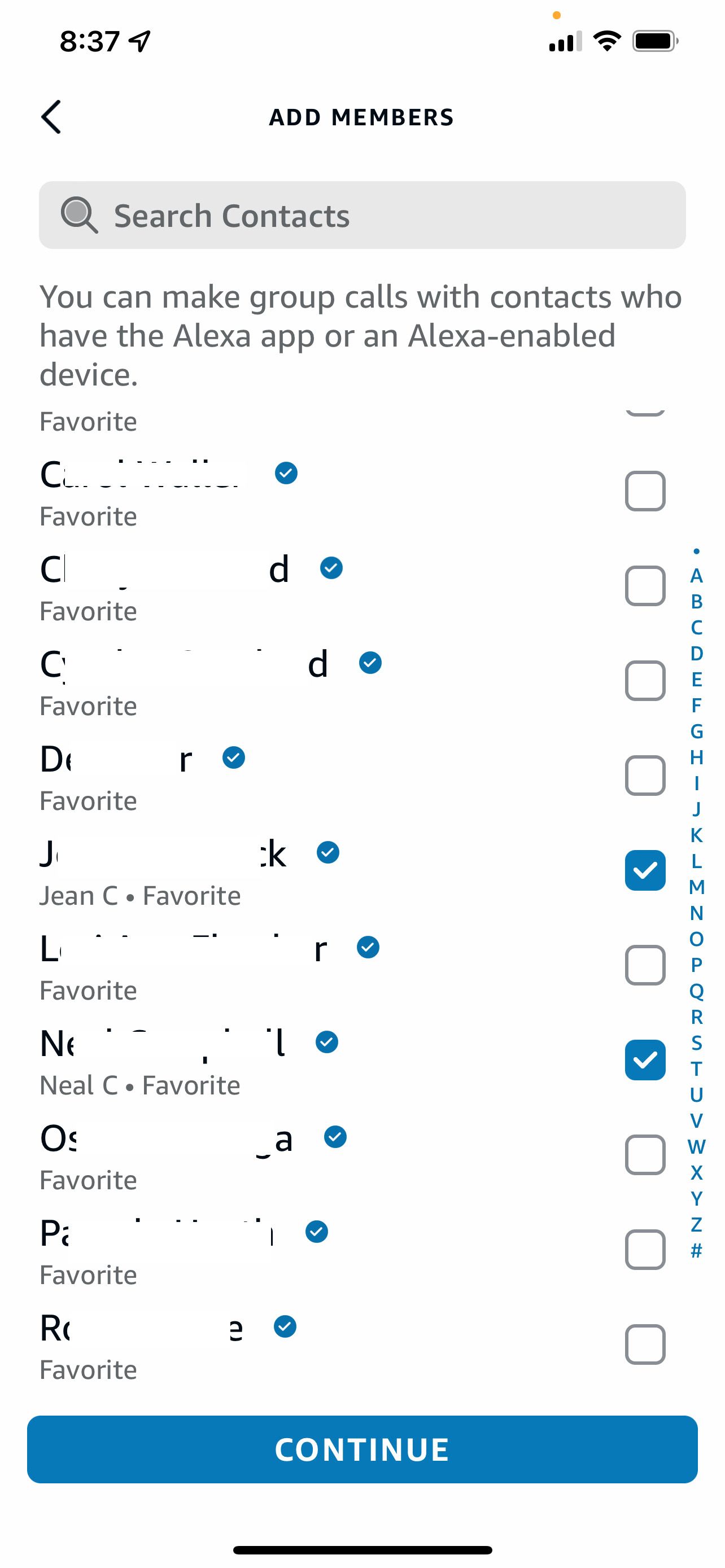
- Отметьте флажками участников, которых хотите включить в группу.
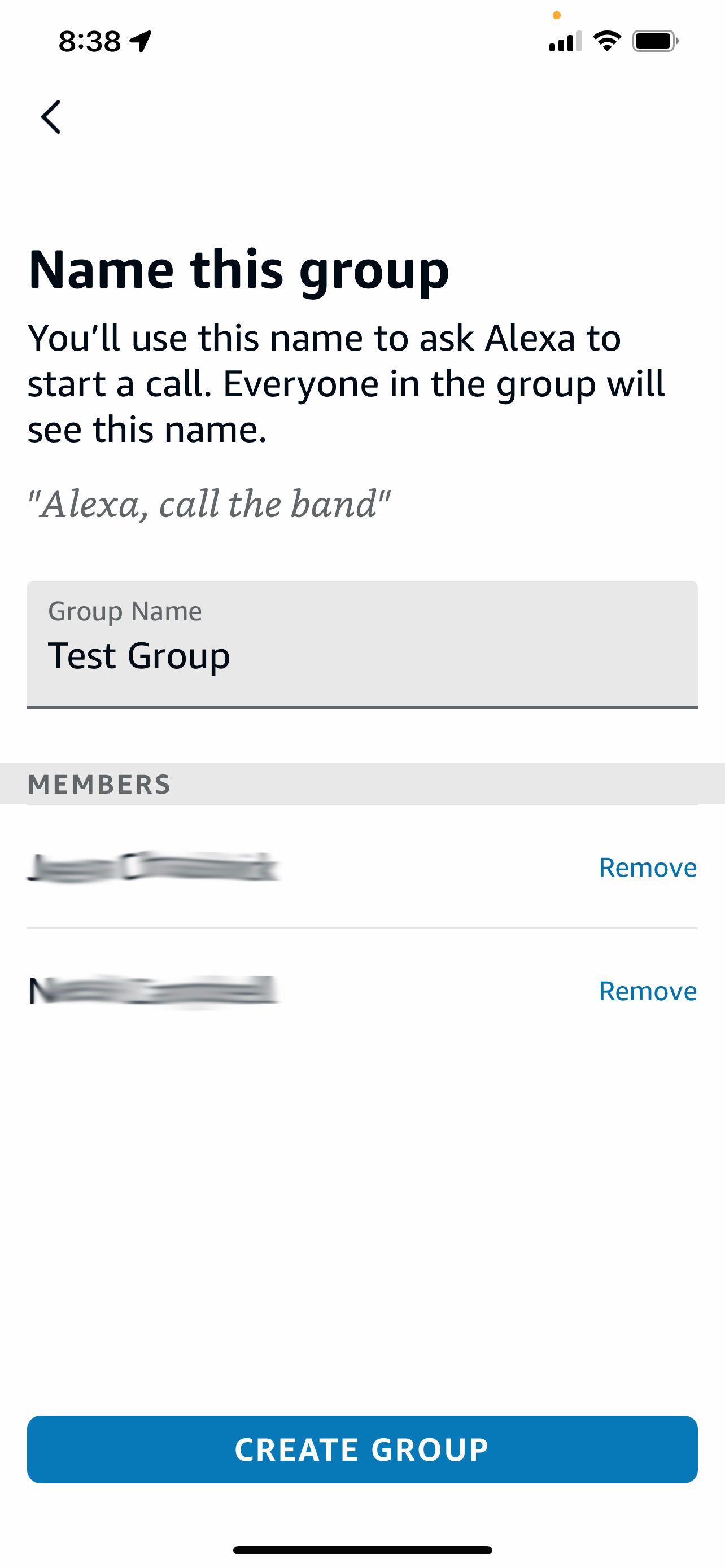
- Нажмите «Continue», задайте имя группы и нажмите «Create Group».
4. Как совершить групповой видеозвонок на Echo Show
Самый простой способ: сказать голосовую команду.
- Команда: «Alexa, call [имя группы].»
Или использовать экран Echo Show:
- Нажмите иконку «Communicate» на экране.
- Выберите группу и нажмите «Call».
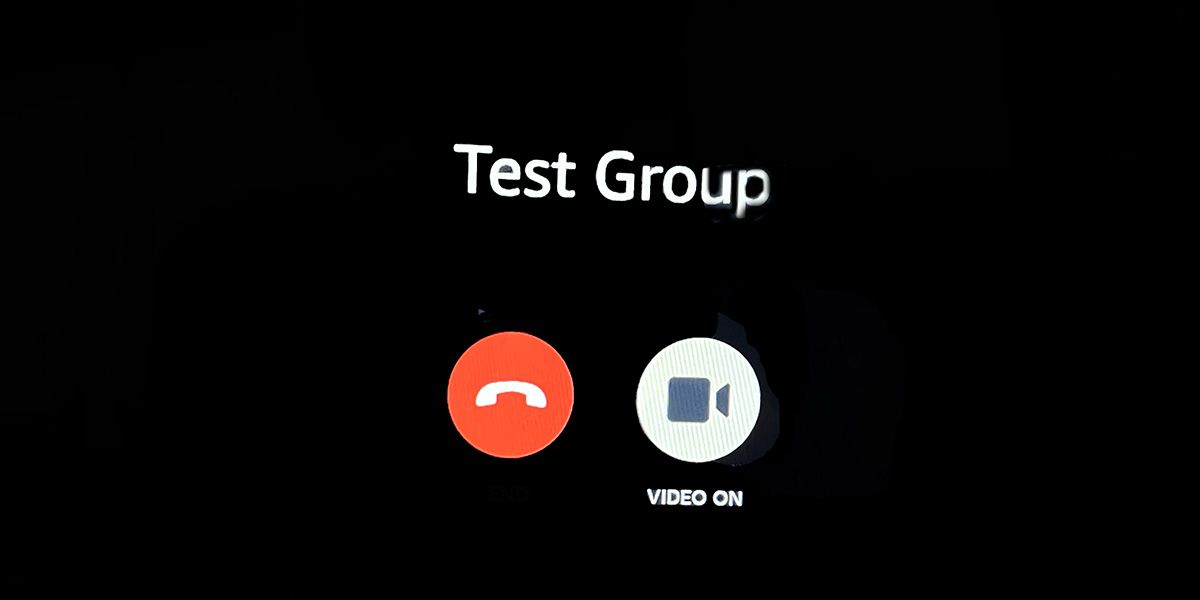
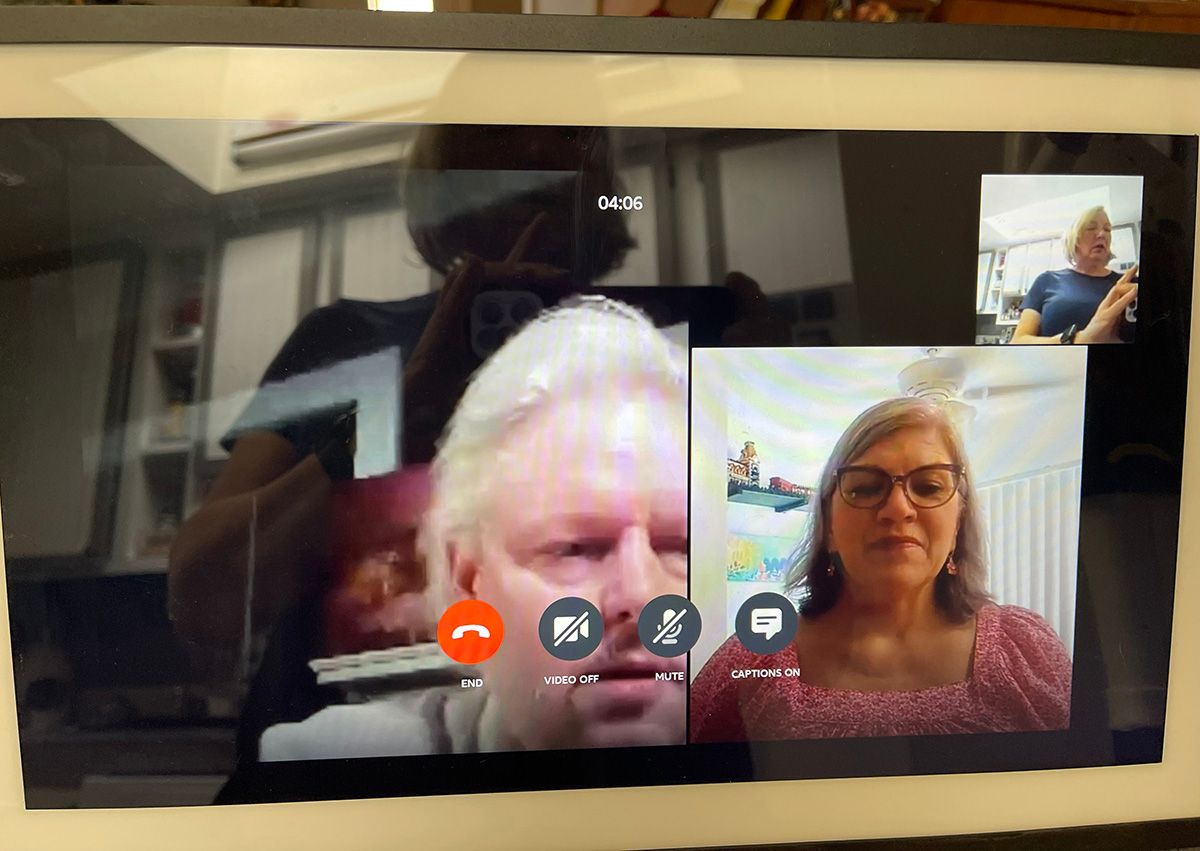
Во время звонка на экране появляются иконки управления. Важно понимать: если на экране написано «Video On», это может означать, что для включения видео нужно нажать иконку — надпись не всегда показывает текущий статус, а служит подсказкой к действию. Если отображается значок микрофона со скрещенной линией, значит вы на мьюте — коснитесь иконки, чтобы включить звук.
Ограничения Enhanced Features и субтитров
Некоторые улучшенные эффекты (стикеры, анимации, «глазки», аквариум и др.) и субтитры доступны только для один-на-один звонков. На групповом звонке они не отображаются.
Практические советы для качественного видеозвонка
- Не стойте на фоне яркого окна — это создаст силуэт. Лучше равномерное освещение, свет спереди или сбоку.
- Избегайте резкого дневного света, который «выжигает» лицо. Мягкий рассеянный свет предпочтительнее.
- Проверьте скорость интернет‑подключения. Для стабильного видео требуется низкая задержка и достаточная пропускная способность у всех участников.
- Если есть проблемы, попросите всех временно отключить фоновые загрузки и стриминг.
- Перезагрузите Echo Show и роутер, если возникают зависания.
Подготовка к групповому звонку — чеклист организатора
- Убедиться, что все участники добавлены в группу и у них включены «Communications» и «Drop-in» при необходимости.
- Предложить участникам провести тестовый звонок заранее.
- Провести короткую инструкцию по отключению/включению камеры и микрофона.
- Назначить модератора звонка, если нужно управлять темой или очередностью выступлений.
Роли и задачи в группе — чеклист по ролям
- Хозяин (организатор): создал группу, проверил настройки, начал звонок, следит за порядком.
- Участник: проверил камеру, микрофон, подключение и права доступа; умеет отключать микрофон при необходимости.
- Технический помощник: помогает участникам с подключением, перезагрузкой или правами доступа.
Стандартная операционная процедура (SOP) для организатора
- За 10–15 минут до звонка: оповестить участников, попросить проверить интернет.
- За 5 минут: проверить, что Echo Show подключён и камера/микрофон работают.
- Начать звонок: «Alexa, call [имя группы]». Если кто-то не подключился — связаться по SMS/мессенджеру.
- Во время звонка: при необходимости пригласить участников включить/выключить микрофон.
- Окончание: сказать «Alexa, hang up» или нажать «End Call» на экране.
Как действовать при проблемах — быстрый план действий
- Проверить Wi‑Fi на Echo Show и смартфоне организатора.
- Перезагрузить Echo Show (Settings > Device Options > Restart) и роутер.
- Проверить, что у всех включены Communications и Drop‑in.
- Если не видите участников — попросите их открыть приложение Alexa и проверить, есть ли у них сообщения/вызовы.
- Попробовать начать один-на-один звонок, чтобы проверить работу камеры и микрофона.
Частые неисправности и решения
- Видео не включается: проверьте разрешения в приложении Alexa и физическую шторку камеры (если есть).
- Плохо слышно: проверьте микрофоны, уберите шумозагрязнения и проверьте сеть.
- Некоторых участников нет в группе: проверьте, импортированы ли их контакты и включён ли «Allow Drop-In».
Когда групповые звонки не подходят — альтернативы
- Если участники не используют Echo Show, рассмотрите Zoom, Microsoft Teams или Google Meet — они удобнее для смешанных устройств (ПК, мобильные, планшеты).
- Для приватных звонков на короткие дистанции может быть удобнее звонок через смартфон.
Безопасность и приватность
- Контакты и импорт: при включении «Import Contacts» данные загружаются в сервис Amazon. Проверьте политику конфиденциальности Amazon и согласие участников.
- Drop‑in даёт мгновенный доступ — включайте его только для доверенных людей.
- Рекомендация: отключайте Drop‑in для всех, кроме ближайших родственников, если устройство размещено в общем пространстве.
Примечание о GDPR и локальной защите данных: если вы используете Echo Show в бизнес‑контексте с личными данными граждан ЕС, ознакомьтесь с корпоративной политикой обработки данных и настройками экспорта/удаления контактов в Amazon.
Советы по совместимости и миграции
- Приложение Alexa доступно для iOS и Android; убедитесь, что у всех актуальная версия приложения.
- Модели Echo Show старше могут не поддерживать все новые фирменные эффекты, но базовые видеозвонки работают на большинстве устройств.
- При обновлении прошивки Echo Show следите за заметками обновления — иногда добавляют новые функции связи.
Критерии приёмки (как понять, что всё настроено правильно)
- Устройство отображается в приложении Alexa и в нём включены Communications.
- Контакт(ы) присутствуют в списке и для них разрешён Drop‑in, если он нужен.
- Группа создана и видна в разделе «People» > Groups.
- Совершён тестовый групповой звонок без существенных проблем со звуком и видео.
Тест-кейсы и приёмочные сценарии
- TC1: Добавление контакта вручную и проверка возможности позвонить на него.
- TC2: Импорт контактов с телефона и проверка, что импортированы все нужные номера.
- TC3: Создание группы из 3+ участников и выполнение группового звонка.
- TC4: Проверка поведения при отключённом «Enhanced Features» у одного из участников.
Модель принятия решения — когда использовать Echo Show для звонков
flowchart TD
  A[Хочу позвонить] --> B{Участники пользуются Echo Show?}
  B -- Да --> C[Создать группу в Alexa]
  B -- Нет --> D[Использовать Zoom/Teams/мобильный звонок]
  C --> E{Все включили Communications?}
  E -- Да --> F[Позвонить через Alexa]
  E -- Нет --> G[Попросить включить функции и повторить]
Короткое объявление для семьи или группы (готовый текст для рассылки)
Хотите собраться всей семьёй по видеосвязи? Я создал(а) группу «Семья» в приложении Alexa. Проверьте, включено ли у вас «Communications» и «Drop‑in» в настройках Alexa. В день звонка просто скажите: «Alexa, call Семья». Если нужны подсказки — напишите мне.
Социальная превью‑версия (OG suggestion)
Заголовок: «Групповые видеозвонки на Echo Show: настройка за 5 шагов» Описание: «Легкое пошаговое руководство по включению коммуникаций, добавлению контактов и созданию групп в Alexa.»
Часто задаваемые вопросы
Можно ли добавлять в группу людей, у которых нет Echo Show?
Да, можно: участник получит вызов в приложении Alexa на смартфоне, если у него оно установлено и он вошёл в учётную запись.
Работают ли улучшенные эффекты на групповых звонках?
Нет. Улучшенные эффекты и субтитры в реальном времени доступны только для один-на-один звонков.
Что такое Drop‑in и стоит ли его включать?
Drop‑in позволяет сразу подключиться к устройству без ответа с его стороны. Включайте только для доверенных людей.
Итоговая сводка
- Включите Communications и Drop‑in в приложении Alexa.
- Добавьте или импортируйте контакты, активируйте «Allow Drop‑in» для тех, кто должен иметь мгновенный доступ.
- Создайте группу в приложении Alexa и звоните голосовой командой: «Alexa, call [имя группы]».
Наслаждайтесь простотой групповых видеозвонков на Echo Show — это быстрый и удобный способ оставаться на связи с семьёй и друзьями.

Похожие материалы

Несколько аккаунтов Skype: Multi Skype Launcher

Журнал для работы: повысить продуктивность

Персональные звуки уведомлений на Android

Скачивание шоу Hulu для офлайн‑просмотра

Microsoft Start: персонализированная новостная лента
