
Как сделать групповой заказ в Uber Eats
Заказывать еду для компании не обязательно через групповой чат и много переписки. Функция группового заказа в Uber Eats упрощает процесс: организатор создаёт общий заказ, приглашает участников, они выбирают блюда в пределах настроек, а итог оформляет один человек. Ниже — подробная инструкция и полезные рекомендации, когда и как лучше использовать эту возможность.
Что нужно перед началом
- Скачать приложение: Uber Eats для Android | iOS (бесплатно).
- Иметь зарегистрированную учётную запись в Uber Eats.
- Решить, кто будет организатором (тот, кто создаёт заказ и при желании оплачивает счёт).
Важно: для участия люди должны открыть ссылку приглашения и нажать кнопку Присоединиться к заказу в приложении Uber Eats.
Пошаговая инструкция: как создать групповой заказ
- Откройте приложение Uber Eats и выберите ресторан, из которого будете заказывать.
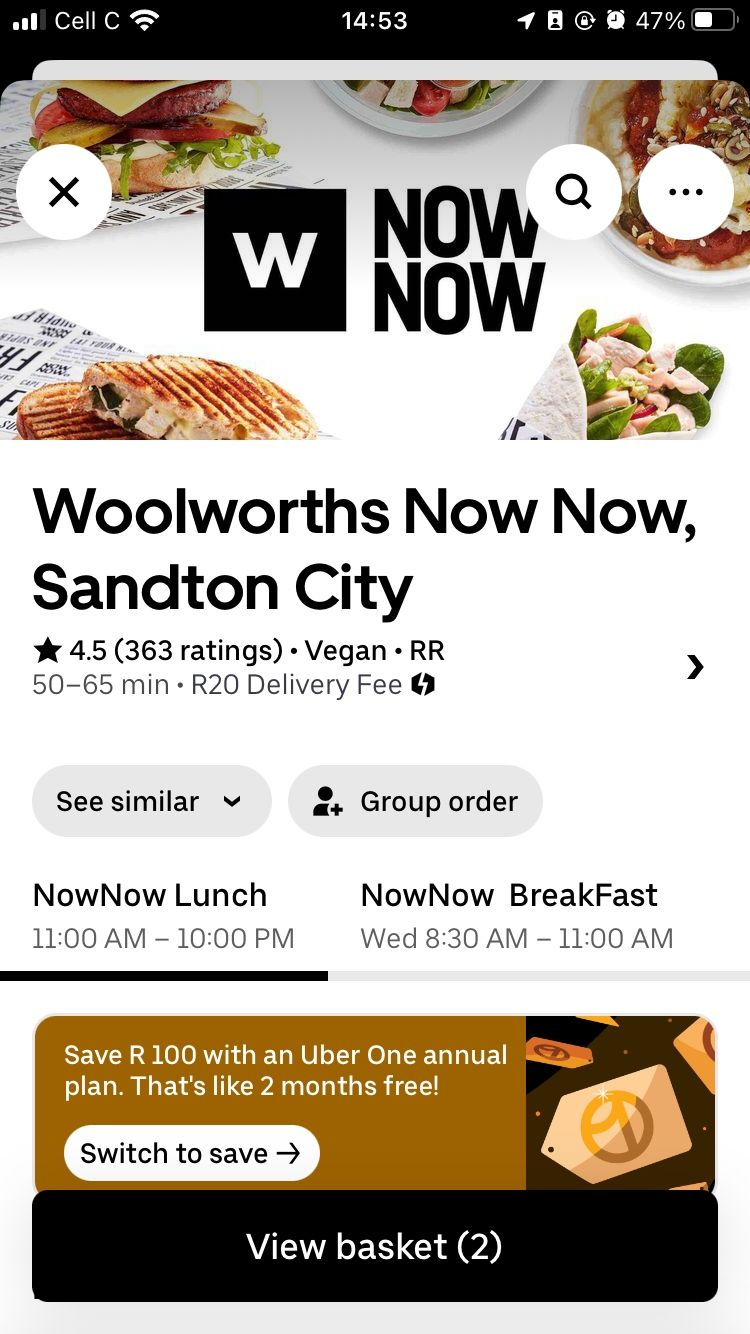
- На странице ресторана нажмите опцию Групповой заказ.
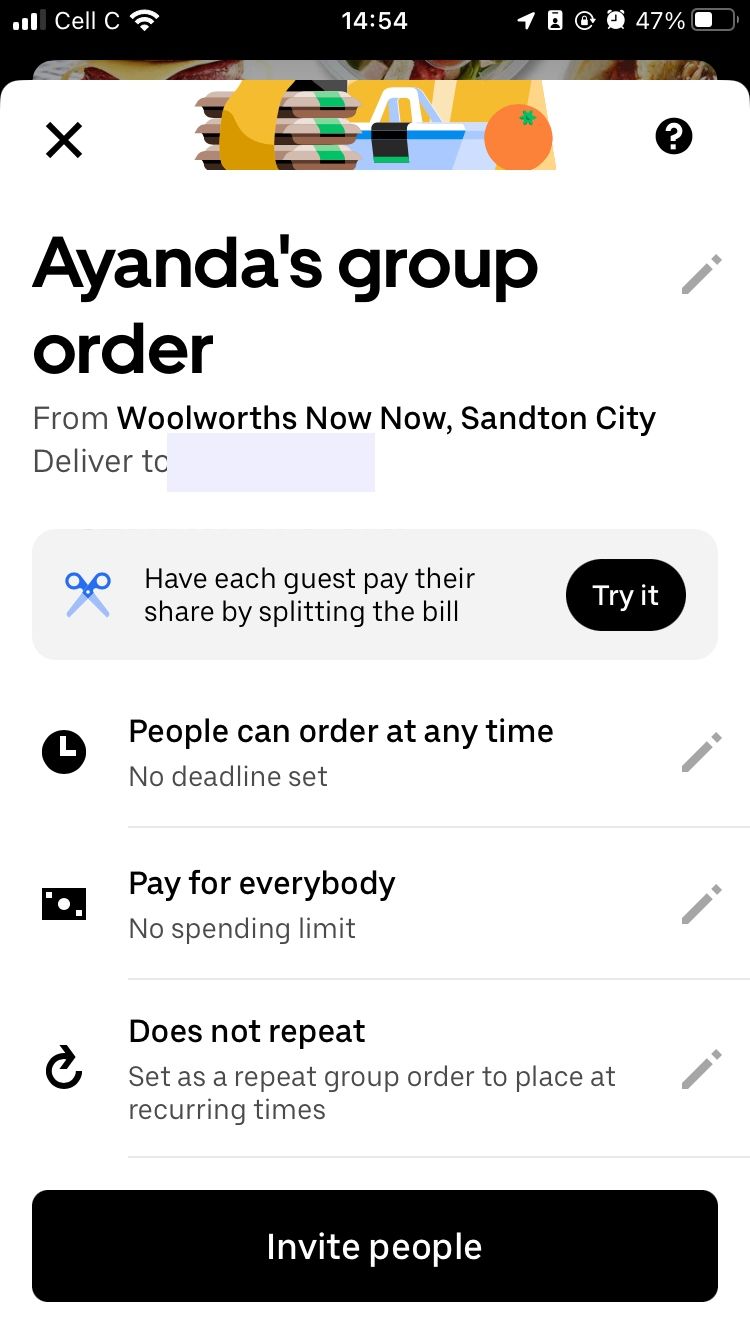
- По умолчанию включены настройки: Люди могут заказывать в любое время, Оплатить за всех, Не повторяется. Нажмите иконку карандаша рядом с каждой опцией, чтобы изменить её.
- Начните с Люди могут заказывать в любое время. Установите дедлайн, до которого все должны добавить позиции, и нажмите Сохранить.
- Редактируйте Оплатить за всех: при желании введите бюджет в поле Лимит расходов. Если хотите, чтобы каждый платил сам за себя, выберите Все оплачивают сами.
- Нажмите на Не повторяется и выберите частоту, если хотите делать повторяющиеся заказы.
- Нажмите Пригласить людей внизу экрана и выберите контакты. Приложение сформирует сообщение с ссылкой; отправьте его участникам.
- Участники переходят по ссылке, открывают приложение и нажимают Присоединиться к заказу. Каждый добавляет свои позиции.
- Когда все добавили блюда или подошёл дедлайн, организатор нажимает Перейти к оплате > Продолжить к оформлению заказа и завершает оплату.
Как работает совместная часть: кто что видит и может делать
- Участники видят содержимое общего заказа на странице ресторана и на странице заказа — через ссылку Групповой заказ [Имя организатора] внизу экрана.
- Любой может выйти из заказа добровольно; организатор может удалить участников либо заблокировать добавление новых позиций до оплаты.
- Изменения в заказе видны в реальном времени: если кто-то поменял блюдо или добавил комментарий, остальные это увидят.
Советы по организации группового заказа
- Установите чёткий дедлайн: без него часть людей может опоздать и остаться без желаемых позиций.
- Ограничьте выбор по бюджету через Лимит расходов, если планируете общий платёж.
- Уточните наперёд, кто платит: один организатор или каждый сам за свой заказ — это экономит споры.
- Если у группы есть люди с диетическими ограничениями, создайте короткий список разрешённых категорий (вегетарианские блюда, без орехов и т.д.).
Когда групповой заказ не подходит
- Если участники находятся в разных городах — один общий заказ с доставкой на один адрес бессмыслен.
- Когда людям нужно разное время доставки (например, кто-то уже перекусил, а кто-то позже) — лучше заказывать отдельно.
- Для очень больших мероприятий с индивидуальными оплатами и разной точностью времени доставки лучше использовать корпоративные решения или централизованного кейтеринга.
Альтернативы и похожие функции
- DoorDash и другие сервисы доставки часто имеют аналогичную функцию группового заказа. Проверяйте локальные сервисы доставки в вашем регионе — условия и комиссии могут отличаться.
- Для корпоративных покупок стоит рассмотреть корпоративные аккаунты и интеграции с платформами учёта расходов.
Мини‑методика: как быстро собрать идеальный групповой заказ (5 шагов)
- Назначьте организатора и канал связи.
- Выберите ресторан с достаточным ассортиментом и временем доставки.
- Установите дедлайн и лимит расходов.
- Разошлите приглашение и проверьте, что все подтвердили участие.
- Организатор завершает оплату и уведомляет участников о статусе.
Чеклист организатора и участника
Чеклист организатора:
- Выбрать подходящий ресторан.
- Установить дедлайн и лимит расходов.
- Пригласить всех участников через приложение.
- Следить за добавлениями и напоминать опоздавшим.
- Оформить и оплатить заказ.
Чеклист участника:
- Перейти по ссылке и присоединиться к заказу.
- Выбрать блюда и добавить комментарии (при необходимости).
- Проверить, что сумма не превышает лимит.
Критерии приёмки
- Все участники присоединились и добавили позиции до дедлайна.
- Сумма заказа соответствует выбранному бюджету (если он задан).
- Адрес доставки и контактный телефон указаны корректно.
- Организатор успешно прошёл платёж и получил подтверждение заказа.
Проблемы и решения
- Если кто‑то не может присоединиться по ссылке: проверьте, обновлено ли приложение Uber Eats; попросите участника открыть ссылку в приложении, а не в браузере.
- Если позиции исчезают или некорректно отображаются: попробуйте обновить страницу ресторана или выйти и войти в приложение.
- Если нужно разделить счёт после оплаты: используйте внешние сервисы для возврата средств или договоритесь о переводах в мессенджерах.
Приватность и безопасность
При приглашении на групповой заказ вы делитесь ссылкой, которая даёт доступ к добавлению в заказ. Ссылка обычно безопасна, но не отправляйте её в публичные каналы, чтобы посторонние не вносили изменения. Если после приглашения появились нежелательные участники, организатор может удалить их или закрыть возможность добавлять позиции.
Роль‑ориентированные рекомендации
Для организатора: держите связь с участниками, выставьте понятные правила (дедлайн и лимит), проверяйте контактные данные.
Для участников: переводите деньги организатору своевременно, уточняйте, включены ли сборы и чаевые в итоговую сумму.
Блок принятия решений (диаграмма)
flowchart TD
  A[Нужно ли совместное оформление заказа?] -->|Да| B{Участники в одном месте}
  A -->|Нет| Z[Заказывать по отдельности]
  B -->|Да| C[Выбрать ресторан и создать Групповой заказ]
  B -->|Нет| Z
  C --> D{Один платит или все отдельнo?}
  D -->|Один платит| E[Установить лимит, пригласить людей]
  D -->|Каждый платит| F[Выбрать опцию Все оплачивают сами]
  E --> G[Дождаться дедлайна и оплатить]
  F --> G
  G --> H[Проверить подтверждение доставки]
Короткое резюме
Групповой заказ в Uber Eats — практичный инструмент для совместных обедов и коллективных мероприятий. Он экономит время, упрощает сбор заказов и позволяет контролировать бюджет. При должной настройке (дедлайн, лимит, способ оплаты) процесс проходит гладко.
См. также: похожая функция доступна в других сервисах доставки, таких как DoorDash — сравните комиссии и удобство работы в вашем регионе.
Закрыть

Похожие материалы

Несколько аккаунтов Skype: Multi Skype Launcher

Журнал для работы: повысить продуктивность

Персональные звуки уведомлений на Android

Скачивание шоу Hulu для офлайн‑просмотра

Microsoft Start: персонализированная новостная лента
