
Как найти iPhone с помощью Apple Watch
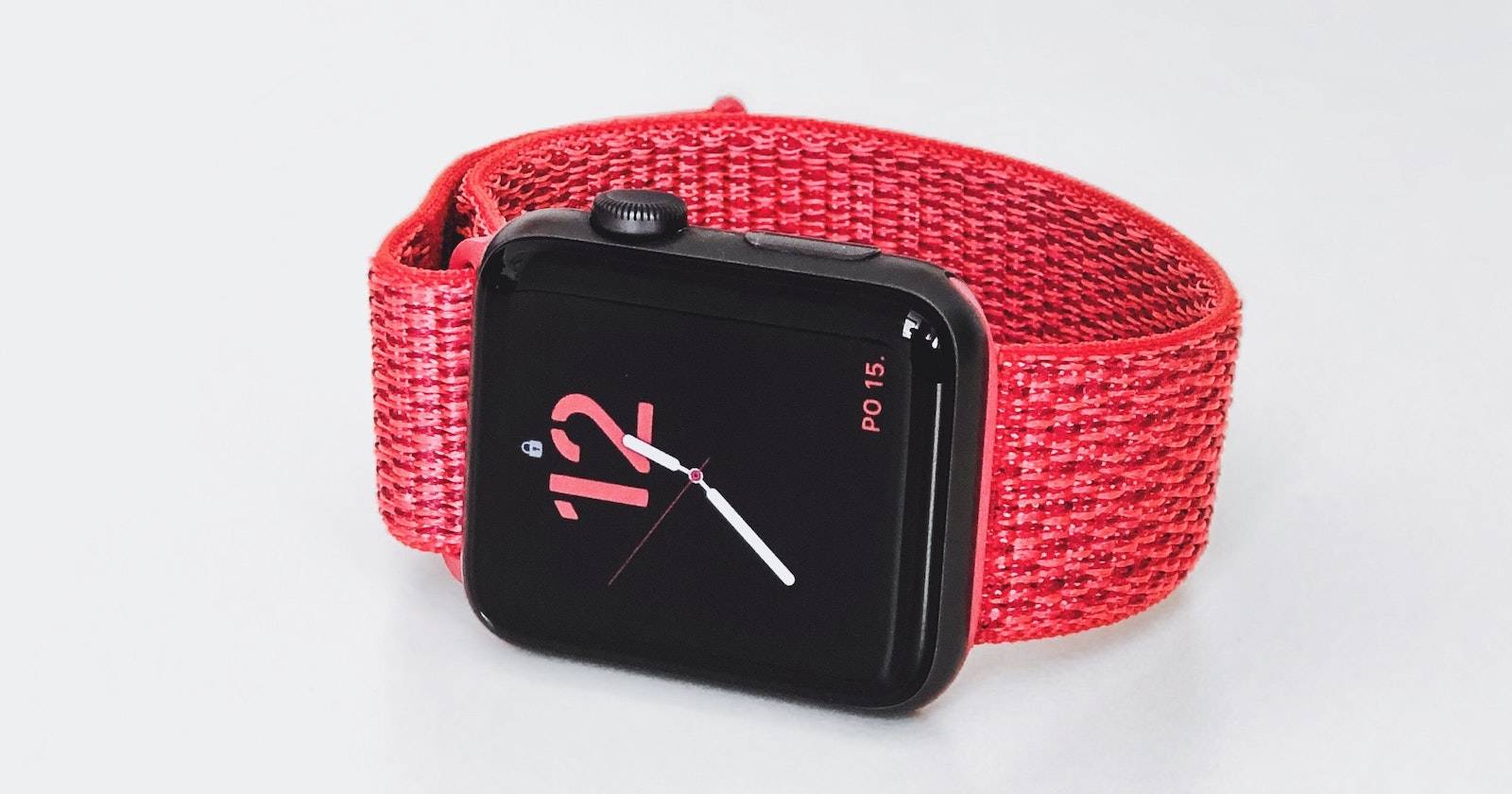
Кратко: Если вы потеряли iPhone, Apple Watch может быстро воспроизвести звук и подсветить экран телефона с помощью функции «Ping». Откройте Пункт управления на часах и нажмите кнопку «Ping» — короткое нажатие воспроизводит звук, длительное — включает вспышку.
Важно: для работы функции часы и iPhone должны быть сопряжены и находиться в зоне действия Bluetooth или той же Wi‑Fi сети.

Что такое кнопка Ping на Apple Watch
Кнопка Ping — это элемент Пункта управления на Apple Watch, который позволяет заставить сопряжённый iPhone издать звуковой сигнал и кратковременно мигнуть экраном. Это удобно, когда телефон где‑то в квартире, в сумке или под подушкой.
Определение: Ping — команда, которая отправляется с часов на iPhone для воспроизведения звукового сигнала и/или вспышки экрана.
Доступность: функция работает на большинстве моделей Apple Watch и требует, чтобы устройство было сопряжено с iPhone.
Как отправить Ping с Apple Watch на iPhone
Если вы не можете найти iPhone, выполните простую последовательность действий:
- Поднимите запястье и разбудите экран Apple Watch.
- Смахните вверх от циферблата, чтобы открыть Пункт управления.
- Прокрутите панель, пока не увидите кнопку с изображением iPhone и волнистых линий по бокам — это кнопка Ping.
- Нажмите кнопку один раз — iPhone произвёл короткий звуковой сигнал.
- Повторяйте нажатие при необходимости.
Если вы не видите кнопку в Пункте управления, её можно добавить через настройки смарт-часов: откройте приложение «Watch» на iPhone, выберите Пункт управления и добавьте Ping в список активных элементов.
Как заставить iPhone мигать и издавать звук одновременно
Если в помещении темно или вы подозреваете, что телефон упал экраном вниз, используйте удержание кнопки Ping:
- Откройте Пункт управления на Apple Watch как описано выше.
- Найдите кнопку Ping.
- Нажмите и удерживайте кнопку несколько секунд.
Удержание заставляет iPhone не только издать звук, но и кратковременно включить подсветку экрана или вспышку (в зависимости от модели и версии iOS), что облегчает поиск в темноте.
Когда Ping не срабатывает — возможные причины и быстрые проверки
- Устройства не сопряжены или сопряжение было разорвано. Проверьте раздел Bluetooth и приложение «Watch».
- iPhone выключен или сел аккумулятор. В таком случае звук не будет воспроизведён.
- iPhone находится слишком далеко от часов: стандартное подключение Bluetooth ограничено десятками метров, а стены и помехи сокращают радиус.
- На iPhone включён режим Авиа или Полностью отключено сетевое подключение.
Короткая методика диагностики:
- Проверьте, отображается ли значок связи между часами и телефоном в верхней части экрана часов.
- Убедитесь, что на iPhone есть заряд и он не выключен.
- Попробуйте подойти ближе или перезапустить Bluetooth на обоих устройствах.
Альтернативные способы найти iPhone
- Приложение «Локатор» (Find My): откройте на iPhone/экране Mac или на iCloud.com, чтобы увидеть последнее местоположение и воспроизвести звуковой сигнал.
- Позвоните себе с другого телефона — классический вариант, если телефон не в беззвучном режиме.
- Попросите ассистента типа HomePod или другого человека в доме вызвать ваш номер.
Мини‑методология: быстрый чеклист для поиска
- Попробуйте Ping с часов (быстрое нажатие).
- Если не помогло, удерживайте Ping для вспышки.
- Если и это не работает, проверьте сопряжение и заряд устройств.
- Откройте «Локатор» на iCloud.com, если телефон недоступен локально.
Когда этот метод не подходит — контрпримеры
- Телефон оставлен на работе далеко от дома — Ping с часов не дойдёт без сетевого доступа.
- iPhone полностью разряжен или выключен — ни звук, ни вспышка не помогут.
- Если часы и телефон работают в разных учётных записях Apple ID, команда не будет выполнена.
Быстрые советы по удобству использования
- Добавьте кнопку Ping в верхние элементы Пункта управления — тогда она всегда будет под рукой.
- Если вы часто теряете телефон дома, продумайте постоянное место для зарядки и обозримую подставку.
- Если вы живёте в многокомнатной квартире, подумайте о компактном Bluetooth‑метке или использовании Find My для истории местоположений.
Сценарии для ролей: кому что полезно
- Для домохозяев: сначала использую Ping, затем ищу в комнате, где последний раз оставляли.
- Для офисных сотрудников: если звонок мешает коллегам, удерживаю Ping для вспышки или использую Find My на компьютере.
- Для родителей: при потере телефона ребёнком используйте iCloud.com для отслеживания и контролируйте сопряжение семьи.
Небольшой глоссарий — одно предложение на термин
- Ping: команда от Apple Watch к iPhone для звукового оповещения и/или вспышки.
- Пункт управления: интерфейс Apple Watch для быстрых настроек и действий.
- Сопряжение: процесс установления доверенного соединения между iPhone и Apple Watch.
flowchart TD
  A[Потеряли iPhone] --> B{На виду?
  }
  B -->|Да| C[Осмотрите комнату]
  B -->|Нет| D[Откройте Пункт управления на Apple Watch]
  D --> E[Нажмите Ping]
  E --> F{Нашли?}
  F -->|Да| G[Задача выполнена]
  F -->|Нет| H[Удерживайте Ping для вспышки]
  H --> I{Нашли?}
  I -->|Да| G
  I -->|Нет| J[Откройте Локатор или iCloud.com]
Краткое резюме
Функция Ping на Apple Watch — простой и быстрый способ найти сопряжённый iPhone: короткое нажатие проигрывает звук, удержание добавляет вспышку. Если Ping не помогает, проверьте сопряжение, заряд и используйте «Локатор» через iCloud. Планируйте удобные места хранения и настройте Пункт управления для быстрого доступа.

Похожие материалы
Войти в Microsoft-аккаунт на Windows

Как конвертировать FBX в OBJ бесплатно
Закрепление бесед в Сообщениях на iPhone и iPad
Удалить историю ChatGPT — быстро и безопасно

Конвертация PDF в Word: 3 способа
