
Как найти iPhone с помощью Apple Watch
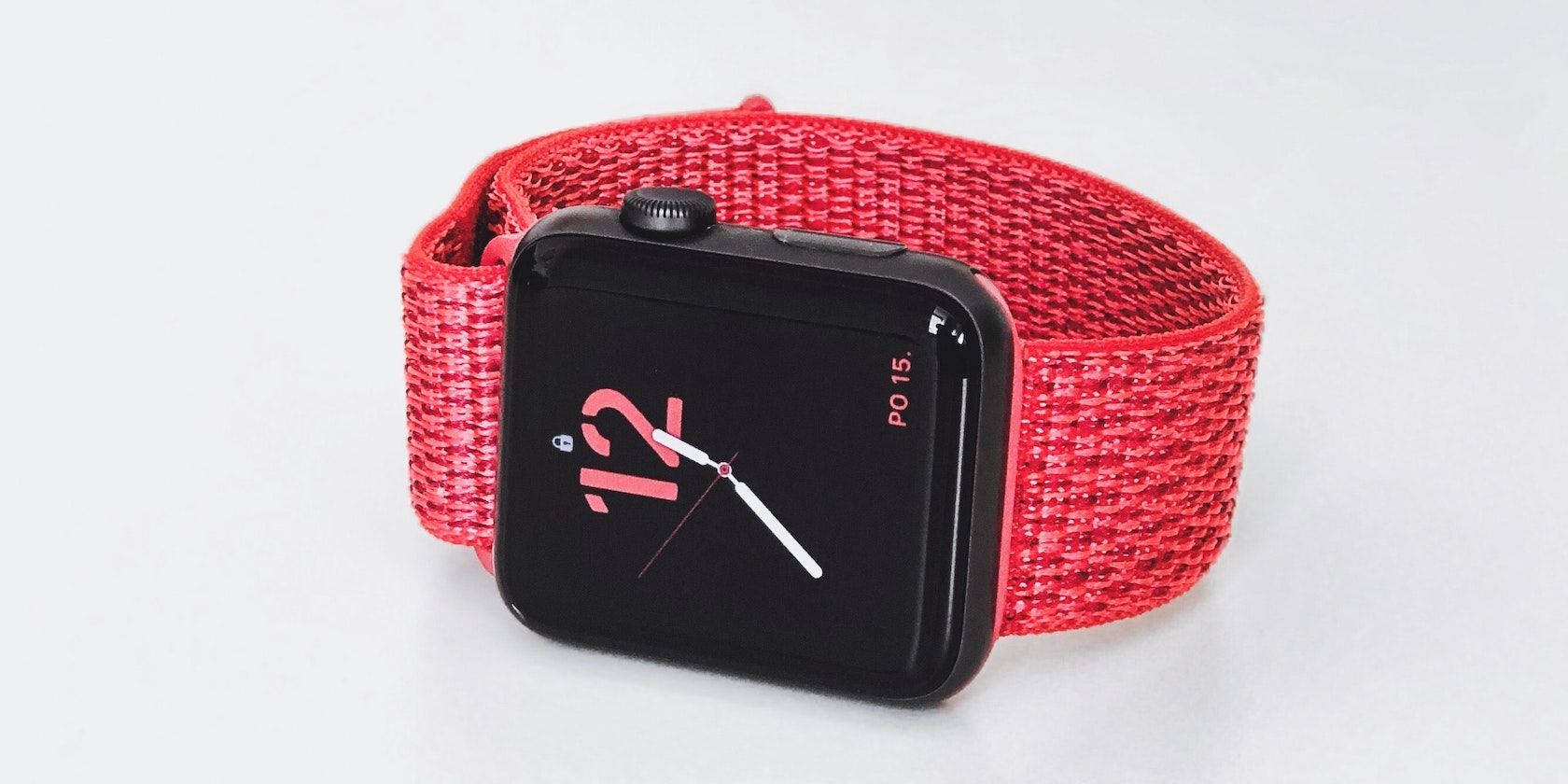
Потерять iPhone неприятно, но если у вас есть Apple Watch, найти его можно почти мгновенно. В «Пункте управления» на часах есть кнопка Ping, которая заставит телефон издать звуковой сигнал и (при удержании) мигать экраном. Ниже — подробная инструкция, советы по устранению неполадок и альтернативные методы на случай, если пинг не работает.
Что такое кнопка Ping на Apple Watch
Кнопка Ping — это быстрый способ заставить ваш iPhone подать звуковой сигнал и привлечь внимание. На часах она выглядит как изображение iPhone с маленькими линиями по бокам. Кнопка находится в Пункте управления Apple Watch.
Важно: функция работает только при сопряжённых устройствах и при соблюдении базовых условий (см. раздел «Когда пинг не срабатывает»).
Как отправить пинг с Apple Watch
- Поднимите запястье или нажмите Digital Crown, чтобы увидеть циферблат.
- Смахните вверх от нижней части экрана, чтобы открыть Пункт управления.
- Найдите кнопку Ping — иконка iPhone с парами линий по бокам.
- Нажмите кнопку один раз.
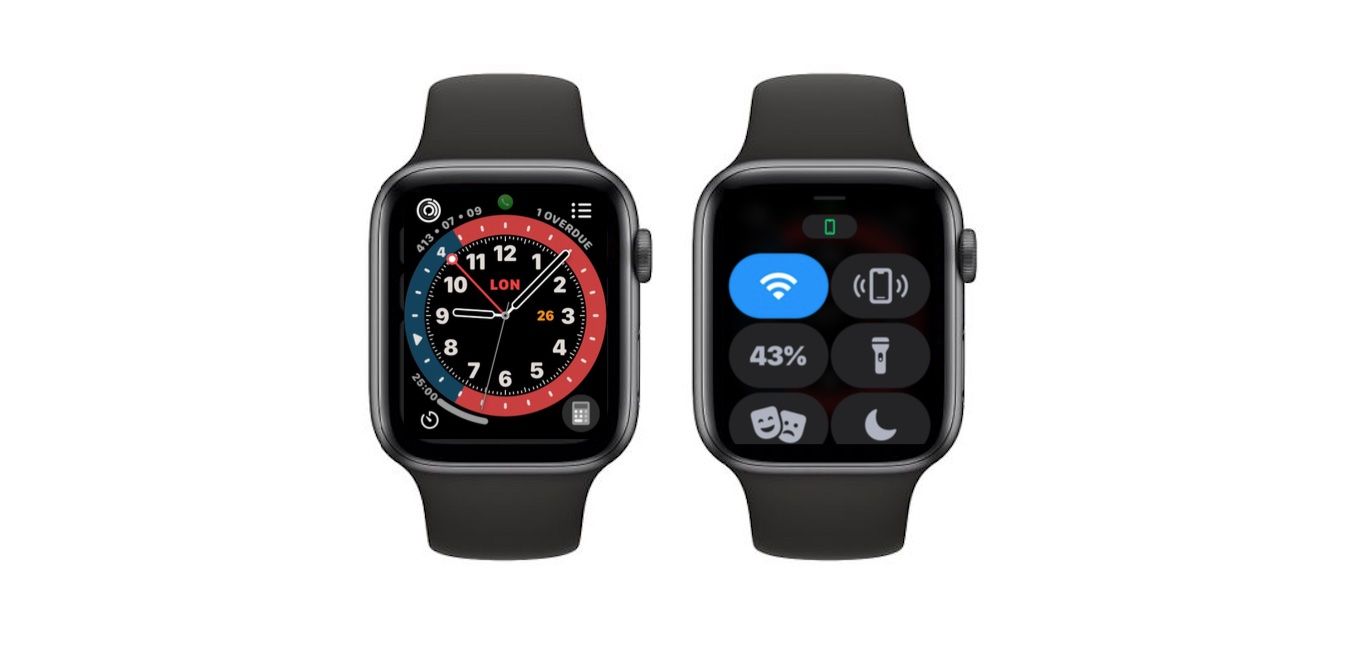
После нажатия iPhone издаст короткий звуковой сигнал. Если вы не нашли устройство, нажимайте кнопку повторно — звук воспроизводится каждый раз.
Как заставить iPhone мигать
Если вокруг темно или вы не слышите звук, можно использовать расширенный режим:
- Откройте Пункт управления на Apple Watch (смахните вверх от циферблата).
- Найдите кнопку Ping.
- Нажмите и удерживайте кнопку Ping.
При удержании iPhone начнёт мигать экраном и одновременно издавать звук — это особенно полезно ночью или когда телефон стоит экраном вниз.
Важно: удержание кнопки активирует мигание только на моделях iPhone с включённым экраном и достаточным уровнем заряда.
Когда пинг не срабатывает (примеры и причины)
- Телефон вне радиуса Bluetooth/связи с часами (например, в другом помещении или на улице далеко от вас).
- iPhone отключён или разрядился до 0%.
- Устройства не сопряжены или они используют разные Apple ID.
- Временные сетевые сбои или проблемы с прошивкой iOS/watchOS.
Если пинг не сработал, проверьте простые вещи: включён ли Bluetooth на iPhone, подключены ли часы, достаточно ли заряда на обоих устройствах. См. раздел «Альтернативные способы найти iPhone» для дальнейших шагов.
Альтернативные способы найти iPhone
- Приложение «Локатор» (Find My):
- Откройте приложение «Локатор» на Apple Watch или другом устройстве Apple, чтобы увидеть местоположение iPhone на карте и воспроизвести звук.
- iCloud.com: перейдите на iCloud.com, войдите в тот же Apple ID и используйте «Найти iPhone» — можно воспроизвести звук, пометить как утерянный или стереть устройство.
- Siri: если iPhone находится поблизости и включён, можно попросить Siri на Apple Watch «Найти мой iPhone». Результат аналогичен нажатию кнопки Ping.
- Проверьте места, где вы были: сумки, автомобиль, между подушками и т. д. — иногда звуковой сигнал помогает сузить область поиска.
Быстрый чек-лист перед поиском
- Убедитесь, что часы и iPhone сопряжены и используют один Apple ID.
- Проверьте уровень заряда обоих устройств.
- Включён ли Bluetooth и сотовая связь на iPhone (если далеко — потребуется сеть для Find My).
- Попробуйте воспроизвести звук повторно или удерживать кнопку для мигания.
Сценарии, когда лучше не полагаться на пинг
- Когда iPhone в самолётном режиме или полностью разряжен — используйте iCloud.com и метки на карте.
- Если телефон украли и находится далеко — активируйте режим «Пропажа» через «Локатор» и свяжитесь с поддержкой и правоохранительными органами.
Практические советы и хаки
- Добавьте кнопку Ping в верхнюю часть Пункта управления, чтобы добраться до неё быстрее.
- Если часто теряете телефон дома, назначьте привычку дважды нажимать кнопку Ping: первый раз для вызова, второй — для подтверждения, что звук услышан.
- При поиске в тишине используйте удержание для мигания — часто яркий экран заметнее звука.
Краткий глоссарий
- Ping — команда, которая заставляет iPhone издать звук (и мигать при удержании).
- Пункт управления — меню быстрых настроек на Apple Watch.
- Локатор / Find My — сервис Apple для отслеживания устройств и воспроизведения звука.
Короткое объявление (100–200 слов)
Потеряли iPhone? С Apple Watch это не проблема: просто откройте Пункт управления на часах и нажмите кнопку Ping — телефон издаст звук и, при удержании, мигнёт экраном. Этот приём особенно полезен дома, в офисе или в поездке, когда iPhone лежит где-то рядом. Если пинг не сработал — проверьте связь и заряд батареи, используйте приложение «Локатор» или iCloud.com. Для безопасности включайте режим «Пропажа» через Find My в случае кражи. Добавьте кнопку Ping в удобное место Пункта управления, чтобы экономить время при поиске.
Краткое резюме
- Ping на Apple Watch — быстрый способ найти iPhone рядом.
- Нажмите для звука, удерживайте для мигания экрана.
- Если пинг не сработал, используйте «Локатор» или iCloud и проверьте сопряжение и заряд устройств.
Заметка: эти приёмы работают только при соблюдении базовых условий соединения и авторизации. Если проблемы сохраняются — обновите iOS/watchOS и при необходимости обратитесь в поддержку Apple.

Похожие материалы

Несколько аккаунтов Skype: Multi Skype Launcher

Журнал для работы: повысить продуктивность

Персональные звуки уведомлений на Android

Скачивание шоу Hulu для офлайн‑просмотра

Microsoft Start: персонализированная новостная лента
