
Как пинговать в League of Legends
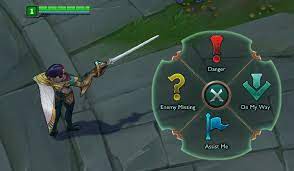
Важно: пинги слышимы и видимы всем союзникам — пользуйтесь ими экономно и по смыслу, чтобы не засорять чат лишними сигналами.
Почему пинги важны в LoL
Пинги позволяют быстро передать критическую информацию без набора текста. Ключевые преимущества:
- Помогают общаться с командой при отсутствии голосового чата.
- Уведомляют о внезапных угрозах, передвижениях и позиционировании противников.
- Экономят время: пинг транскрибируется в общий чат и не прерывает сражение на набор сообщения.
- Riot регулярно добавляет новые типы пингов, расширяя возможности коммуникации.
- Правильные пинги помогают избежать промахов и нежелательных пересечений с врагом.
Кратко: пинги повышают скорость и точность командного взаимодействия.
Быстрая проверка перед настройкой
Прежде чем назначать клавиши и практиковать пинги, учтите:
- Каждый тип пинга имеет уникальный звук — союзники не обязаны смотреть на карту, чтобы понять оповещение.
- Пинги можно ставить как на ландшафт (terrain), так и на мини‑карту (minimap).
- Пинг заменяет быстрые фразы вроде «враг missing» или «идем», сохраняя игровой ритм.
Как пинговать: базовые хоткеи и меню
Ниже — подробный разбор типов пингов и как их использовать.
1. Обычные пинги
- Базовый пинг — нажмите G или Ctrl, затем клик левой кнопкой мыши.
- Пинг «Осторожно/Отступай» — нажмите V или Alt, затем клик левой кнопкой мыши.
Эти комбинации работают и на ландшафте, и на мини‑карте.
2. Smart Ping меню
Чтобы открыть радиальное меню Smart Ping: удерживайте Alt, Ctrl, G или V и затем кликните левой кнопкой мыши, чтобы раскрыть варианты.
Выберите нужный пинг, потянув мышь в сторону соответствующей иконки и отпустив кнопку мыши. Варианты обычно включают:
- Danger (Опасность)
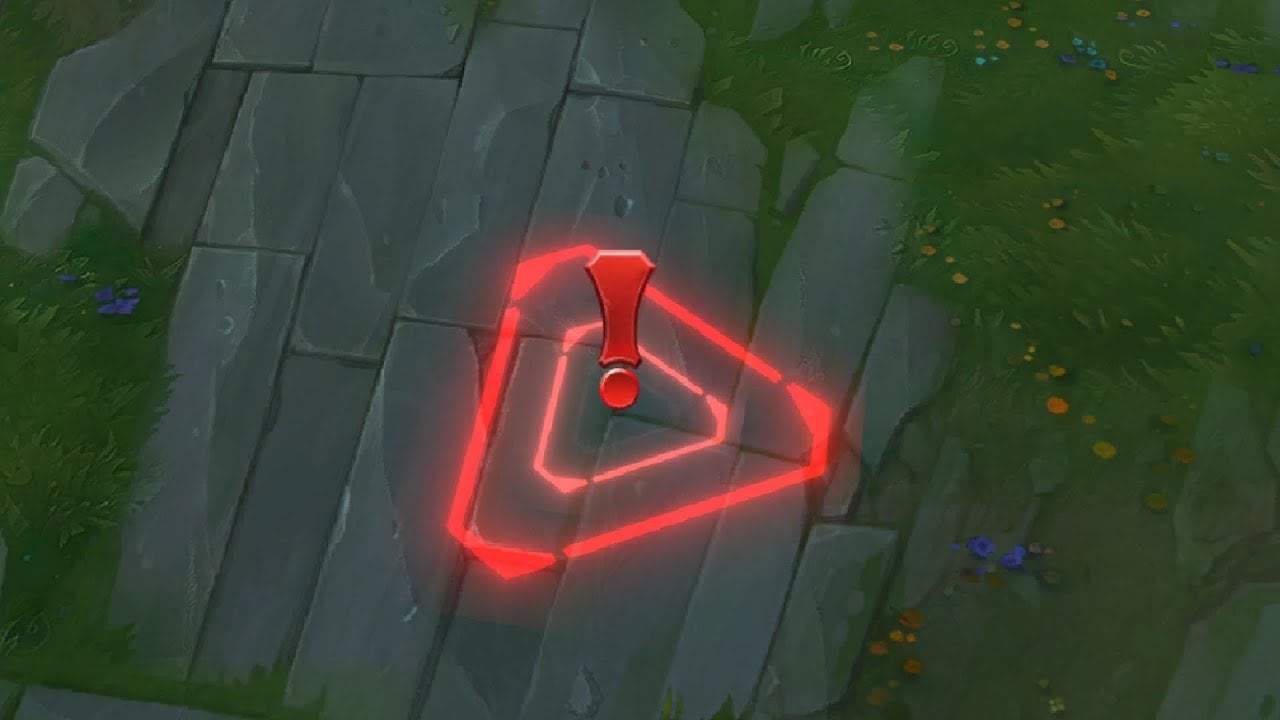
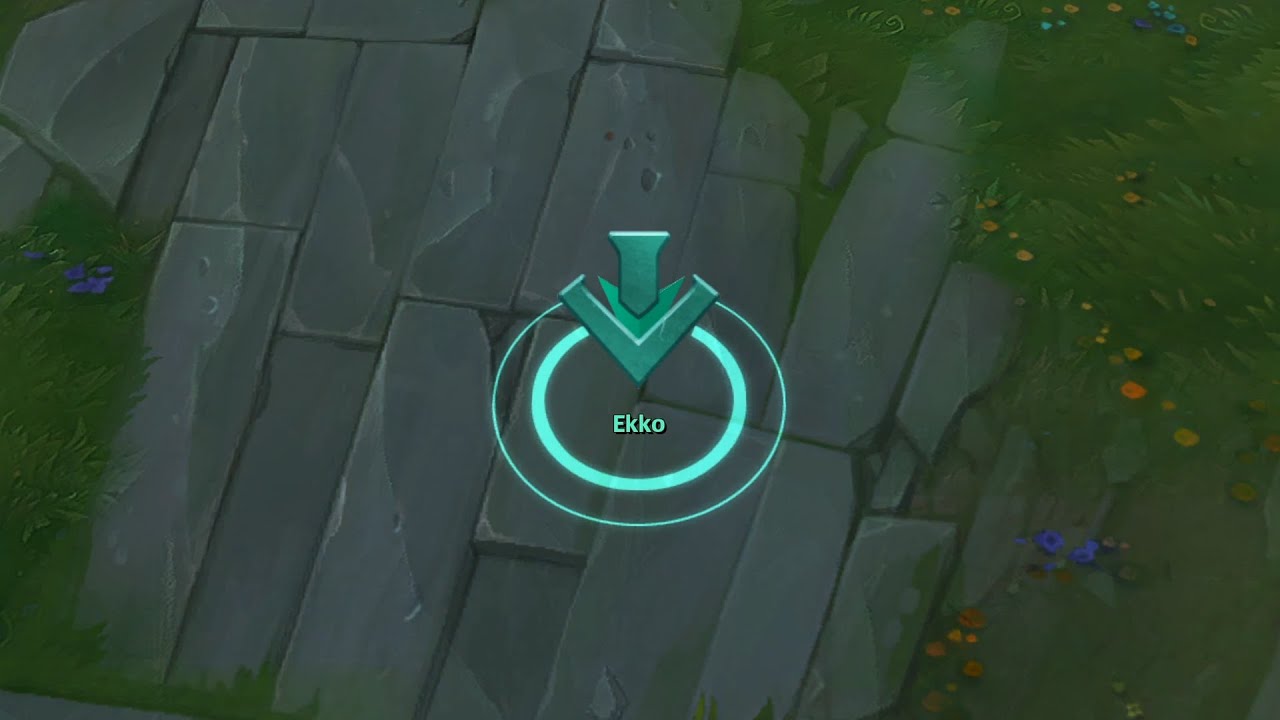
- On my Way (Я иду)
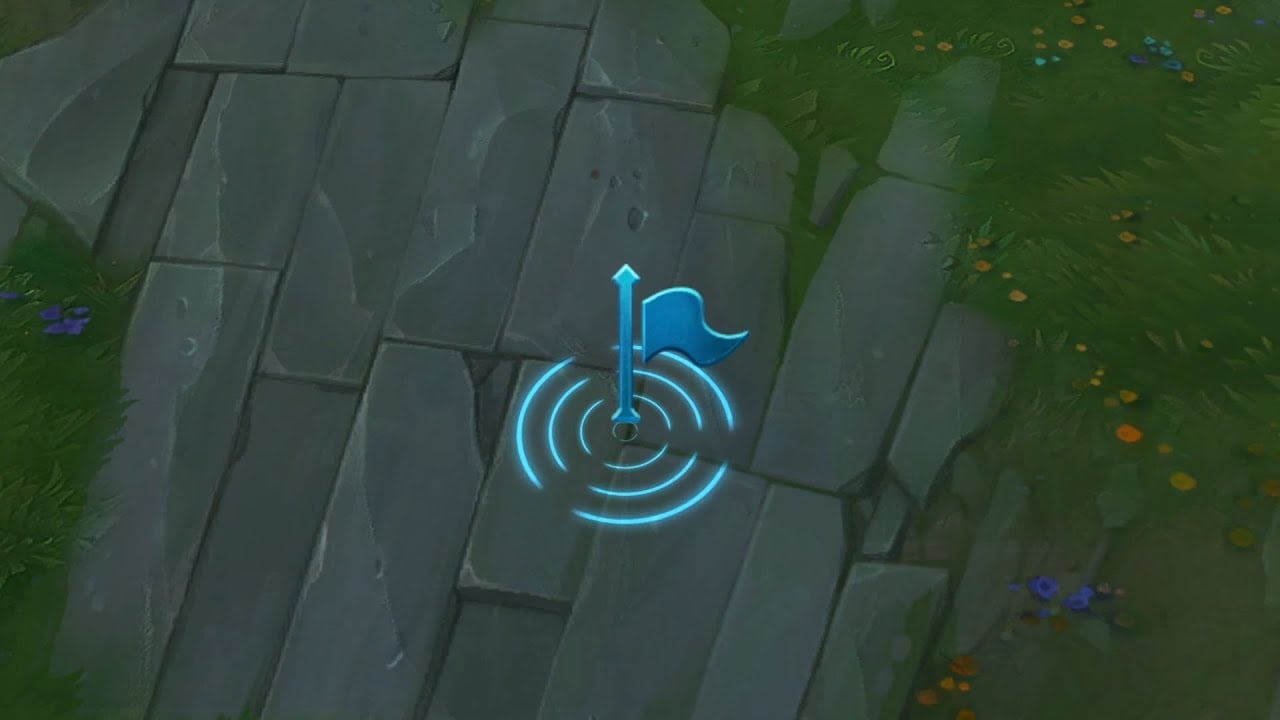
- Assist Me (Нужна помощь)
- Missing (Отсутствует / MIA)
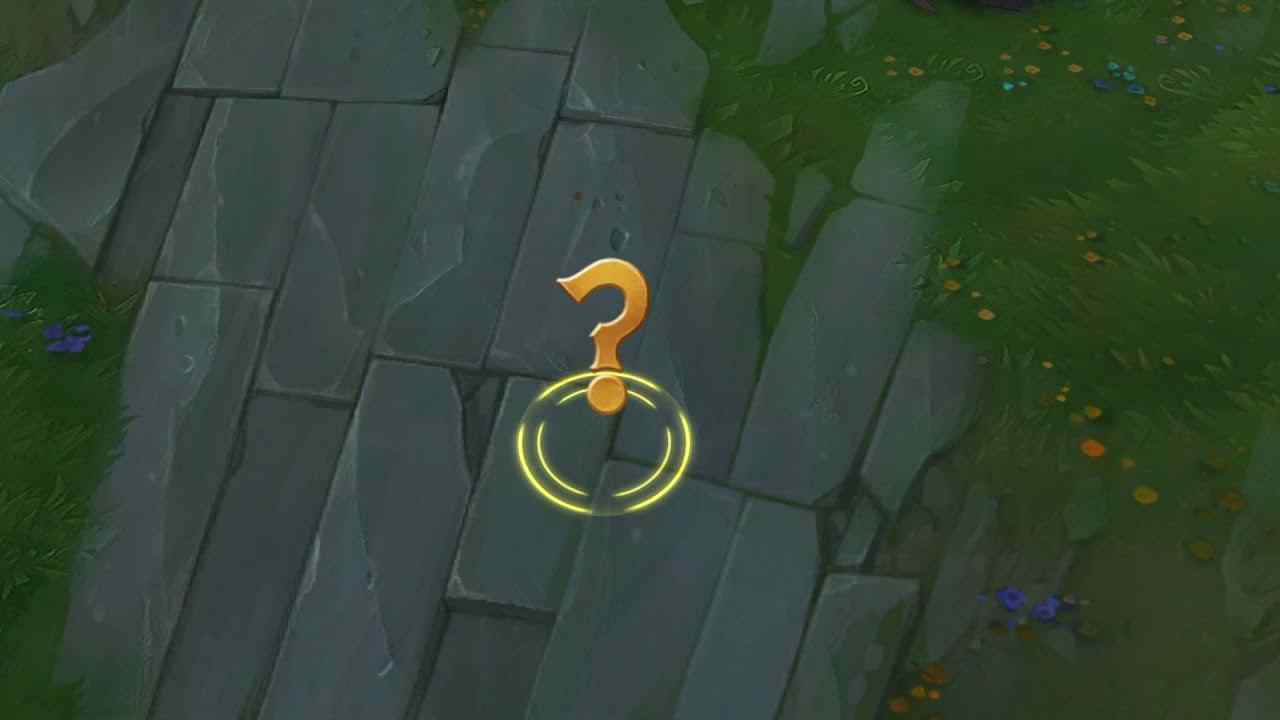
Каждый из этих пингов отображается и на ландшафте, и на мини‑карте.
3. Пинг “Area is Warded” (под наблюдением)
Пинг “Area is Warded” отдельно настраивается в меню хоткеев:
- Нажмите Esc → меню → Hotkeys (Хоткеи).
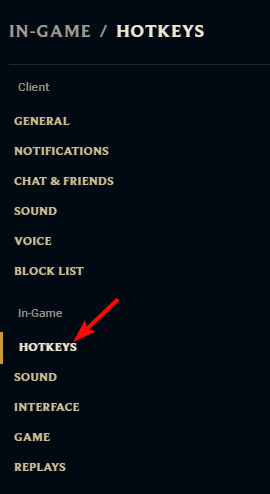
- Раскройте категорию Communication (Коммуникация).
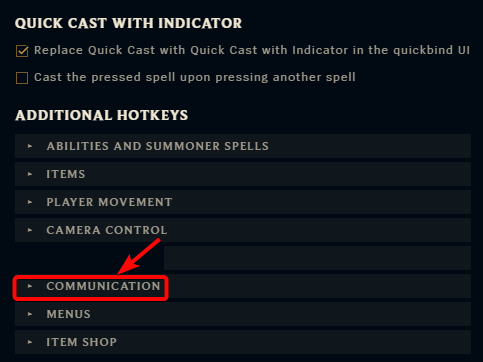
- Назначьте кнопку для Area is Warded Ping.
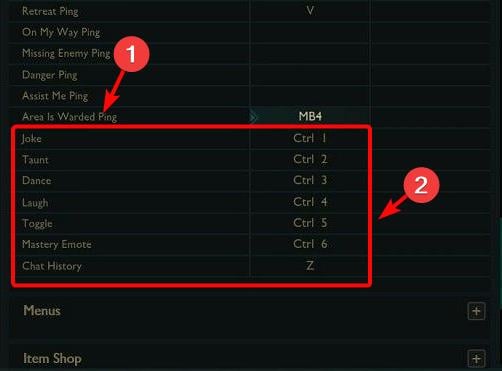
Этот пинг похож на Danger визуально, но имеет отдельный звук и не доступен через Smart Ping меню по умолчанию.
4. UI‑пинги (пинг элементов интерфейса)
Чтобы запинговать элемент интерфейса (панель статов, значок предмета и т.д.), удерживайте Alt и кликните по элементу левой кнопкой мыши. Для некоторых элементов (например, таблица результатов) удерживать клавишу не нужно.
Ниже — таблица типичных элементов интерфейса и что они показывают при пинге:
| Элемент таблицы результатов | Информация при пинге |
|---|---|
| Полоса здоровья (свой чемпион) | % здоровья |
| Полоса маны (свой) | % маны |
| Полоса опыта (свой) | Прогресс до уровня |
| Уровень чемпиона | Номер уровня |
| Характеристика | Значение статистики (для чемпионов) |
| Руна | Название руны |
| Портрет игрока | Жив/таймер возрождения |
| Значок монстра | Таймер респауна |
| Иконка способности / заклинания / ульты | Для союзов: время восстановления/детали активации/в радиусе; для врагов: ульт/спелл |
| Recall | Процесс отката телепорта/возврата |
| Иконка предмета или трайнета | Откат предмета/заряды |
| Золото | Количество золота |
| Награда (Bounty) | Сумма награды |
| Пинг | Пинг (задержка) |
| Vision Score | Vision Score |
Справочник хоткеев (чит‑шит)
| Хоткей | Описание |
|---|---|
| A или X или Shift+правый клик | Attack Move (атака с позиционированием) |
| G | Переключить курсор оповещения (базовый пинг) |
| H | Переключить курсор пинга Area is Warded |
| V | Переключить курсор пинга «Отступай» |
| Alt+клик левой кнопкой | Пинг по UI / Открыть радиальное меню |
| Ctrl+клик левой кнопкой | Переопределённый базовый пинг / Открыть радиальное меню |
Дополнительно: при покупке айтема, полезного минимум одному союзнику, в командный чат автоматически пишется уведомление о покупке.
Когда пинги не работают или бесполезны (контрпримеры и устранение)
- Пинг не виден союзникам: проверьте, не включён ли режим «только друзья» в настройках приватности (если есть). Иногда плагины/оверлеи блокируют передачу визуальных эффектов.
- Пинг слышен, но не виден: возможно, проблема с отрисовкой — перезапустите игру или уменьшите графические настройки в случае багов отображения.
- Частые бесполезные пинги: если игроки злоупотребляют пингами, коммуникация деградирует — договоритесь о простых правилах (когда пингуем Danger, когда OMW).
- Пинги на карте не передают точную позицию цели: в сомнительных ситуациях дублируйте пинг кратким сообщением в чат.
Пошаговое устранение неполадок:
- Проверьте, назначены ли клавиши в Esc → Hotkeys.
- Попробуйте создать локальную тренировочную комнату и воспроизвести пинг для теста.
- Если проблема остаётся — снимите сторонние оверлеи (Discord, Nvidia ShadowPlay) и перезапустите клиент.
Альтернативные подходы к коммуникации
- Голосовой чат: самый быстрый способ, но требует микрофона и доверия к тиммейтам.
- Быстрые команды/табы чата: иногда удобнее посылать короткие заготовки (например, «tp», «nope»), но это медленнее, чем пинги.
- Комбинация: голос + пинг для подтверждения позиции.
Модель принятия решения (когда какой пинг использовать)
- Danger (Опасность): когда враг виден в кустах рядом с линией или приближается к вашей позиции.
- Missing (Отсутствует): когда противник с линии пропал и может совершить ганк.
- On my Way (Я иду): когда вы действительно двигаетесь помочь союзнику и хотите, чтобы он не начинал бой без вас.
- Assist Me (Нужна помощь): когда нужна мгновенная помощь в конкретной точке (например, чтобы ганкнуть или забрать краба).
Mermaid‑диаграмма потока решений:
flowchart TD
  A[Вижу врага на линии?] -->|Да| B{Опасно ли место}
  B -->|Да| C[Ping Danger]
  B -->|Нет| D{Противник ушёл с линии}
  D -->|Да| E[Ping Missing]
  D -->|Нет| F[Ping On my Way если идёте помочь]
Роль‑ориентированные чеклисты (быстрые правила по ролям)
- Top: пингуйте Missing и Danger на вашей линии; пингуйте OMW при TP на другие линии.
- Jungle: пингуйте Gank Ready / Assist перед заходом; пингуйте Area is Warded при очистке бустов на вражеской стороне.
- Mid: часто пингуйте Missing и OMW; синхронизируйте роум/сейв с союзниками.
- ADC: пингуйте Danger при возможных ганках и помечайте прекращение фокуса (отступаем).
- Support: пингуйте Vision (Area is Warded) и ассист, координируйте видимость карты.
Мини‑методология: как тренировать пинги
- Откройте пользовательскую игру 1v0 или с ботами.
- Потренируйтесь ставить каждый тип пинга по горячим клавишам и на мини‑карте.
- Проконсультируйтесь с напарником и договоритесь о семантике (когда пингуем Danger, когда OMW).
- В реальных играх ограничивайте число пингов — качество важнее количества.
Критерии приёмки (проверка корректной настройки)
- Каждая назначенная клавиша вызывает визуальный и звуковой эффект пинга.
- Пинг отображается и на мини‑карте, и на ландшафте.
- UI‑пинги показывают ожидаемую информацию в командном чате.
- Игроки команды подтверждают, что слышат и видят пинги.
Частые вопросы (FAQ)
Как назначить клавишу для пинга Area is Warded?
Откройте Esc → Hotkeys → Communication и назначьте удобную клавишу для Area is Warded.
Почему союзники не видят мой пинг?
Проверьте настройки приватности, сторонние оверлеи и корректность назначения клавиш. Перезапуск клиента часто решает визуальные проблемы.
Можно ли отключить звуковые пинги?
В клиенте LoL есть настройки звука; вы можете уменьшить громкость оповещений, но это повлияет на всю аудио‑информацию.
Краткое резюме
- Пинги — основной инструмент немедленной коммуникации в LoL.
- Выучите базовые клавиши: G/V, Alt/Ctrl + клик и настройте Area is Warded.
- Практикуйте пинги в тренировочных играх и используйте рольные чеклисты.
- Устраняйте проблемы через проверку хоткеев и отключение оверлеев.
Если нужно, могу подготовить короткий PDF‑чеклист с основными пингами и хоткеями для печати.
1‑строчный глоссарий
- Пинг — быстрый визуальный и звуковой сигнал для оповещения команды.
- Smart Ping — радиальное меню с контекстными пингами (Danger, OMW, Assist, Missing).
- Area is Warded — специальный пинг, указывающий, что зона контролируется вардом.

Похожие материалы

Несколько аккаунтов Skype: Multi Skype Launcher

Журнал для работы: повысить продуктивность

Персональные звуки уведомлений на Android

Скачивание шоу Hulu для офлайн‑просмотра

Microsoft Start: персонализированная новостная лента
