
Как закрепить файлы Office на панели задач Windows 11
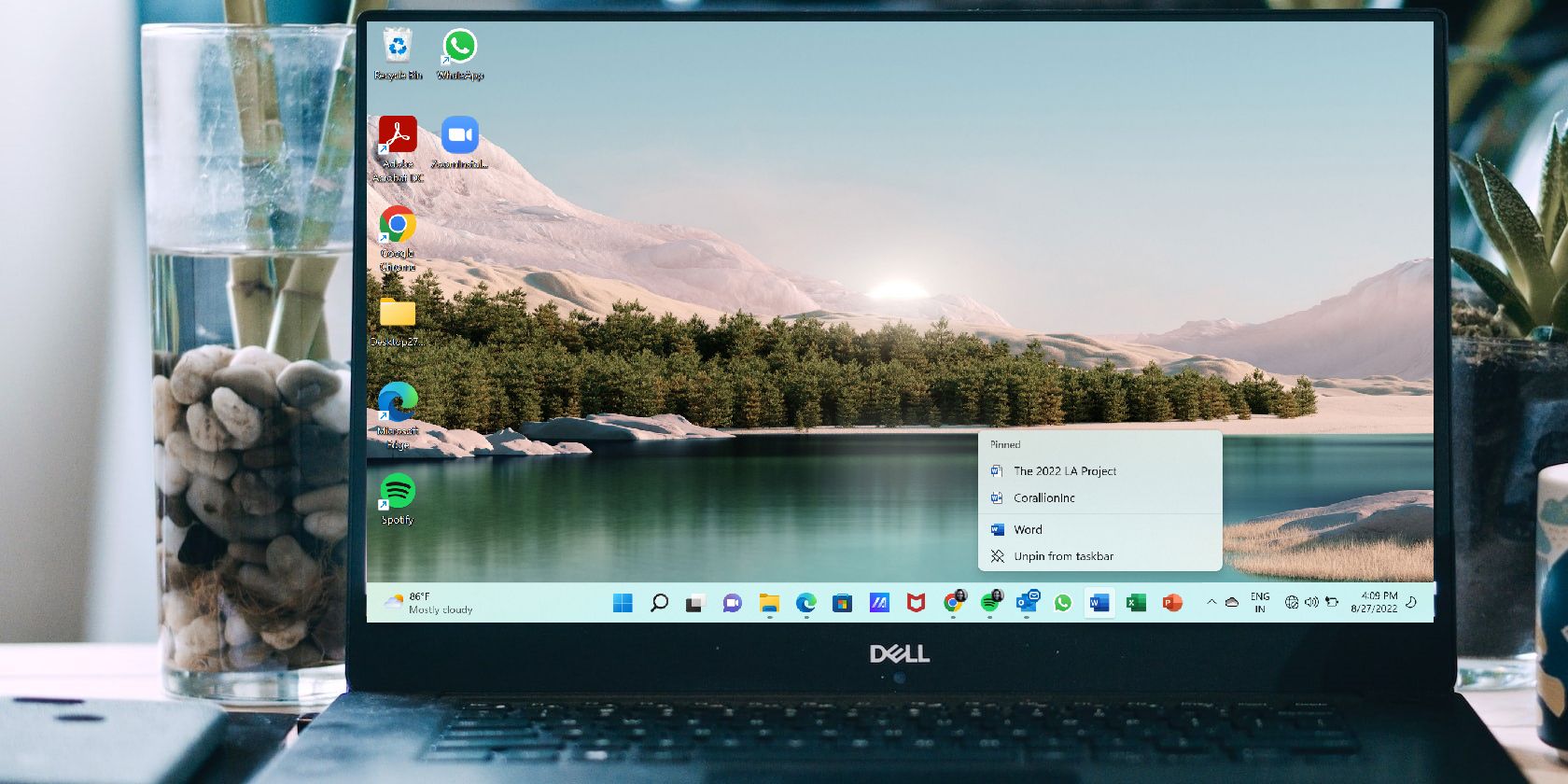
Windows 11 изменил поведение панели задач по сравнению с Windows 10. Прямое перетаскивание файлов на значки приложений больше не работает, но файлы Office по-прежнему можно легко закреплять — только через список «Недавние» (Jump List) конкретного приложения. Ниже — пошаговая инструкция, объяснение логики и дополнительные приёмы на случай проблем.
Почему возникают трудности с закреплением файлов Office в Windows 11
В Windows 10 вы могли перетащить файл прямо на значок приложения на панели задач и он закреплялся там. В Windows 11 этот метод заблокирован. Windows теперь опирается на «Jump Lists» — список недавних и закреплённых элементов, который появляется при щелчке правой кнопкой по значку приложения. Чтобы закрепить файл, нужно поместить его в этот список, а не прямым drag-and-drop.
Короткое определение: Jump List — это контекстное меню приложения на панели задач, где отображаются недавние файлы и закреплённые элементы для быстрого доступа.
1. Шаг 1. Закрепите приложение Word, Excel или PowerPoint на панели задач
- Нажмите на значок «Пуск» в панели задач, чтобы открыть меню «Пуск». Если нужного приложения нет на видимой панели, откройте «Все приложения» в правом верхнем углу, чтобы увидеть список всех программ.
- Найдите приложение Word, Excel или PowerPoint в списке.
- Щёлкните правой кнопкой по значку приложения и выберите «Закрепить на панели задач».
После этого значок выбранного приложения появится на панели задач.
2. Шаг 2. Как закрепить файл Word на значке Word на панели задач Windows 11
- Откройте документ Word, который хотите закрепить. Убедитесь, что файл сохранён. Например, откройте файл «The 2022 LA Project».
- Закройте файл. После закрытия он станет последним элементом в списке «Недавние» приложения Word.
- Щёлкните правой кнопкой по значку Word на панели задач. В появившемся меню в разделе «Недавние» вы увидите только что закрытый файл.
- Чтобы закрепить файл, щёлкните по нему правой кнопкой и выберите «Закрепить в этом списке».
- В альтернативе можно навести курсор на элемент и нажать значок булавки справа, чтобы закрепить его.
Теперь документ доступен одним кликом — правый клик по приложению → выбор из закреплённого списка или левый клик по документу в списке.
3. Шаг 3. Как закрепить файлы Excel и PowerPoint
Процесс для Excel и PowerPoint идентичен описанному для Word:
- Откройте нужный файл Excel или PowerPoint и сохраните изменения.
- Закройте файл, чтобы он появился в списке «Недавние» приложения.
- Щёлкните правой кнопкой по значку приложения на панели задач, найдите файл в «Недавние» и закрепите его через «Закрепить в этом списке» или значок булавки.
Как это работает — кратко
- При закрытии файла Office он добавляется в список «Недавние» приложения.
- Контекстное меню (Jump List) даёт доступ к этим элементам и позволяет закреплять их отдельно от общей панели задач.
- Закреплённые элементы хранятся в профиле пользователя и остаются доступными, пока вы не открепите их.
Устранение проблем — если файл не отображается в списке «Недавние»
- Проверьте, что файл действительно был открыт и закрыт в приложении, а не только просмотрен в проводнике.
- Убедитесь, что вы используете тот же пользовательский профиль Windows, что и при открытии файла.
- Если файл хранится в сетевой папке или на внешнем диске, проверьте, доступен ли путь при закрытии файла — в некоторых случаях система не добавляет недоступные элементы.
- Перезапустите Проводник Windows (Explorer). Иногда меню не обновляется мгновенно.
- Откройте «Диспетчер задач», найдите «Проводник», выберите «Перезапустить».
- Отключите режим «Не отслеживать недавние элементы» в политике конфиденциальности, если он включён: Параметры → Персонализация → Пуск → показать недавно открытые элементы.
- Если ничего не помогает, временным обходом будет создание ярлыка на файл и помещение его в папку для закреплённых элементов (продвинутые пользователи). Это описано в разделе «Альтернативные подходы».
Важно: некоторые корпоративные политики и настройки конфиденциальности могут ограничивать список недавних файлов.
Альтернативные подходы и когда они пригодятся
- Создать ярлык (.lnk) на файл и вручную поместить его в пользовательскую папку закреплённых элементов: %appdata%\Microsoft\Internet Explorer\Quick Launch\User Pinned\TaskBar. После этого перезапустите Проводник. Этот метод полезен, если доступ к списку «Недавние» ограничен политикой.
- Закрепить файл через меню «Пуск»: найдите файл в Проводнике, щёлкните правой кнопкой и выберите «Закрепить в меня «Пуск»», затем из плитки Пуск перетащите в панель задач (в некоторых сборках Windows 11 такой межшаг доступен).
- Для часто используемых папок лучше закреплять саму папку в Проводнике или на панели задач с помощью ярлыка.
Когда метод через «Недавние» не сработает:
- Файл никогда не открывался в десктопном приложении (например, открыт только в веб-версии Office).
- Политики компании отключают хранение недавних элементов.
Чеклист для пользователей и администраторов
Для пользователя:
- Открыл файл в соответствующем приложении Office.
- Закрыл файл после сохранения.
- Щёлкнул правой кнопкой по значку приложения и закрепил файл из «Недавние».
Для администратора:
- Проверить настройки групповой политики, связанные с отображением недавних элементов.
- Убедиться, что профили пользователей записывают изменения в %appdata%.
- Документировать стандартные процедуры для сотрудников (SOP) по закреплению файлов.
Быстрые советы и лучшие практики
- Закрепляйте только самые часто используемые документы, чтобы список оставался полезным.
- Для общего доступа используйте сети или SharePoint, а в личной работе — закрепления через Jump List.
- Если вы часто перемещаете файлы между устройствами, лучше использовать OneDrive и закреплять ссылки на библиотеку.
Часто задаваемые вопросы
Q: Можно ли перетащить файл на значок панели задач в Windows 11 и ожидать его закрепления?
A: Нет. Перетаскивание файлов на значок приложения больше не закрепляет их как в Windows 10. Надёжный способ — через список «Недавние» приложения.
Q: Закреплённые файлы исчезли после обновления — что делать?
A: Попробуйте перезапустить Проводник, проверьте профиль пользователя и настройки конфиденциальности. В корпоративных средах обратитесь к администратору.
Q: Можно ли закрепить файл, который открыт в веб-версии Office?
A: Нет — веб-версия не добавляет файлы в Jump List десктопных приложений. Откройте файл в десктопном приложении, чтобы он появился в «Недавние».
Краткое резюме
Закрепление файлов Office на панели задач в Windows 11 выполняется через список «Недавние» конкретного приложения: откройте и закройте файл, затем закрепите его из меню при правом клике по значку приложения. Если стандартный способ не работает, применяйте описанные обходные пути или проверьте системные настройки и политики.
Важно: поддерживайте порядок в закреплённых элементах и проверяйте корпоративные политики, если работаете в организации.

Похожие материалы

Несколько аккаунтов Skype: Multi Skype Launcher

Журнал для работы: повысить продуктивность

Персональные звуки уведомлений на Android

Скачивание шоу Hulu для офлайн‑просмотра

Microsoft Start: персонализированная новостная лента
