
Как закреплять виджеты Siri в Центре уведомлений macOS Sierra
TL;DR
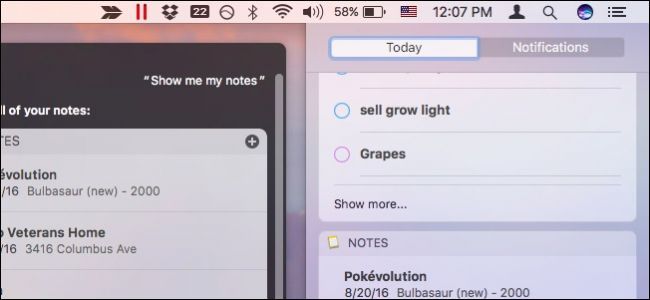
Siri в macOS Sierra может закреплять результаты в панели Today Центра уведомлений. Нажмите кнопку «+» в ответе Siri, чтобы добавить виджет; откройте Центр уведомлений, чтобы переставить или удалить его.
Что это даёт и зачем нужно
Siri в macOS Sierra показывает результаты в правом верхнем углу экрана. Когда результат полезен и должен оставаться под рукой, вы можете закрепить его в Today-панели Центра уведомлений. Это ускоряет повторяющиеся задачи: напоминания, быстрый доступ к заметкам, счёт спортивного матча или местный поиск — всё видно одним взглядом, без открытия приложений.
Как закреплять — шаг за шагом
- Вызовите Siri и задайте вопрос или команду.
- Посмотрите результат в правом верхнем углу экрана.
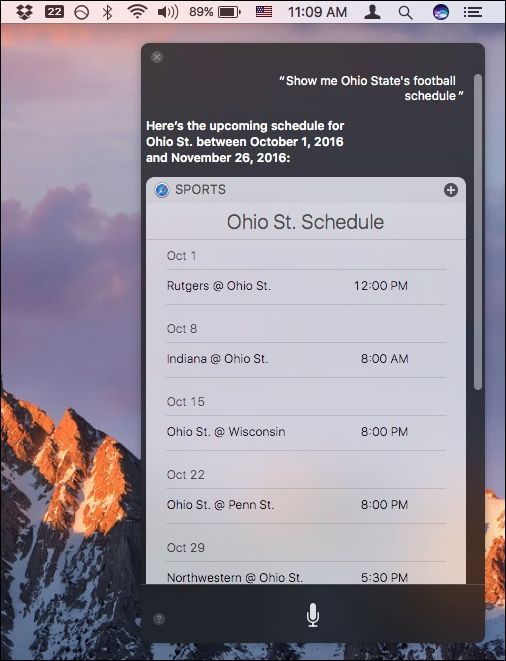
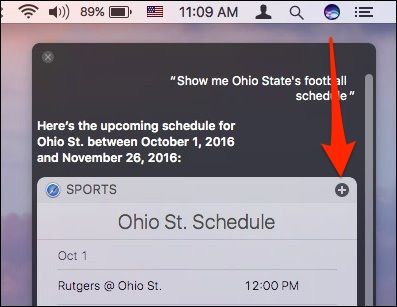
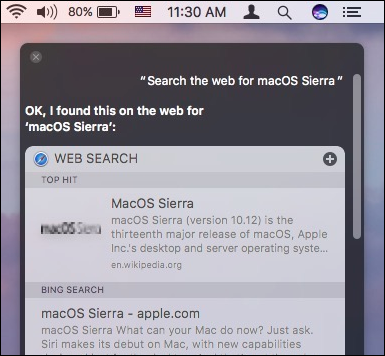
- Если у ответа есть кнопка «+» в правом верхнем углу, нажмите её — результат будет закреплён.
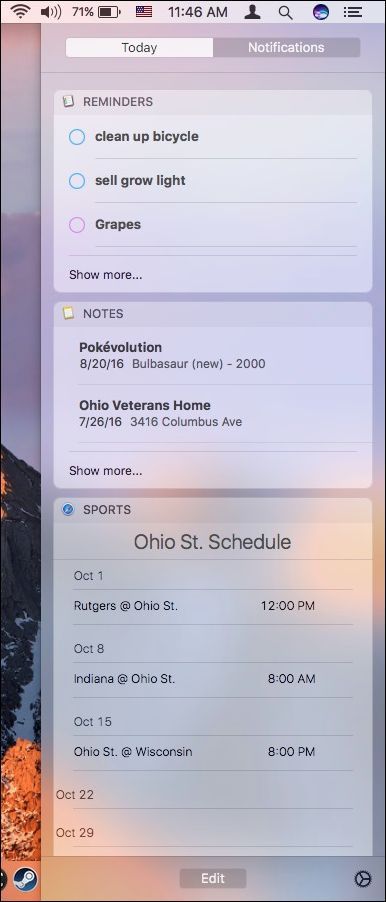
- Откройте Центр уведомлений: кликните иконку с тремя линиями в правом верхнем углу экрана.
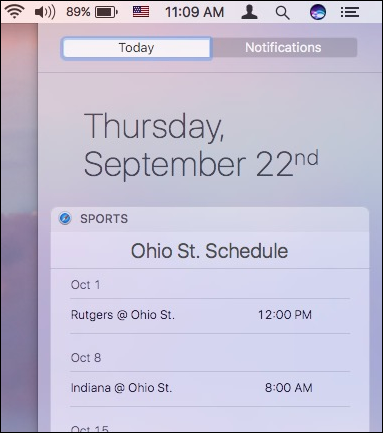
- В панели Today вы увидите закреплённый элемент. Перетащите его, чтобы изменить порядок, или закройте, если он больше не нужен.
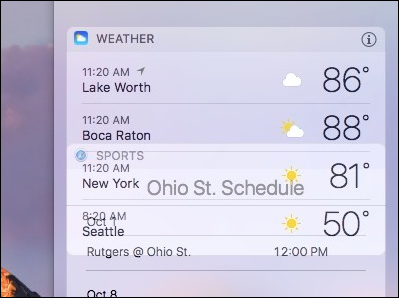
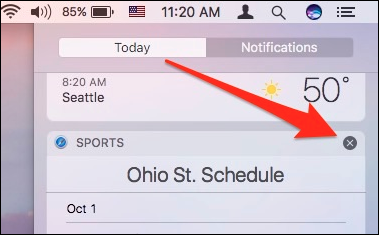
- Для удаления нажмите «X» в правом верхнем углу виджета.
Что можно закреплять — примеры
- Веб‑поиски и отдельные результаты страниц.
- Локальные поиски (рестораны, кафе, места поблизости).
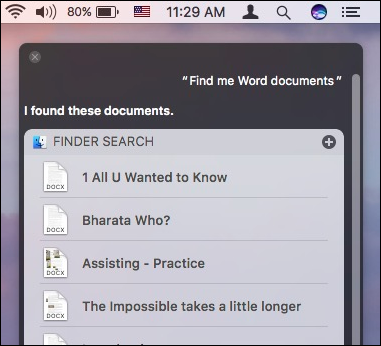
- Напоминания и списки напоминаний.
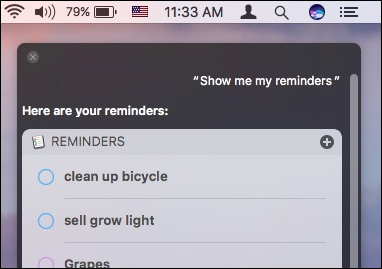
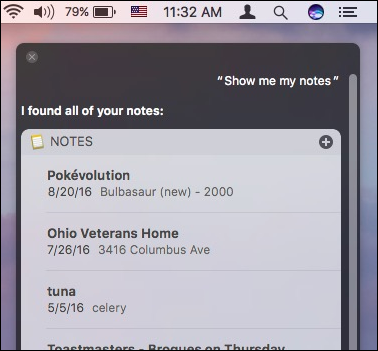
- Отдельные заметки и списки заметок.
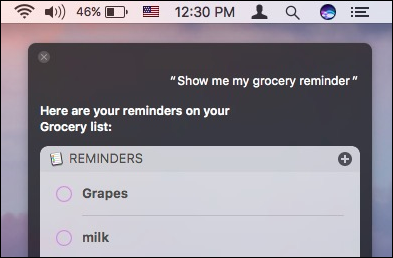
- Конкретные списки или элементы (можно попросить Siri показать одну заметку или один список напоминаний и закрепить его).
Не всё возможно закрепить, но чаще всего доступно то, что действительно удобно держать на виду.
Совет: как организовать Today-панель
- Держите вверху самые важные виджеты: расписание, жизненно важные напоминания, счёт игры.
- Периодически очищайте боковую панель, чтобы не захламлять её редко нужными карточками.
- Используйте перетаскивание для расстановки приоритетов.
Когда это не сработает
- Некоторые ответы Siri являются временными и не предлагают кнопку «+» — их нельзя закрепить.
- Старые версии macOS не поддерживают эту функцию: нужен macOS Sierra или новее.
- Приватные данные из защищённых приложений могут не отображаться в Today в зависимости от настроек конфиденциальности.
Альтернативные подходы
- Добавлять виджеты напрямую в Today через «Изменить» внизу панели Today, если результат Siri не поддерживает закрепление.
- Использовать сторонние виджеты и приложения, которые интегрируются с Центром уведомлений для более гибкой информации.
Быстрый чеклист для пользователя
- Вызвал Siri и получил ответ — да.
- Есть кнопка «+» в правом углу ответа — да.
- Открыл Центр уведомлений и проверил закреплённый элемент — да.
- Переставил/удалил его при необходимости — да.
Краткий SOP: закрепление виджета (2 шага)
- Нажмите «+» в ответе Siri.
- Откройте Центр уведомлений и при необходимости переместите или удалите карточку.
1‑линейный глоссарий
- Today-панель: секция Центра уведомлений macOS, где отображаются быстрые виджеты и карточки с информацией.
Полезные заметки и ограничения
Important: закреплённый элемент остаётся в Today до удаления. Он не синхронизируется автоматически между устройствами, если только приложение, к которому относится виджет, не поддерживает такую синхронизацию.
Note: интерфейс может немного отличаться в обновлениях macOS, но общий принцип останется тем же: кнопка «+» для закрепления и «X» для удаления.
Вывод
Функция закрепления результатов Siri в Центре уведомлений — простой способ держать важную информацию на виду. Это экономит время и упрощает рутинные задачи: не нужно открывать приложения — достаточно взглянуть на Today.
Дополнительный ресурс: Как настроить, использовать и отключить Siri в macOS Sierra — посмотрите настройки Siri, если хотите изменить язык, поведение или конфиденциальность.

Похожие материалы

Несколько аккаунтов Skype: Multi Skype Launcher

Журнал для работы: повысить продуктивность

Персональные звуки уведомлений на Android

Скачивание шоу Hulu для офлайн‑просмотра

Microsoft Start: персонализированная новостная лента
