
Как закрепить кнопку «Загрузки» в Microsoft Edge

Быстрые ссылки
Как закрепить кнопку Загрузки
Как скрыть кнопку Загрузки
Функция «Загрузки» в Microsoft Edge ведёт себя неочевидно: по умолчанию кнопка появляется в панели только во время загрузки файла и исчезает после её завершения. Ниже — пошаговая инструкция, как закрепить её постоянно и как скрыть при необходимости.
Важное: инструкция применима к версиям Edge, основанным на Chromium (начиная примерно с версии 90 интерфейс изменился). В Windows можно вернуть старое поведение показа загрузок внизу окна, но это отдельная настройка.
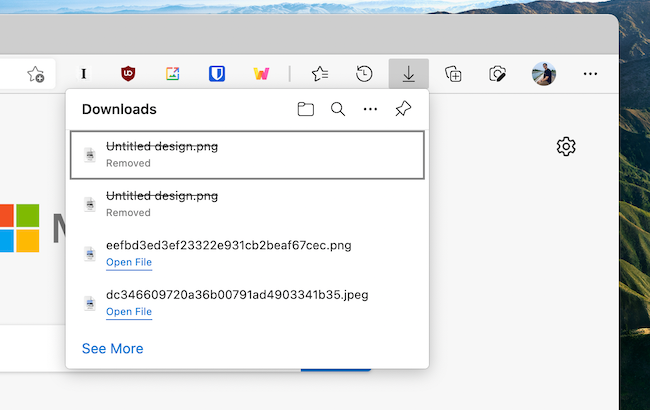
Как закрепить кнопку Загрузки в панели инструментов
Есть два простых способа сделать кнопку видимой постоянно. Выберите тот, который удобнее.
Способ 1 — через главное меню
- Нажмите кнопку меню с тремя точками в правой части панели инструментов Edge.
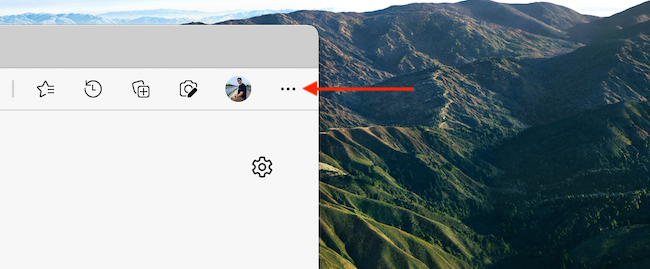
- В открывшемся меню найдите пункт «Загрузки».
- Щёлкните правой кнопкой мыши по пункту «Загрузки» и выберите «Показать в панели инструментов».
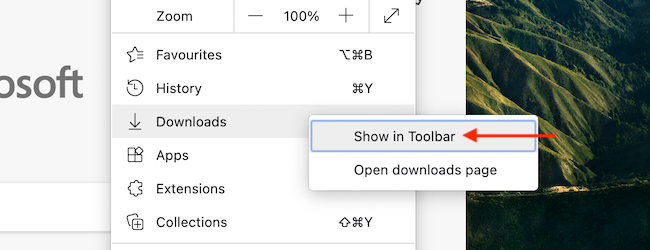
После этого значок загрузок останется в панели инструментов постоянно и будет доступен одним нажатием.
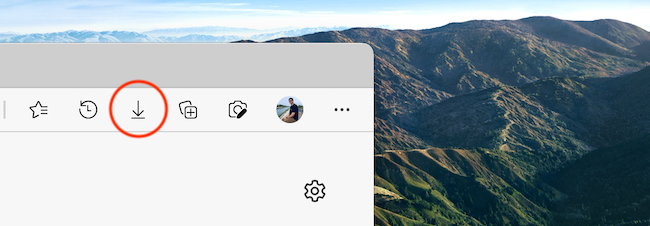
Способ 2 — через само меню загрузок
- Если в данный момент что-то загружается, нажмите кнопку «Загрузки», чтобы открыть выпадающее окно.
- В верхней части выпадающего окна нажмите кнопку меню с тремя точками.
- Выберите опцию «Показать кнопку загрузок в панели инструментов».
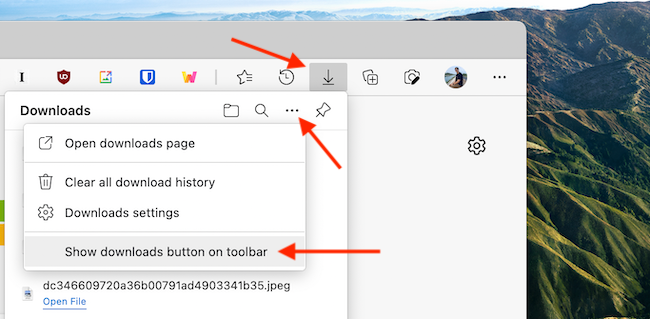
Теперь у вас всегда будет прямой доступ к загруженным файлам через отдельную кнопку в панели.
Как скрыть кнопку Загрузки
Если вы передумали и хотите убрать кнопку из панели:
- Нажмите меню с тремя точками в панели инструментов.
- Правой кнопкой нажмите на «Загрузки» и выберите «Скрыть из панели инструментов».
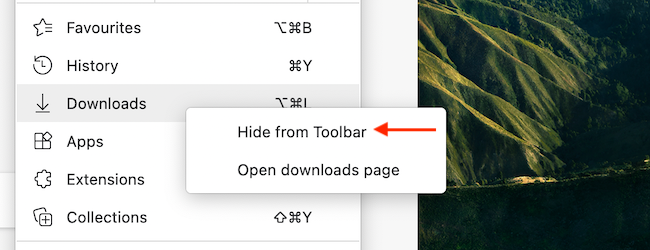
Кнопка исчезнет, и доступ к списку загрузок останется через основное меню Edge.
Альтернативные подходы и когда это не работает
- Восстановление панели загрузок внизу окна: если вы предпочитаете старое поведение (полоса загрузок внизу, как в классическом Chrome), в некоторых версиях Windows и сборках Edge можно вернуть нижнюю панель с помощью экспериментальных флагов или групповой политики. Это не всегда доступно в стабильных сборках и требует внимательности.
- Если кнопка не закрепляется, проверьте, не ограничивает ли политика организации возможности изменения интерфейса (типично для корпоративных устройств).
- Расширения, модифицирующие интерфейс, могут влиять на видимость кнопки. Отключите расширения для диагностики.
Практические рекомендации и эвристики
- Если вы часто загружаете файлы, закреплённая кнопка экономит 1–2 клика и время на поиск в меню.
- Для минималистичного интерфейса: скрывайте редко используемые кнопки и используйте меню, чтобы не загромождать панель.
- Периодически проверяйте список загрузок и очищайте старые записи, чтобы не терять нужные файлы среди мусора.
Рольные чек-листы
Пользователь:
- Закрепить кнопку через меню или выпадающее окно загрузок.
- Проверить, что кнопка открывает список последних файлов.
Системный администратор:
- Убедиться, что групповые политики не блокируют изменение панели.
- При необходимости задокументировать стандарт для пользователей.
Краткая методология для тех, кто управляет множеством рабочих станций
- Определите стандарт интерфейса (кто оставляет кнопку, кто скрывает).
- Пропишите инструкции в базовом IT-поддержке.
- Если нужно массово изменить поведение, используйте групповые политики или шаблоны конфигурации для Edge.
Критерии приёмки
- Кнопка «Загрузки» видна в панели инструментов для тестового профиля.
- При нажатии открывается список последних загрузок.
- Для скрытия — кнопка полностью убирается из панели.
Небольшой словарь терминов
- Панель инструментов — строка значков в верхней части окна браузера.
- Выпадающее окно загрузок — окно со списком текущих и прошлых загрузок.
- Групповые политики — настройки, которые администраторы применяют к множеству компьютеров.
Часто задаваемые вопросы
Как вернуть старую панель загрузок внизу окна?
Иногда это возможно через экспериментальные флаги или групповые политики, но стабильность и доступность зависят от сборки Edge и системных настроек.
Кнопка не реагирует — что делать?
Отключите расширения, перезапустите Edge и проверьте, не ограничены ли настройки браузера политиками организации.
Можно ли закрепить кнопку для нескольких пользователей централизованно?
Да — через групповые политики и настройки конфигурации для корпоративных развертываний.
Итог
Закрепление кнопки «Загрузки» в Microsoft Edge — простая операция через меню браузера или через само выпадающее окно загрузок. Это удобное улучшение UX для тех, кто часто работает с файлами: одна кнопка — быстрый доступ к истории загрузок. При проблемах проверьте расширения и политику организации.

Похожие материалы

Несколько аккаунтов Skype: Multi Skype Launcher

Журнал для работы: повысить продуктивность

Персональные звуки уведомлений на Android

Скачивание шоу Hulu для офлайн‑просмотра

Microsoft Start: персонализированная новостная лента
