
Как закреплять ссылки и фото в Сообщениях iPhone
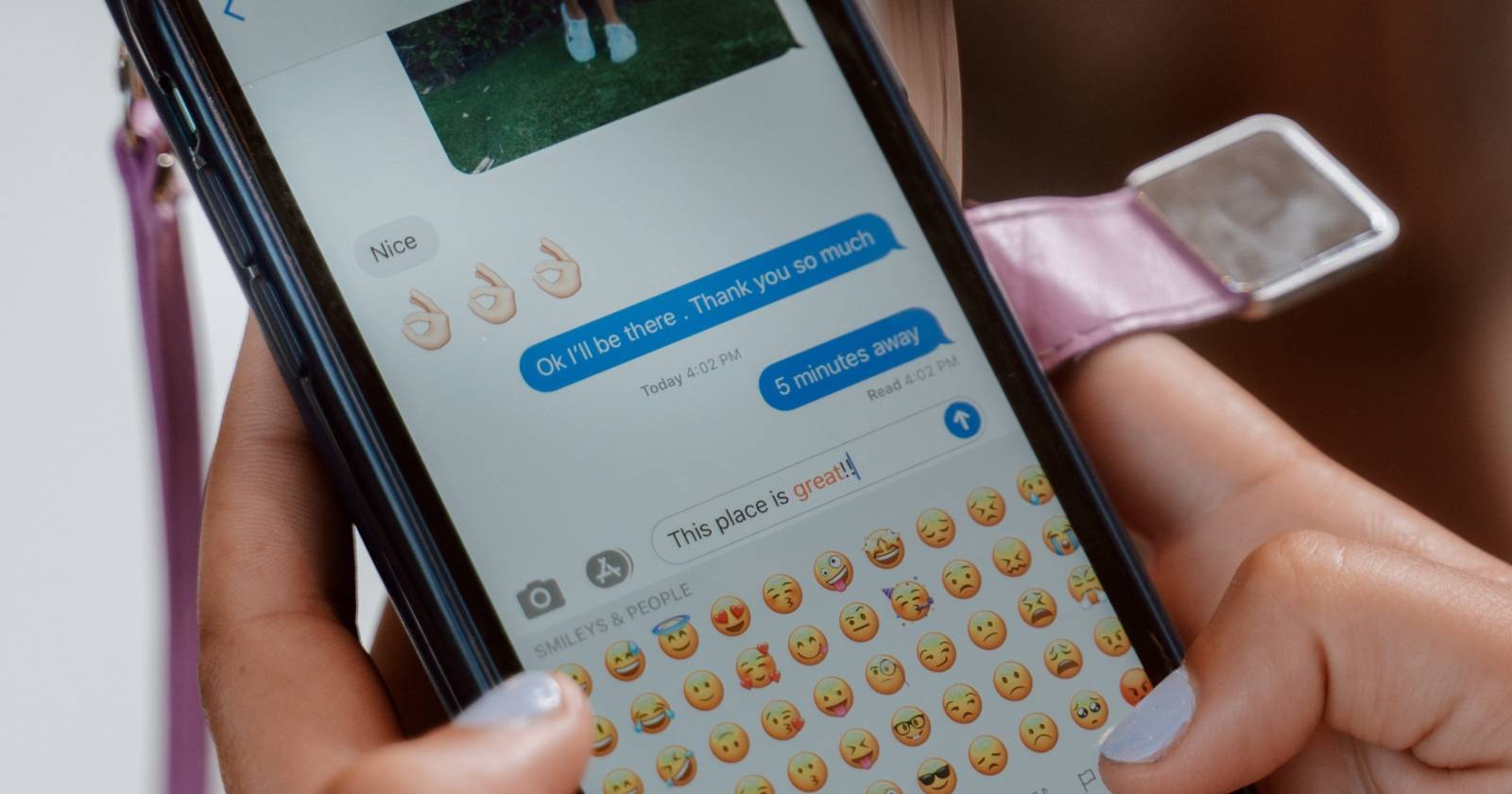

Apple добавила возможность закреплять содержимое в приложении «Сообщения», но функциональность ограничена — можно закреплять только ссылки и изображения. Это удобно, когда нужно быстро вернуться к статье, фото или видео в длинной переписке, не листая всю историю.
Какие сообщения можно закреплять
На iOS 15 и новее механизм закрепления поддерживает вложения: ссылки (URL) и мультимедийные файлы (фото, изображения, миниатюры видео). Нельзя закрепить обычный фрагмент текста (без вложенного URL) — такая возможность пока не реализована.
Важно:
- Можно закреплять отдельные вложения внутри беседы.
- Также можно закреплять целые беседы, чтобы они всегда отображались сверху списка чатов.
- Если сообщение было удалено отправителем или вложение удалено, закрепление перестанет работать для этого элемента.
Как закрепить сообщение на iPhone
Перед началом убедитесь, что у вас установлена актуальная версия iOS.
- Откройте приложение «Сообщения» и выберите беседу.
- Найдите сообщение с нужной ссылкой или изображением.
- Нажмите и удерживайте помещение (сообщение с вложением) до появления контекстного меню.
- В меню выберите «Закрепить».
После этого в переписке появится жёлтая иконка булавки — это подтверждение, что вложение закреплено.
Если нужно отменить закрепление, выполните те же действия и выберите «Открепить».
Как найти закреплённые сообщения
Чтобы просмотреть все закреплённые элементы внутри конкретной беседы:
- Откройте беседу с нужным контактом или группой.
- Нажмите на иконку профиля или фотографию вверху экрана.
- В появившемся меню пролистайте до раздела “Закрепления”.
- Нажмите «Показать всё», чтобы увидеть список всех закреплённых ссылок и изображений.
Когда это не работает и ограничения
- Старые версии iOS: если устройство работает на iOS ниже 15, функция недоступна.
- Обычный текст: фразы без ссылок и без вложений закрепить нельзя.
- Удалённые или повреждённые вложения: если вложение больше не доступно, закрепление бесполезно.
- Ограничения приложений сторонних разработчиков: если ссылка ведёт в приложение, которое не представляет предварительный просмотр, закрепление может не создать полезного превью.
Важно понимать, что закрепления удобны для быстрого доступа, но не заменяют полноценное резервное копирование или экспорт переписки.
Альтернативные способы сохранить сообщения навсегда
Если вам нужно не просто временно пометить ссылку или фото, а надёжно сохранить содержимое, используйте один из подходов:
- Сделать скриншот и сохранить в Фото.
- Скопировать текст или ссылку и отправить в приложение «Заметки» или «Файлы».
- Сохранить вложение напрямую: нажмите на изображение → «Сохранить» и поместите в альбом.
- Переслать важные сообщения самому себе по e‑mail.
- Использовать резервную копию iCloud или локальную резервную копию через Finder/ iTunes для полного сохранения переписок.
- На Mac: открыть Сообщения, найти вложение и экспортировать его в удобное место на диске.
Каждый способ имеет свои плюсы: скриншоты — быстро, экспорт в «Файлы» — удобно для каталогизации и бэкапа.
Чеклист по ролям
Для обычного пользователя:
- Обновить iOS.
- Найти вложение → удержать → Закрепить.
- Проверить раздел «Закрепления» в профиле беседы.
Для IT‑администратора:
- Убедиться, что устройства коллектива обновлены.
- Настроить политику резервного копирования iCloud или MDM.
- Обучить сотрудников методам защиты персональных данных при экспорте переписок.
Для ответственного за конфиденциальность:
- Убедиться, что экспортированные данные шифруются и хранятся согласно политике компании.
- Минимизировать пересылку персональных данных по e‑mail.
Краткая методика проверки работоспособности (SOP)
- Обновить iPhone до последней версии iOS.
- Отправить тестовое сообщение с ссылкой и изображением.
- Попробовать закрепить вложение и проверить появление жёлтой булавки.
- Открыть профиль беседы → Закрепления → Показать всё, подтвердить доступ.
- Открепить и убедиться, что элемент удалился из списка.
Критерии приёмки
- Вложение успешно закреплено и помечено иконкой.
- Пункт «Показать всё» отображает закреплённые элементы после закрепления.
- Открепление удаляет элемент из списка закреплений.
- Функция работает в самых распространённых сценариях (ссылка, изображение).
Практические советы и привычки
- Если вы часто возвращаетесь к одному и тому же материалу, заинтересуйтесь экспортом в «Заметки» или «Файлы» — это надёжнее, чем держать всё только в закреплениях.
- Для работы с медиаконтентом удобнее использовать альбомы в «Фото» или общие папки в iCloud Drive.
- В групповом чате закрепления помогут быстро найти общие файлы, но держите порядок — удаляйте старые закрепления.
Приватность и безопасность
Закрепления не меняют уровень шифрования: переписки iMessage остаются сквозным шифрованными между участниками. При экспорте вложений учитывайте персональные данные и следуйте правилам хранения в вашей стране или организации.
Итог
Закрепления в «Сообщениях» — простой способ быстро пометить ссылку или фото для повторного доступа. Это не замена экспортированию и резервному копированию: если вам нужно хранить материалы надёжно и долго, сохраните вложения в «Файлы», «Заметки» или сделайте бэкап через iCloud / Finder.
Ключевые действия: обновите iOS, найдите вложение, удерживайте и выберите «Закрепить», а для долговременного хранения экспортируйте данные вручную.
Summary
- Закреплять можно только ссылки и изображения.
- Для постоянного хранения используйте экспорт и резервные копии.
- Проверяйте раздел «Закрепления» в профиле беседы.
- Учитывайте политику безопасности при экспорте данных.

Похожие материалы

Несколько аккаунтов Skype: Multi Skype Launcher

Журнал для работы: повысить продуктивность

Персональные звуки уведомлений на Android

Скачивание шоу Hulu для офлайн‑просмотра

Microsoft Start: персонализированная новостная лента
