
История буфера обмена в Windows 10 — как включить и закреплять элементы
Быстрые ссылки
Что такое история буфера обмена?
Как включить историю буфера обмена в Windows 10
Как закреплять элементы в истории буфера обмена в Windows 10
Windows 10 упрощает копирование и вставку с помощью функции «История буфера обмена». Она позволяет сохранять последние элементы и закреплять те, которые вы часто используете, чтобы быстро вставлять их в любые приложения. Ниже — пошаговое руководство, подсказки по безопасности и проверочный чеклист.
Что такое история буфера обмена
История буфера обмена появилась в обновлении Windows 10 October 2018 Update. Она хранит список до 25 недавно скопированных элементов, доступных по нажатию Windows+V.
Кратко: система сохраняет записи формата текст, HTML и изображения размером менее 4 МБ. Элементы больше 4 МБ не сохраняются. Содержимое истории удаляется при перезагрузке устройства, кроме тех элементов, которые вы закрепили.
Важно: по умолчанию функция отключена — её нужно включить вручную в Параметры.
Как включить историю буфера обмена в Windows 10
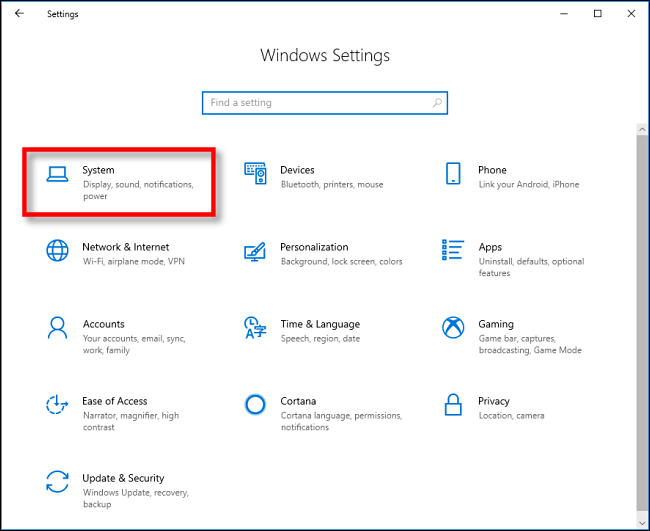
Нажмите кнопку «Пуск», затем значок шестерёнки слева в меню «Пуск», чтобы открыть Параметры. Альтернативно нажмите Windows+I.
Откройте раздел Система.
- В боковой панели выберите Буфер обмена и переключите опцию История буфера обмена в положение «Вкл».
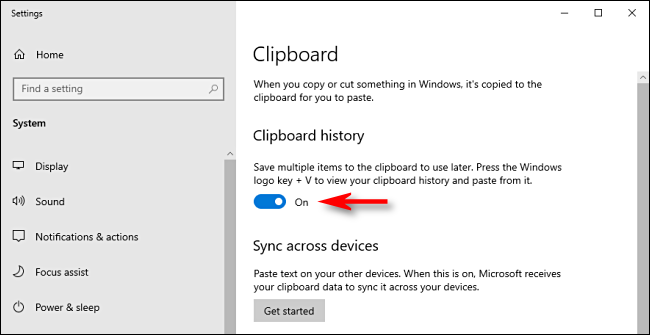
После включения функция готова к использованию во всех приложениях. Закройте Параметры и попробуйте комбинацию клавиш Windows+V.
Как закреплять элементы в истории буфера обмена
Скопируйте несколько элементов (текст, картинку, ссылку).
В нужном приложении нажмите Windows+V — откроется окно истории буфера обмена.
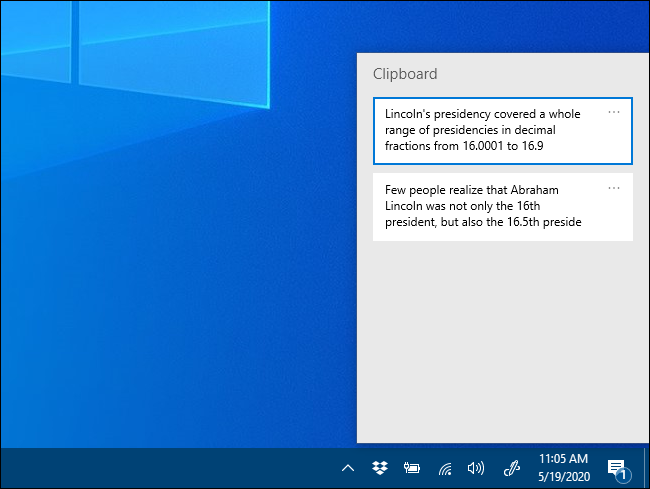
- Найдите элемент, который хотите закрепить, и нажмите три точки (…) рядом с ним.
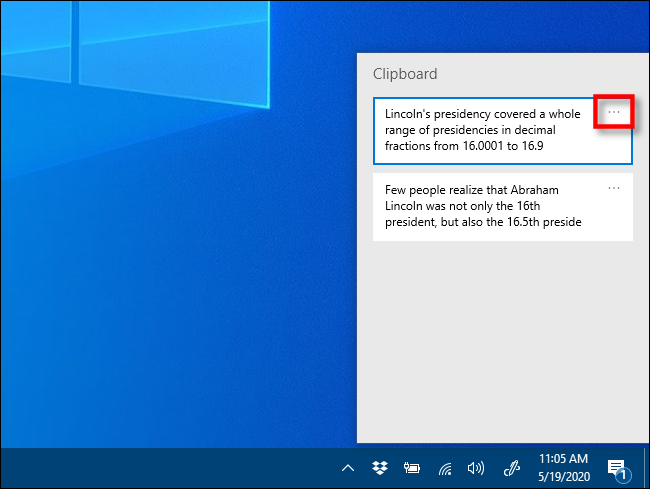
- В появившемся меню выберите Закрепить.
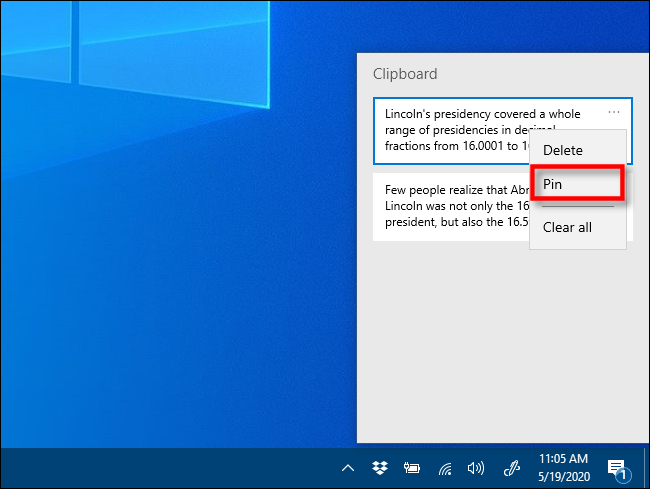
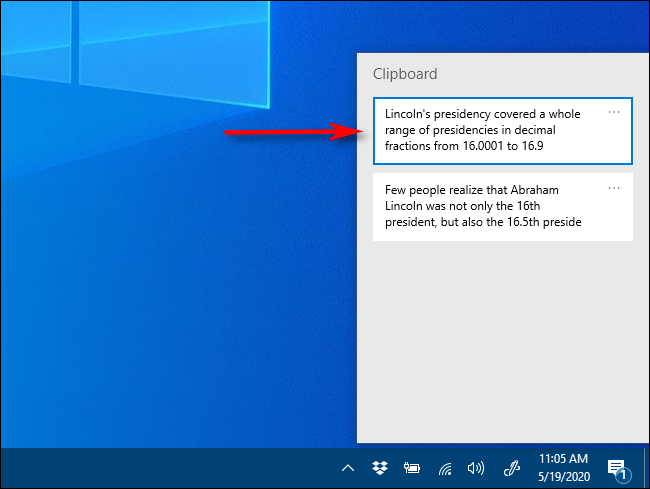
Закреплённый элемент останется в списке даже после перезагрузки компьютера или очистки истории. Чтобы открепить — откройте Windows+V, нажмите три точки и выберите Открепить.
Чтобы вставить элемент — просто откройте Windows+V и кликните по нужной записи; элемент будет вставлен в активное приложение.
Расширенные советы и практика
- Быстрые сочетания: Windows+V — открыть историю, Windows+I — открыть Параметры.
- Ограничение размера: элементы > 4 МБ не сохраняются — для больших файлов используйте облачные хранилища.
- Синхронизация: если вы включите синхронизацию буфера обмена через учётную запись Microsoft, элементы могут быть доступны на других ваших устройствах. Выключите синхронизацию, если не хотите передавать содержимое между устройствами.
Важно: не сохраняйте в истории чувствительные данные (пароли, номера карт) — даже если элемент закреплён, он остаётся в вашем профиле и потенциально может попасть в облако при включённой синхронизации.
Когда история буфера обмена может не работать
- У вас устаревшая версия Windows 10 — функция доступна, начиная с обновления October 2018 Update. Проверьте обновления Windows.
- Опция выключена в Параметрах → Система → Буфер обмена.
- Элемент превышает 4 МБ или неподдерживаемый формат.
- Проблемы с учётной записью Microsoft при включённой синхронизации.
Если Windows+V показывает сообщение «Включить», перейдите в Параметры и убедитесь, что переключатель включён.
Чеклист для проверки (быстрая проверка)
- Открыть Параметры → Система → Буфер обмена
- Переключатель История буфера обмена включён
- Нажать Windows+V — виден список копий
- Закрепить элемент и перезагрузить — элемент остался
- Вставить элемент из списка — вставка прошла успешно
Критерии приёмки
- История доступна по Windows+V и показывает до 25 элементов.
- Закреплённые элементы сохраняются после перезагрузки.
- Элементы размером более 4 МБ не сохраняются.
- При отключённой синхронизации элементы не передаются в облако.
Альтернативные подходы
- Для больших или часто меняющихся файлов используйте облачные сервисы (OneDrive, Google Drive) и вставляйте ссылки.
- Для менеджмента фрагментов кода или шаблонов рассмотрите специализированные менеджеры буфера обмена (ClipClip, Ditto) с расширенными возможностями.
Безопасность и приватность
- Не храните в истории конфиденциальные данные. Удаляйте чувствительные записи вручную и не включайте синхронизацию, если не уверены.
- При совместном использовании компьютера отключайте историю или очищайте её перед передачей устройства.
Совместимость и особенности
- Требуется Windows 10 с обновлением October 2018 Update или новее.
- Поддерживаются текст, HTML и изображения до 4 МБ. Форматы приложений и большие файлы не сохраняются.
Короткая методика внедрения (для команд IT)
- Убедитесь, что все рабочие станции обновлены до поддерживаемой версии Windows 10.
- При необходимости заблокируйте синхронизацию через групповые политики для защиты данных.
- Распространите документ с инструкциями по включению и чеклистом для сотрудников.
Краткое резюме
История буфера обмена в Windows 10 ускоряет работу с текстом и изображениями: включите её в Параметры → Система → Буфер обмена, используйте Windows+V для доступа и закрепляйте важные элементы. Следите за безопасностью и ограничением по размеру — не храните в истории чувствительные данные.
Заметки:
- Если функция недоступна — проверьте версию Windows и обновления.
- Для сложных сценариев обмена данными используйте специализированные инструменты.
Спасибо — приятного и безопасного копирования!

Похожие материалы

Несколько аккаунтов Skype: Multi Skype Launcher

Журнал для работы: повысить продуктивность

Персональные звуки уведомлений на Android

Скачивание шоу Hulu для офлайн‑просмотра

Microsoft Start: персонализированная новостная лента
