
Как закрепить вкладки в Safari на iPhone (iOS 16)
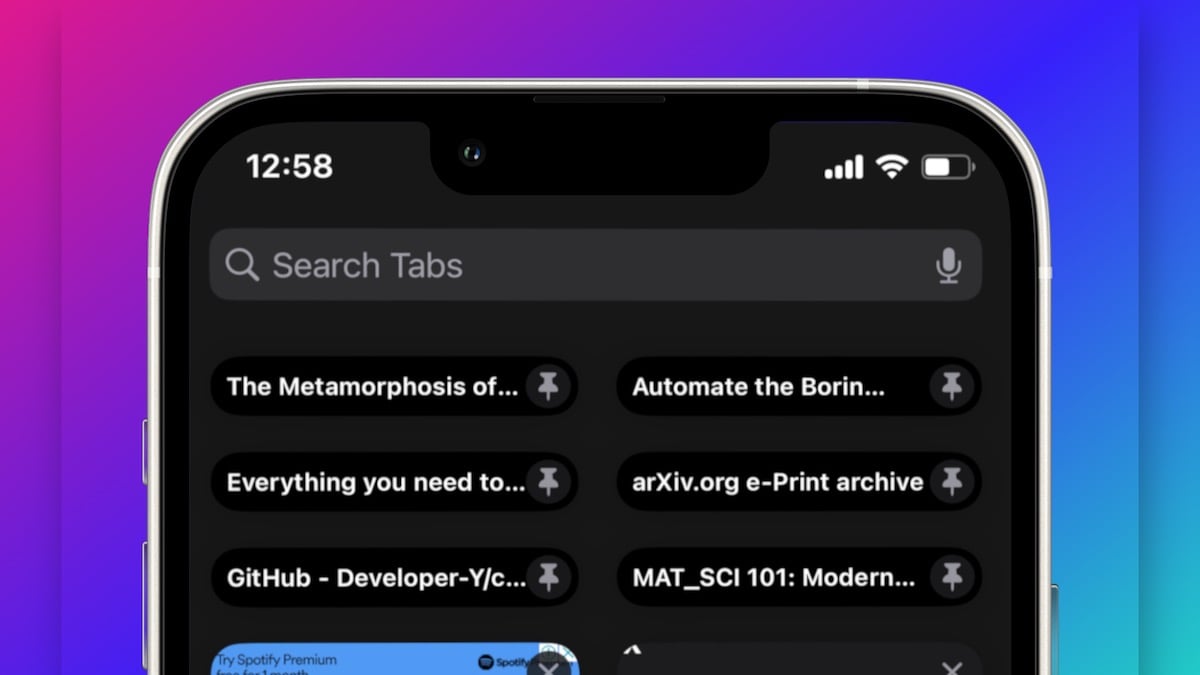
Apple представила группы вкладок (Tab Groups) в iOS 15, чтобы упростить организацию вкладок в Safari и быстро находить нужные страницы. В iOS 16 в Safari появилась ещё одна полезная функция — возможность закреплять вкладки вверху списка.
Как следует из названия, функция позволяет закреплять наиболее часто посещаемые страницы поверх списка вкладок, чтобы получить к ним доступ одним касанием. Если Safari — ваш браузер по умолчанию на iPhone и вы часто оставляете вкладки открытыми, эта функция будет особенно удобной.
Как закрепить вкладку Safari вверху в iOS 16
Если есть сайт, который вы посещаете чаще других, выполните следующие действия, чтобы закрепить его вверху Safari:
- Откройте Safari.
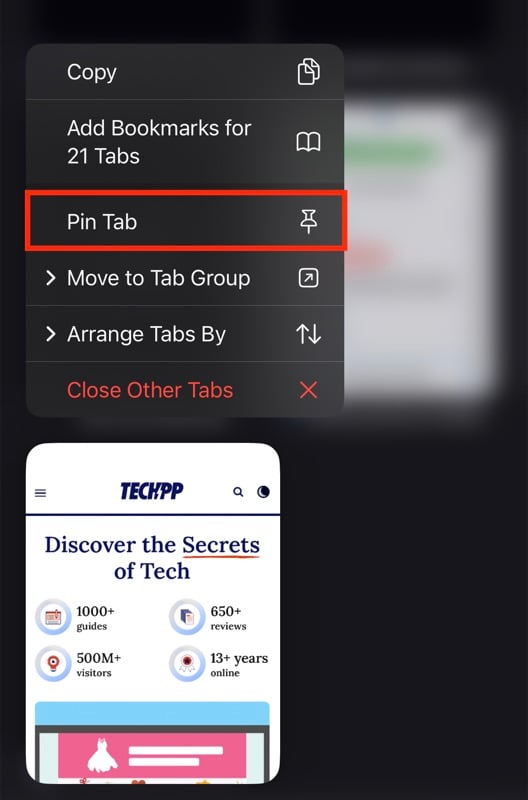
- Нажмите кнопку вкладок в правом нижнем углу, чтобы перейти в обзор всех открытых вкладок.
- Коснитесь и удерживайте вкладку, которую хотите закрепить, и выберите Закрепить вкладку в меню. Повторите для всех вкладок, которые хотите закрепить.
Альтернативный способ закрепить вкладку:
- Запустите Safari.
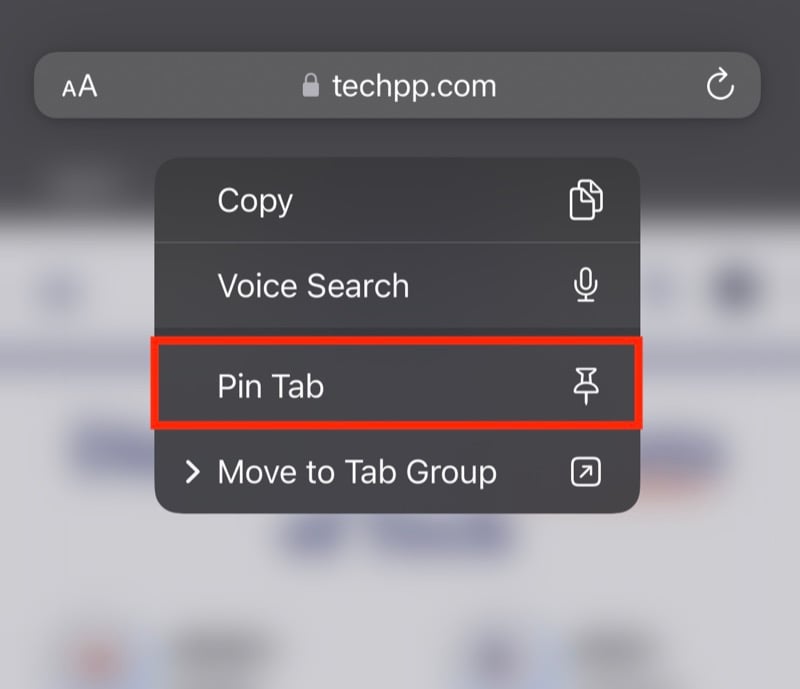
- Откройте страницу, которую хотите закрепить.
- Коснитесь и удерживайте адресную строку и выберите Закрепить вкладку в контекстном меню.
После закрепления вкладка будет отображаться выше остальных вкладок в Safari — вам не придётся искать её среди всех открытых вкладок или использовать поиск. Закреплённые вкладки обозначены значком булавки.
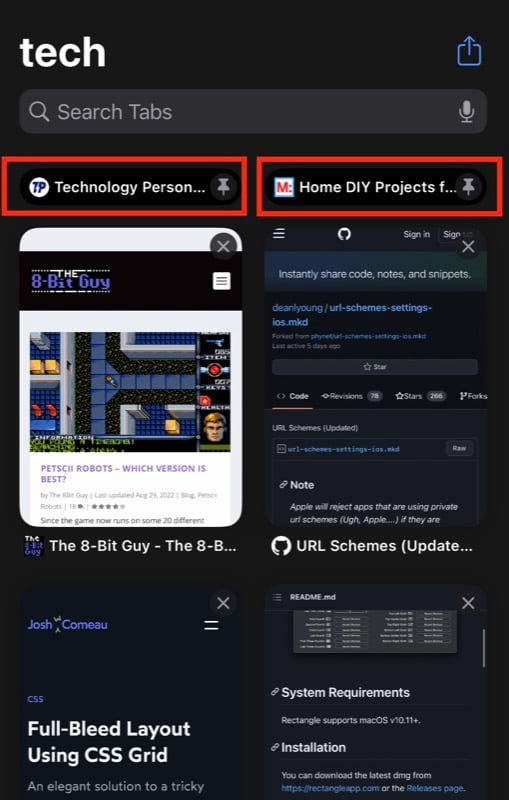
Важно: закреплённые вкладки остаются закреплёнными даже после закрытия и повторного открытия Safari.
Apple также позволяет закреплять вкладки внутри Групп вкладок. Если в группе есть страницы, которые вы посещаете чаще, закрепите их — они будут доступны только в рамках этой группы.
Похожая статья: Как добавить Safari на главный экран iPhone
Как получить доступ к закреплённым вкладкам и открывать их
Доступ к закреплённым вкладкам очень простой: поднимитесь в верхнюю часть страницы — прокрутите вручную вверх или нажмите в верхнюю область экрана — и вы увидите все закреплённые вкладки.
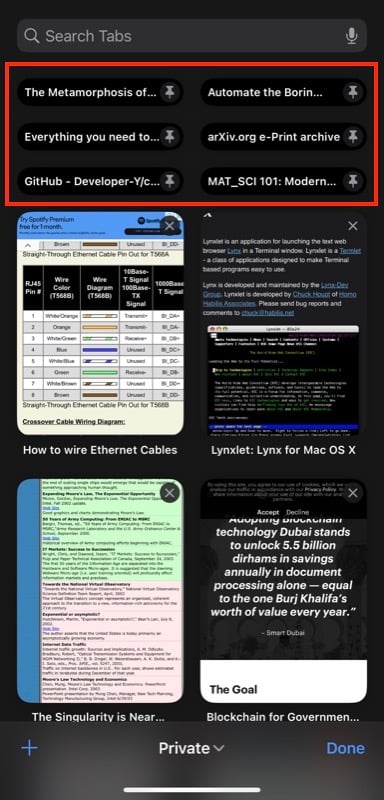
Чтобы открыть закреплённую вкладку, просто нажмите на неё — содержимое откроется. Если вы нажмёте ссылку внутри закреплённой вкладки, ссылка откроется в новой вкладке, а исходная вкладка останется закреплённой.
Похожая статья: Как создавать профили Safari на iPhone
Как закрыть закреплённую вкладку
Если вы хотите закрыть закреплённую вкладку, коснитесь и удерживайте нужную вкладку и выберите Закрыть вкладку в появившемся меню.
Как открепить вкладку в Safari
Если вкладка больше не нужна на верхней панели, вы можете её открепить. Для этого коснитесь и удерживайте вкладку и выберите Открепить вкладку в меню.
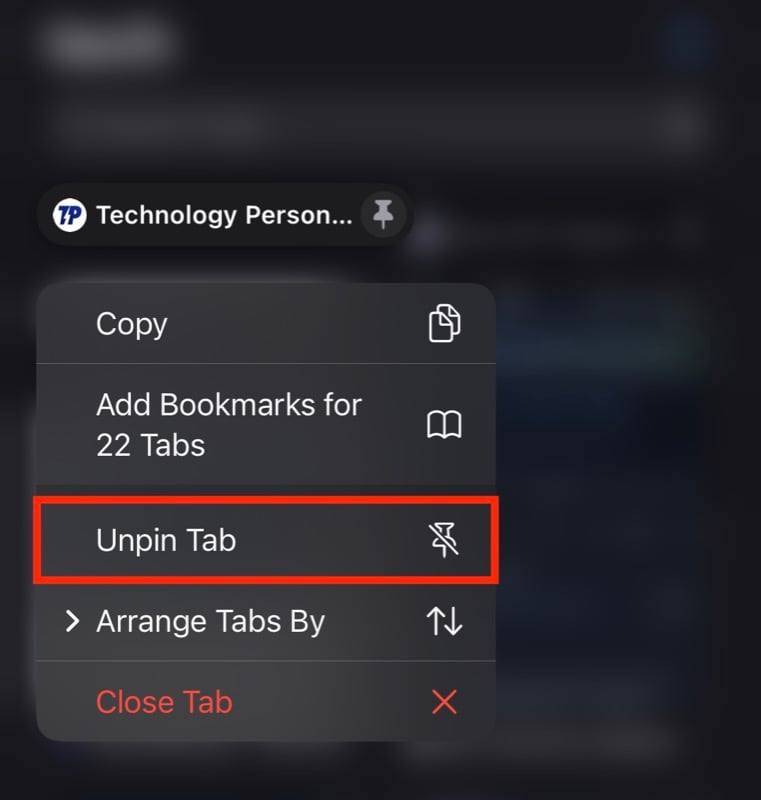
Или откройте вкладку, коснитесь и удерживайте адресную строку и выберите Открепить вкладку.
Почему стоит закреплять вкладки: преимущества и примеры использования
- Быстрый доступ к сервисам: почта, мессенджеры, панели управления, часто используемые панели администратора.
- Экономия шагов: не нужно искать вкладку среди десятков открытых страниц.
- Контекст внутри групп вкладок: закреплённые вкладки в Tab Group помогают организовать рабочие потоки по проектам.
Важно: закрепление не заменяет управление памятью — если нужно освободить ресурсы, закрывайте неиспользуемые вкладки.
Когда закрепление вкладок не помогает (контрпримеры)
- Если вы используете Safari редко и открываете лишь несколько вкладок, закрепление даёт мало преимуществ.
- Если у вас много вкладок из разных проектов в одной группе — закреплённые вкладки в пределах одной группы могут загромождать верхнюю панель и мешать навигации.
- При ограниченном экране (маленький iPhone в портретном режиме) закреплённые вкладки занимают ценное место в интерфейсе.
Альтернативные подходы
- Используйте Tab Groups для логической организации вкладок по темам или проектам.
- Добавляйте важные сайты на главный экран как веб-приложения (Add to Home Screen) для доступа в одно касание.
- Применяйте закладки и папки закладок для долгосрочного хранения ссылок.
Практическая методика: быстрый чеклист (mini-methodology)
- Определите 3–6 страниц, которые вы открываете ежедневно.
- Откройте Safari и перейдите в обзор вкладок.
- Закрепите выбранные вкладки одним из двух способов (через просмотр вкладок или через адресную строку).
- Проверьте поведение: откройте ссылку в закреплённой вкладке, убедитесь, что открывается новая вкладка.
- При смене приоритетов открепите и замените вкладки.
Чеклисты по ролям
Обычный пользователь:
- Закрепите почту, новости и мессенджер.
- Не более 4–5 закреплённых вкладок для удобства.
Продвинутый пользователь / веб-разработчик:
- Закрепите панели разработчика, документацию, консоль сервера.
- Используйте Tab Groups для каждого проекта и закрепляйте релевантные страницы внутри группы.
IT-администратор / менеджер по продукту:
- Настройте стандарты: какие страницы рекомендуется закреплять для работы команды.
- Распространите рекомендации в виде короткого гайда для сотрудников.
Набор приёмов и советы (cheat sheet)
- Удерживать вкладку → «Закрепить вкладку» / «Открепить вкладку» / «Закрыть вкладку».
- Удерживать адресную строку → те же команды, когда вкладка открыта.
- Закреплённые вкладки доступны только в той Tab Group, где они были закреплены.
Примечание: если Safari перестаёт сохранять состояние вкладок (редко, но бывает), перезапустите устройство или обновите iOS до последней версии.
Глоссарий (1 строка)
- Tab Group — группа вкладок в Safari, позволяющая объединять вкладки по теме или задаче.
Критерии приёмки
- Закреплённая вкладка отображается выше всех остальных вкладок.
- При открытии ссылки в закреплённой вкладке оригинальная остаётся закреплённой.
- Закрепление сохраняется после закрытия и повторного открытия Safari.
Итог и рекомендации
Закрепление вкладок в Safari на iPhone в iOS 16 — простая и практичная функция для ускорения доступа к наиболее важным страницам. Используйте её вместе с Tab Groups и закладками, чтобы создать удобную систему навигации: закрепляйте не больше 4–6 вкладок для ясности, распределяйте по группам по проектам и периодически пересматривайте список закреплённых страниц.
Короткие рекомендации:
- Закрепляйте только действительно часто используемые страницы.
- Совмещайте закрепления с Tab Groups для контекстной организации.
- Открепляйте любые вкладки, которые перестали быть актуальными.
Дальнейшие материалы:
- Как посмотреть пароли Wi‑Fi на iPhone [iOS 16]
- Как быстро конвертировать единицы и валюты на iPhone
- Как обойти CAPTCHA на iPhone и iPad [iOS 16]
- Как предотвратить случайные завершения звонков на iPhone в iOS 16
- Как включить тактильную отдачу клавиатуры на iPhone [iOS 16]

Похожие материалы

Несколько аккаунтов Skype: Multi Skype Launcher

Журнал для работы: повысить продуктивность

Персональные звуки уведомлений на Android

Скачивание шоу Hulu для офлайн‑просмотра

Microsoft Start: персонализированная новостная лента
