
Как закреплять сайты в Safari на OS X El Capitan
Если вы много работаете на macOS и постоянно открываете одни и те же страницы в Safari, закреплённые сайты (Pinned Sites) существенно упрощают работу. В macOS 10.11 El Capitan Apple добавила удобный способ «приклеить» страницу: она отображается в виде маленького квадратика слева от обычных вкладок, всегда остаётся доступной и автоматически обновляется.
Что такое закреплённые сайты
Закреплённый сайт — это компактный значок (иконка страницы), который занимает минимальное пространство на панели вкладок. Он служит для быстрого доступа к часто используемым страницам: почте, документам, вики, таск-трекерам и т. п.
Кратко: закреплённый сайт остаётся в браузере между сессиями, автоматически обновляется и не мешает обычным вкладкам.
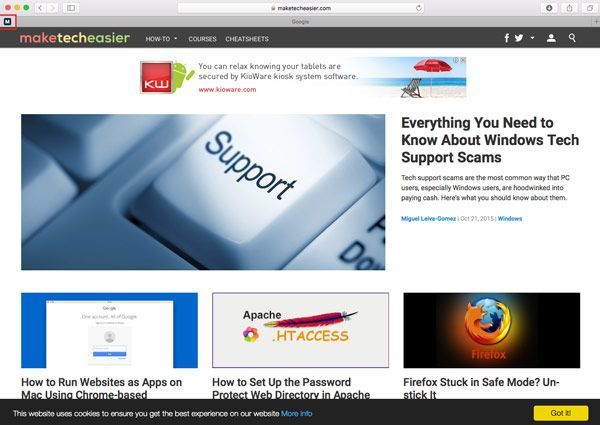
Как закрепить сайт — пошагово
- Откройте нужную страницу в новой вкладке.
- Нажмите и удерживайте вкладку мышью или трекпадом.
- Перетащите вкладку в самый левый конец панели вкладок.
- Отпустите — и появится маленький квадратный значок. Теперь сайт закреплён.
Чтобы отменить закрепление: перетащите значок вправо в область вкладок, затем закройте вкладку стандартной кнопкой «x».
Важно: если панель вкладок скрыта или вы используете одну открытую вкладку, сначала откройте несколько вкладок, чтобы появилась область для перетаскивания.
Почему это удобно
- Экономия места: значки плотнее обычных вкладок; видно больше сайтов.
- Быстрый доступ: один клик — и нужная страница открыта.
- Постоянство: закреплённые сайты остаются между запусками Safari.
Ограничения и когда метод может не сработать
- Safari иногда не показывает фавиконы у закреплённых сайтов. Это проблема реализации Safari, а не страниц.
- Если сайт не предоставляет корректный favicon по спецификации Apple, значок может быть пустым или иметь дефолтный вид.
- Закрепление нельзя применять к приватным окнам — закрепления работают в обычной сессии.
Альтернативные подходы
- Избранное на панели закладок: отображает названия и иконки, удобнее для группы похожих ссылок.
- Закладки и папки в боковой панели: подходят, если вы структурируете сотни ссылок.
- Расширения и менеджеры сессий (только если нужна синхронизация между браузерами).
Практическая методика для эффективного использования (мини‑методология)
- Определите 5–8 сайтов для закрепления (максимум — чтобы не перегружать область слева).
- Закрепите их в порядке приоритета слева направо: самое важное — ближе к краю.
- Раз в неделю просматривайте закреплённые и удаляйте неиспользуемые.
- Для менее приоритетных сайтов используйте панель закладок.
Контрольный список по ролям
- Пользователь (ежедневно): проверьте, что нужные сайты присутствуют, уберите устаревшие.
- Power user (еженедельно): оптимизируйте порядок и сочетайте с закладками.
- Администратор IT: убедитесь, что политика безопасности не блокирует автозагрузку контента у закреплённых сайтов.
Критерии приёмки
- Страница фиксируется и отображается в виде значка слева.
- При клике страница загружается быстрее, чем при поиске в закладках.
- Закреплённый сайт сохраняется после перезапуска Safari.
Практические подсказки и обходные пути
- Если favicon не появляется: проверьте, правильно ли сайт отдаёт файл favicon.ico или указаны релевантные meta-теги в HTML. Как пользователь вы можете предложить владельцу сайта обновить favicon по спецификации Apple.
- Для синхронизации между разными компьютерами используйте iCloud для закладок. Закреплённые сайты хранятся локально в настройках Safari, поэтому поведение при синхронизации может отличаться.
Примечание: многие сайты обновляют свои фавиконы, но это зависит от разработчиков сайтов и не под контролем Safari.
Быстрые рекомендации по организации
- Держите не более 6–8 закреплённых сайтов для быстрой навигации.
- Размещайте рабочие инструменты (почта, календарь, документы) по левому краю.
- Личные сайты, тяжелые сервисы и ресурсоёмкие страницы лучше открывать обычной вкладкой по требованию.
Фактбокс
- Пinned Sites появились в Safari начиная с OS X 10.11 El Capitan.
- Они отображаются как квадратные иконки слева от вкладок.
- Favicons зависят от реализации сайта и Apple — могут не отображаться.
Краткий глоссарий
- FavIcon — маленькая иконка сайта, отображается рядом с названием вкладки.
- Закреплённый сайт — вкладка, зафиксированная слева в виде компактного значка.
Рекомендации по совместимости и миграции
- Если вы переходите на новую версию macOS/Safari, проверьте сохранность закреплённого списка после обновления — иногда поведение меняется.
- Для синхронизации между устройствами используйте iCloud для закладок; не полагайтесь на локальные настройки сессий.
Короткое резюме
Закреплённые сайты в Safari — простой и эффективный инструмент для быстрого доступа к часто используемым страницам. Перетащите вкладку в самый левый край панели вкладок, чтобы закрепить её; перетащите вправо, чтобы отпустить. Если фавикон не отображается, причина чаще всего на стороне сайта или в реализации Safari.
Если у вас есть собственные советы по работе с Safari, поделитесь ими в комментариях.

Похожие материалы

Несколько аккаунтов Skype: Multi Skype Launcher

Журнал для работы: повысить продуктивность

Персональные звуки уведомлений на Android

Скачивание шоу Hulu для офлайн‑просмотра

Microsoft Start: персонализированная новостная лента
