
Как закрепить страницы «Параметры» в меню «Пуск» Windows 10
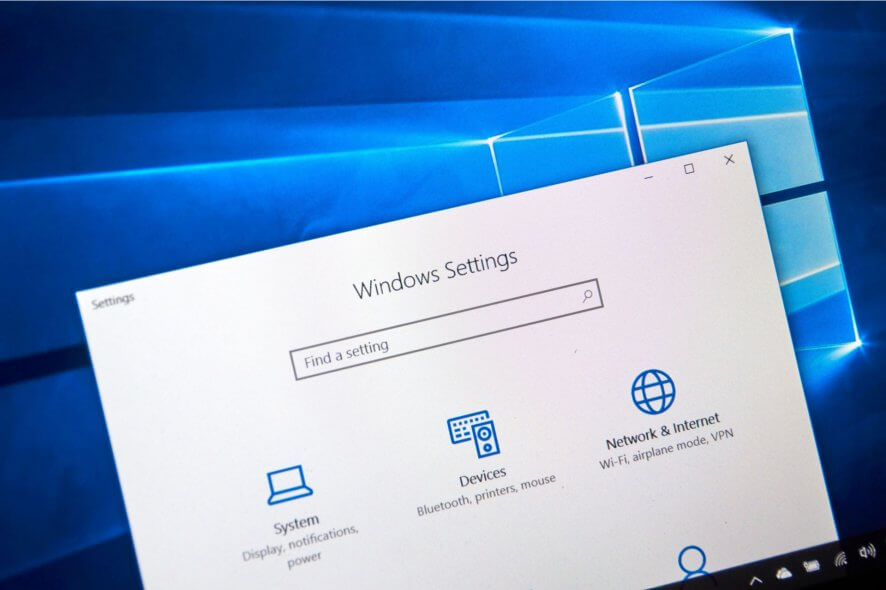
В последних обновлениях Windows 10 появилась простая функция: можно закреплять отдельные страницы приложения «Параметры» прямо в меню «Пуск». В этой статье подробно показано, как закреплять и откреплять страницы, как создавать ярлыки на рабочем столе и какие команды ms-settings можно использовать в ярлыках.
Как закрепить страницу «Параметры» в меню «Пуск»
Метод 1 — через кнопку «Пуск» и окно «Параметры»
- Нажмите левой кнопкой мыши или коснитесь кнопки “Пуск” на панели задач.
- В меню “Пуск” выберите “Параметры” в верхней левой части.

- Откроется окно “Параметры”. Выберите страницу, которую хотите закрепить (например, “Система” → “Экран”).
- В верхней части окна «Параметры», рядом с поисковой строкой, нажмите на значок «Закрепить». Он выглядит как булавка.
- После нажатия выбранная страница появится в меню “Пуск” в виде плитки.
- Повторите эти шаги для любых других страниц, которые хотите иметь под рукой.
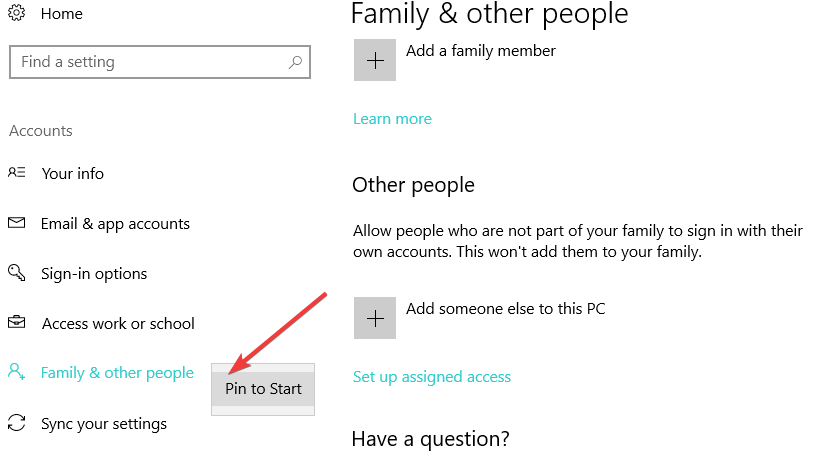
Важно: в некоторых сборках Windows можно сразу щёлкнуть правой кнопкой мыши по заголовку страницы «Параметры» и в контекстном меню выбрать пункт “Закрепить в “Пуск”” — это быстрый альтернативный способ.
После закрепления иконка «Закрепить» изменит состояние, что позволит увидеть, что страница уже закреплена.
Метод 2 — через контекстное меню страницы
Найдите нужную страницу в приложении «Параметры», щёлкните по ней правой кнопкой мыши (или нажмите и удерживайте на сенсорном экране). В появившемся меню выберите “Закрепить в “Пуск””.
Как создать ярлык страницы «Параметры» на рабочем столе
Если вы предпочитаете ярлыки на рабочем столе вместо плиток в меню «Пуск», создайте ярлык и укажите URI страницы «ms-settings:». Такой ярлык открывает конкретную страницу приложения «Параметры».
- Щёлкните правой кнопкой мыши по пустому месту рабочего стола.
- Выберите “Создать” → “Ярлык”.
- В поле для расположения объекта введите команду вида ms-settings:имя-страницы (см. таблицу ниже) и нажмите “Далее”.
- Дайте ярлыку понятное имя и нажмите “Готово”.
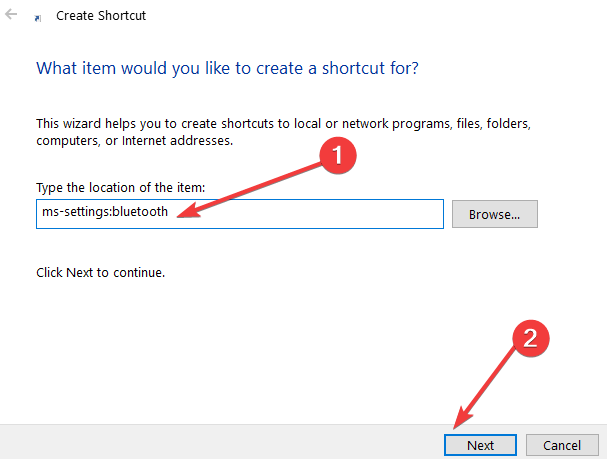
Пример: чтобы создать ярлык на страницу экрана, введите ms-settings:display.
Список основных команд ms-settings
Ниже приведена таблица часто используемых URI для страниц «Параметры». Вставьте точную команду в поле расположения ярлыка или выполните через окно “Выполнить” (Win+R).
| Страница приложения «Параметры» | Команда |
|---|---|
| Информация учётной записи | ms-settings:privacy-accountinfo |
| Режим “В самолёте” | ms-settings:network-airplanemode |
| Фон рабочего стола | ms-settings:personalization-background |
| Режим экономии батареи | ms-settings:batterysaver |
| Параметры экономии батареи | ms-settings:batterysaver-settings |
| Использование батареи | ms-settings:batterysaver-usagedetails |
| Bluetooth | ms-settings:bluetooth |
| Календарь (права) | ms-settings:privacy-calendar |
| Камера (права) | ms-settings:privacy-webcam |
| Сотовая связь | ms-settings:network-cellular |
| Субтитры | ms-settings:easeofaccess-closedcaptioning |
| Цвета | ms-settings:colors |
| Персонализация — цвета | ms-settings:personalization-colors |
| Подключённые устройства | ms-settings:connecteddevices |
| Контакты (права) | ms-settings:privacy-contacts |
| Использование данных | ms-settings:datausage |
| Дата и время | ms-settings:dateandtime |
| Dial-up | ms-settings:network-dialup |
| DirectAccess | ms-settings:network-directaccess |
| Экран | ms-settings:display |
| Поворот экрана | ms-settings:screenrotation |
| Ethernet | ms-settings:network-ethernet |
| Семья и другие пользователи | ms-settings:otherusers |
| Обратная связь | ms-settings:privacy-feedback |
| Для разработчиков | ms-settings:developers |
| Высокая контрастность | ms-settings:easeofaccess-highcontrast |
| Клавиатура (Специальные возможности) | ms-settings:easeofaccess-keyboard |
| Геолокация (права) | ms-settings:privacy-location |
| Экран блокировки | ms-settings:lockscreen |
| Лупа | ms-settings:easeofaccess-magnifier |
| Управление Wi‑Fi | ms-settings:network-wifisettings |
| Сообщения (права) | ms-settings:privacy-messaging |
| Микрофон (права) | ms-settings:privacy-microphone |
| Точка доступа | ms-settings:network-mobilehotspot |
| Движение (права) | ms-settings:privacy-motion |
| Мышь | ms-settings:easeofaccess-mouse |
| Мышь и сенсорная панель | ms-settings:mousetouchpad |
| Чтец (Narrator) | ms-settings:easeofaccess-narrator |
| Уведомления и действия | ms-settings:notifications |
| Офлайн‑карты | ms-settings:maps |
| Дополнительные функции | ms-settings:optionalfeatures |
| Другие устройства (права) | ms-settings:privacy-customdevices |
| Прочие параметры специальных возможностей | ms-settings:easeofaccess-otheroptions |
| Персонализация | ms-settings:personalization |
| Питание и спящий режим | ms-settings:powersleep |
| Конфиденциальность | ms-settings:privacy |
| Близость | ms-settings:proximity |
| Прокси | ms-settings:network-proxy |
| Радиомодули (права) | ms-settings:privacy-radios |
| Регион и язык | ms-settings:regionlanguage |
| Параметры входа | ms-settings:signinoptions |
| Речь | ms-settings:speech |
| Речь, ввод пера и ввод с клавиатуры | ms-settings:privacy-speechtyping |
| Пуск | ms-settings:personalization-start |
| Хранение | ms-settings:storagesense |
| Режим планшета | ms-settings://tabletmode/ |
| Темы | ms-settings:themes |
| Ввод текста | ms-settings:typing |
| VPN | ms-settings:network-vpn |
| Wi‑Fi | ms-settings:network-wifi |
| Центр обновления Windows | ms-settings:windowsupdate |
| Доступ к работе | ms-settings:workplace |
Важно: копируйте команду без лишних пробелов. Некоторые команды чувствительны к синтаксису.
Как открепить страницу из меню «Пуск»
- Откройте меню “Пуск”.
- Найдите плитку закреплённой страницы.
- Щёлкните правой кнопкой мыши по плитке или нажмите и удерживайте.
- В контекстном меню выберите “Открепить от “Пуск””.
Другой способ: снова открыть страницу в приложении “Параметры” и нажать на ту же булавку — её состояние вернётся к исходному, и плитка исчезнет.
Когда закрепление может не работать и как это исправить
- Ограничения учетной записи: в учётной записи с правами гостя или с ограничениями администратора некоторые функции могут быть недоступны. Решение: выполните вход под учётной записью с правами администратора.
- Политики организации: администратор через групповые политики или MDM может блокировать изменение меню “Пуск”. Решение: обратитесь в IT‑отдел.
- Режим S или урезанные сборки: в специфических версиях Windows функциональность может отличаться. Решение: проверьте версию Windows и установленные сборки в “Параметры” → “Система” → “О программе”.
- Ошибки в кэше меню “Пуск”: иногда помогает перезапуск проводника (explorer.exe) или перезагрузка системы.
Важно: если вы работаете в корпоративной среде, перед изменениями согласуйте действия с IT‑службой.
Быстрые сценарии и сниппеты
- Создать ярлык страницы экрана на рабочем столе: при создании ярлыка укажите расположение ms-settings:display.
- Быстро открыть страницу “Обновление Windows”: Win+R → ввести ms-settings:windowsupdate → Enter.
Пример создания ярлыка в PowerShell
$WshShell = New-Object -ComObject WScript.Shell
$Shortcut = $WshShell.CreateShortcut("$env:USERPROFILE\Desktop\Обновление Windows.lnk")
$Shortcut.TargetPath = "ms-settings:windowsupdate"
$Shortcut.Save()
Этот скрипт создаёт ярлык на рабочем столе, который открывает страницу обновлений Windows.
Чек-листы по ролям
Для домашнего пользователя:
- Выберите 2–5 страниц, которые используете чаще всего (экран, сеть, Bluetooth, обновления).
- Закрепите их в меню “Пуск” или создайте ярлыки на рабочем столе.
- Проверьте, что ярлыки открываются корректно.
Для системного администратора:
- Проверьте политики групп (GPO) на предмет блокировок меню “Пуск”.
- Подготовьте шаблоны развертывания ярлыков через скрипты PowerShell или MDM.
- Документируйте список разрешённых/запрещённых URI для пользователей.
Критерии приёмки
- При нажатии на ярлык или плитку открывается нужная страница «Параметры».
- Для закреплённых страниц видна плитка в меню “Пуск” у целевого пользователя.
- Открепление удаляет плитку без побочных эффектов.
Небольшая методология (быстрый план внедрения)
- Проанализируйте, какие настройки чаще всего требуют доступа.
- Определите формат распространения (плитки в “Пуск” или ярлыки на рабочем столе).
- При необходимости автоматизируйте раздачу ярлыков через скрипты или MDM.
- Протестируйте на 5–10 машинах перед массовым развёртыванием.
Диаграмма принятия решения
flowchart TD
  A[Нужен быстрый доступ к настройке?] -->|Да| B{Установлено ли локально приложение 'Параметры'}
  B -->|Да| C[Открыть 'Параметры' → выбрать страницу → нажать 'Закрепить']
  B -->|Нет| D[Использовать ярлык ms-settings:имя]
  A -->|Нет| E[Ничего не менять]
  C --> F[Проверить плитку в 'Пуск']
  D --> F
Безопасность и приватность
URI ms-settings открывают системные страницы, но не дают сторонним приложениям дополнительных прав. Тем не менее, не создавайте ярлыки с добавлением сторонних параметров и не распространяйте неизвестные LNK‑файлы пользователям без объяснения цели.
Частые ошибки и как их избежать
- Ошибка: добавлены пробелы в команде (например, “ms -settings”). Исправление: удалите лишние пробелы.
- Ошибка: ожидание открытия классической панели управления вместо “Параметров”. Пояснение: ms-settings работает с универсальным приложением “Параметры”, а не с классической Панелью управления.
Краткое резюме
- Закрепление страниц «Параметры» в меню “Пуск” упрощает доступ и экономит время.
- Можно использовать два подхода: прямое закрепление из окна “Параметры” и создание ярлыков на рабочем столе с ms-settings URI.
- Если функция недоступна, проверьте права учётной записи и системные политики.
Если появились вопросы по конкретным страницам или вы хотите шаблон для массового развёртывания ярлыков — напишите в комментариях, и я подготовлю пример скрипта под вашу задачу.

Похожие материалы

Несколько аккаунтов Skype: Multi Skype Launcher

Журнал для работы: повысить продуктивность

Персональные звуки уведомлений на Android

Скачивание шоу Hulu для офлайн‑просмотра

Microsoft Start: персонализированная новостная лента
