
Как прикрепить Корзину к панели задач в Windows 11
Краткая суть
Если в Windows 11 нет встроенной кнопки для прикрепления Корзины к панели задач, можно обойти это ограничение через создание ярлыка на рабочем столе, назначение ему подходящего пути и иконки, а затем прикрепление ярлыка к панели задач. Ниже — подробная пошаговая инструкция, советы на случай проблем и несколько альтернативных подходов.
Можно ли прикрепить Корзину к панели задач?
Да — официальной кнопки нет, но существует простой и безопасный обход. Метод работает на стандартных сборках Windows 11 без изменения системных файлов. Требуется учетная запись с правами пользователя и доступ к рабочему столу.
Пошаговая инструкция: как добавить Корзину в панель задач Windows 11
Чтобы прикрепить Корзину, нужно создать ярлык, задать ему путь к встроенному проводнику, настроить значок и затем прикрепить этот ярлык к панели задач. Следуйте шагам ниже.
Создайте ярлык на рабочем столе
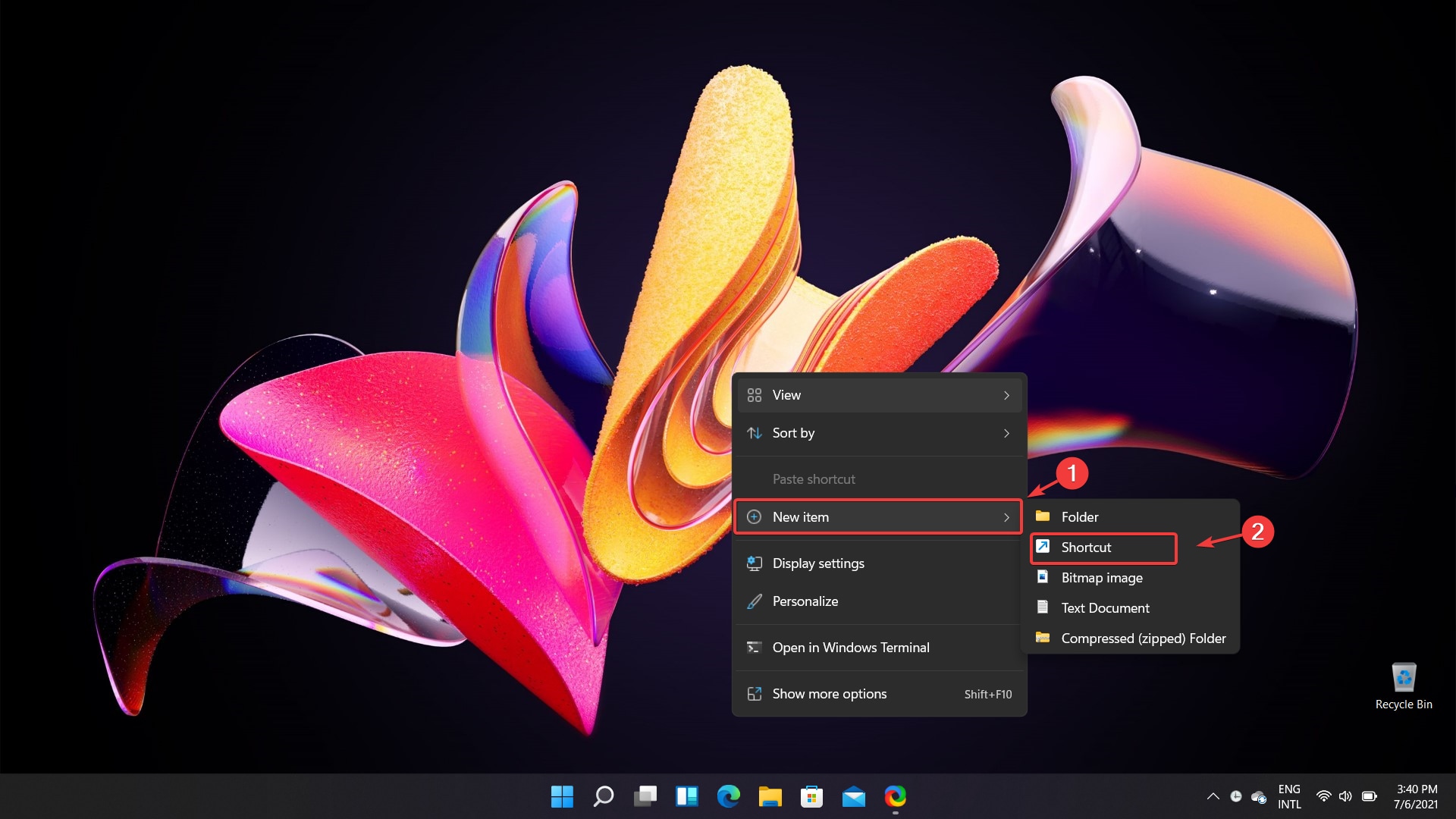
- Кликните правой кнопкой мыши в пустой области рабочего стола.
- В контекстном меню выберите New item и затем Shortcut.
Укажите целевой путь ярлыка
В поле для пути введите точную команду:
%SystemRoot%\explorer.exe shell:RecycleBinFolderНажмите Next.

Придумайте имя для ярлыка
- Дайте ярлыку понятное имя, например «Корзина» или «Recycle Bin» — по вашему вкусу.

Откройте дополнительные параметры ярлыка
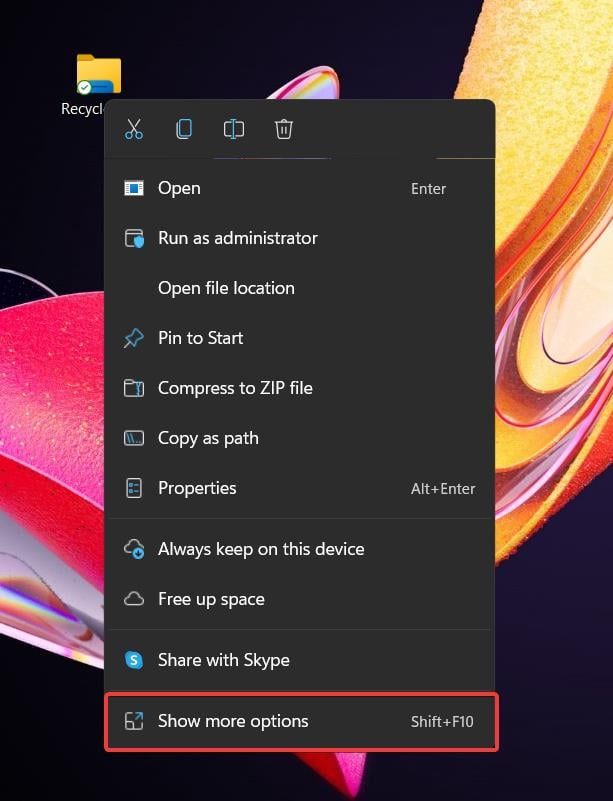
- Щёлкните правой кнопкой по созданному ярлыку и выберите Show more options.
Перейдите в свойства
- В классическом контекстном меню выберите Properties.

Измените значок ярлыка
- В окне свойств нажмите Change Icon.

Выберите подходящий значок
- В появившемся списке выберите значок, наиболее похожий на значок Корзины, нажмите OK, затем Apply.

Снова откройте дополнительные параметры
- Правой кнопкой по ярлыку → Show more options.
Прикрепите ярлык к панели задач
- В классическом меню выберите Pin to taskbar — ярлык появится на панели задач и будет открывать Корзину.
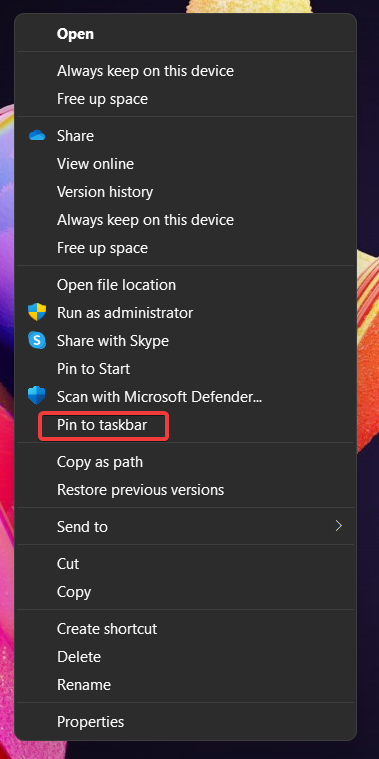
Важно: если пункт «Pin to taskbar» не виден, убедитесь, что ярлык создан не в системной папке и что вы используете обычный ярлык (не ссылку веб-сайта или пакетный файл без оболочки Explorer).
Полезные советы и варианты
- Альтернатива: добавить Корзину на рабочий стол. Для этого: Параметры → Персонализация → Темы → Параметры значков рабочего стола → отметьте «Корзина».
- Альтернатива для быстрых задач: создать ярлык, который открывает папку с очищаемым мусором, или закрепить сценарий (batch) через оболочку Explorer.
- Если вы хотите видимую кнопку в системном трее, потребуется сторонняя утилита (например, лаунчер), но это выходит за рамки стандартных средств Windows.
Когда этот метод может не сработать
- Ограничения групповой политики на корпоративных компьютерах могут блокировать возможность прикрепления ярлыков.
- Если ярлык создаётся не на локальном рабочем столе (например, на сетевом диске), Windows может не разрешить Pin to taskbar.
- Антивирус/политики безопасности, запрещающие изменение панелей, также могут помешать.
Важно: не меняйте системные файлы или реальные каталоги Windows ради изменения поведения панели задач.
Чек‑лист перед началом
- У вас есть доступ к рабочему столу (не гость).
- Вы можете создавать ярлыки (нет запретов от админа).
- Вы используете стандартный проводник Windows (explorer.exe).
Роль‑ориентированные подсказки
- Для обычного пользователя: следуйте шагам 1–9, выберите знакомый значок и имя «Корзина».
- Для администратора: проверьте политики групп (GPO) и при необходимости разрешите изменение панели задач.
- Для IT‑специалиста: если нужно массово развернуть ярлыки — используйте скрипт, который создаёт .lnk с нужным Target и разворачивает его в профили пользователей.
Мини‑методология: быстрое восстановление в 3 шага
- Проверьте, видим ли ярлык на рабочем столе.
- Убедитесь, что Target содержит
%SystemRoot%\explorer.exe shell:RecycleBinFolder. - Если Pin to taskbar не доступен — скопируйте ярлык в %AppData%\Microsoft\Internet Explorer\Quick Launch\User Pinned\TaskBar и перезагрузите Explorer.
Критерии приёмки
- Кнопка/иконка Корзины видна на панели задач.
- Клик по иконке открывает окно Корзины (список удалённых файлов).
- Ярлык сохраняется после выхода/входа в систему.
Однострочный глоссарий
- Корзина — системная папка Windows, где хранятся удалённые файлы до окончательного удаления.
- Панель задач — нижняя панель Windows для закреплённых приложений и запущенных программ.
- Ярлык (shortcut) — ссылка на программу или объект, ускоряющая доступ.
Частые вопросы
Q: Нужно ли стороннее ПО?
A: Нет — метод использует стандартный explorer.exe и ярлыки.
Q: Сработает ли это в Windows 10?
A: Да, похожий метод применим и в Windows 10.
Q: Можно ли изменить иконку на свою?
A: Да — используйте Change Icon в свойствах ярлыка и укажите .ico файл.
Итог
Создание ярлыка с целевым путём к Корзине и его прикрепление к панели задач — простой способ получить быстрый доступ к этому элементу без загромождения рабочего стола. Если стандартный метод недоступен, проверьте политики безопасности или используйте альтернативы, описанные выше.
Спасибо за чтение — если инструкция помогла, оставьте комментарий или обратную связь.

Похожие материалы

Несколько аккаунтов Skype: Multi Skype Launcher

Журнал для работы: повысить продуктивность

Персональные звуки уведомлений на Android

Скачивание шоу Hulu для офлайн‑просмотра

Microsoft Start: персонализированная новостная лента
