
Закрепить Android‑приложения на рабочем столе Windows
Быстрые ссылки
- Подключить телефон к Windows
- Закрепить приложения на рабочем столе
- Попробовать другие варианты
Подключите телефон к Windows
Перед тем как закреплять приложения, нужно подключить телефон к компьютеру с Windows. Это проще всего сделать через приложение Phone Link на ПК и Link to Windows на телефоне. Некоторые функции (например, зеркалирование экрана и управление приложениями) доступны только на поддерживаемых устройствах.
Короткие определения:
- Phone Link — приложение Windows для связи с телефоном и доступа к сообщениям, уведомлениям и приложениям.
- Link to Windows — мобильное приложение, которое связывает Android‑устройство с Phone Link.
Шаги для подключения:
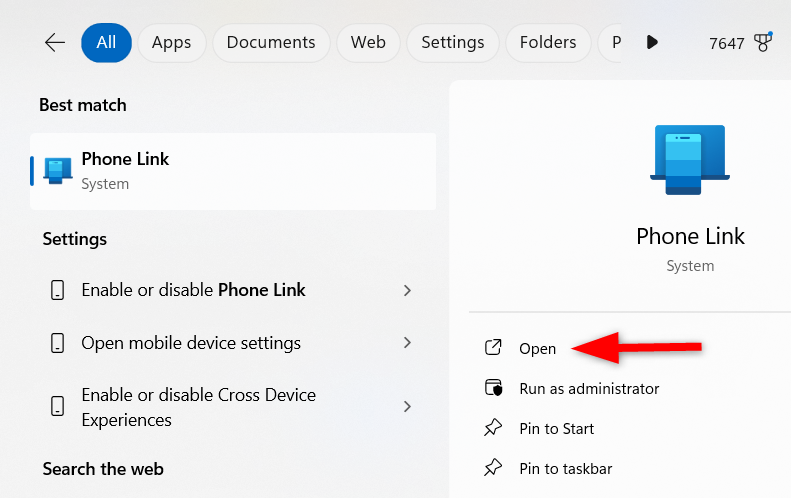
- На ПК запустите Phone Link через меню «Пуск». Убедитесь, что приложение установлено. На Windows 11 Phone Link обычно предустановлен; при необходимости скачайте из Microsoft Store.
Войдите в тот же аккаунт Microsoft на ПК и на телефоне.
На ПК выберите тип устройства. После этого на экране появится QR‑код.

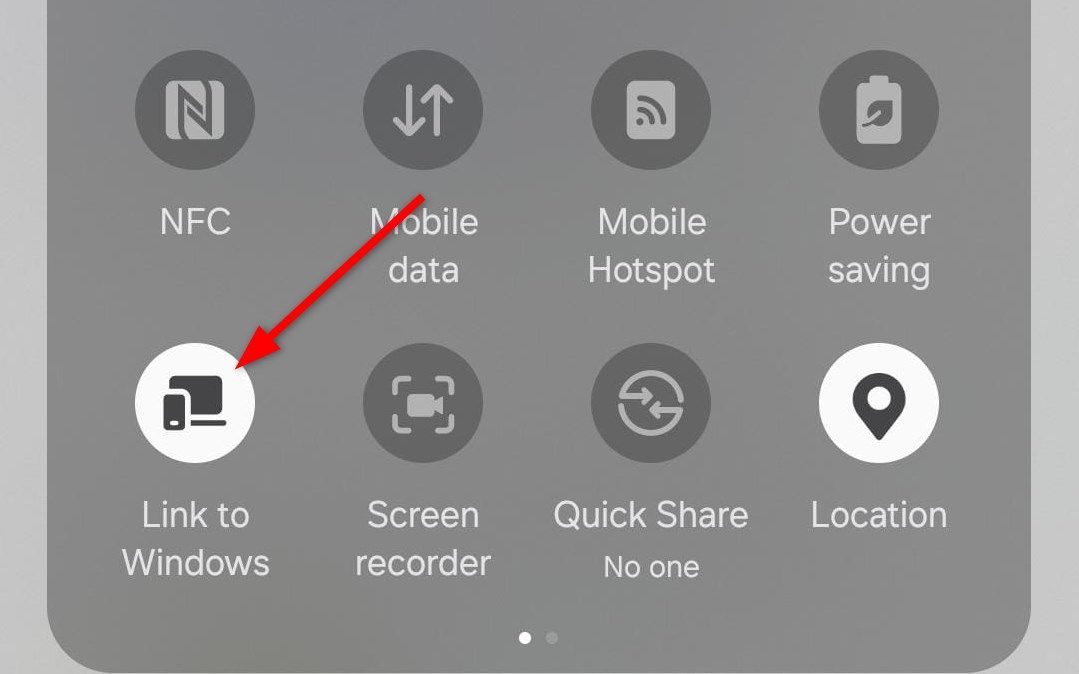
- На телефоне откройте приложение Link to Windows. Его можно найти в списке приложений или в быстрых настройках.
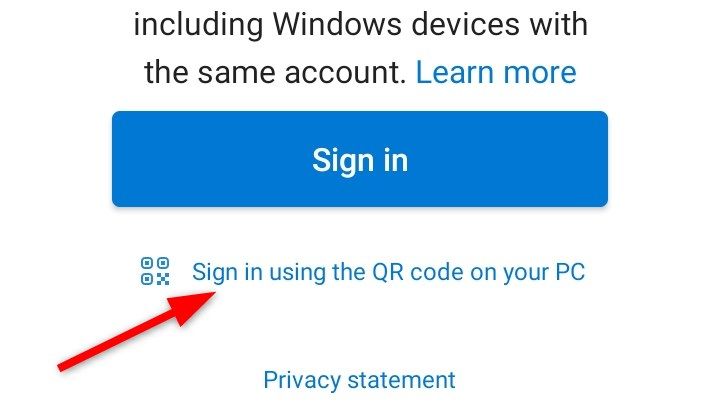
- Сканируйте QR‑код с экрана ПК через приложение на телефоне или введите код вручную, если это требуется. При необходимости подтвердите вход тем же аккаунтом Microsoft.


- На телефоне дайте необходимые разрешения: доступ к уведомлениям, сообщениям, хранилищу и управлению приложениями, если системе это требуется.

Примечание: пользователи iPhone могут подключаться к Phone Link, но многие функции (например, зеркалирование и управление приложениями) для iOS ограничены.
Важно:
- Проверьте совместимость устройства. Некоторые функции доступны только на устройствах с предустановленным Link to Windows или на конкретных моделях (например, часть Samsung‑устройств).
- Используйте одну и ту же учётную запись Microsoft на обоих устройствах.
Закрепление приложений на рабочем столе
Когда телефон подключён, в Phone Link перейдите в раздел «Apps» (Приложения). Здесь вы увидите список приложений, доступных для удалённого запуска.

Пошагово:
- Откройте Phone Link и выберите «Apps».
- Найдите приложение, которое хотите закрепить.
- Щёлкните по приложению правой кнопкой мыши. В контекстном меню выберите «Pin to Start» или «Pin to Taskbar» (Закрепить в «Пуск» или на панели задач).
- После появления ярлыка в меню «Пуск» или на панели задач перетащите его на рабочий стол, чтобы создать видимый на рабочем столе ярлык.
Важно: для прямого закрепления на рабочем столе может потребоваться сначала закрепить приложение в «Пуск» или на панели задач, а затем перетащить. Не все приложения поддерживают прямое создание ярлыка на рабочем столе из Phone Link.
Ограничения:
- Функция доступна не на всех Android‑устройствах. Если в вашем телефоне отсутствует поддержка, соответствующие пункты меню могут не появляться.
Попробовать другие варианты
Если ваш телефон не поддерживает Phone Screen или у вас нет доступа к Link to Windows, рассмотрите альтернативы:
- AirDroid
- Описание: приложение с веб‑интерфейсом и десктопным клиентом. Позволяет управлять файлами, уведомлениями и некоторыми приложениями через браузер.
- Плюсы: простой веб‑доступ, не требует сложного соединения, удобен для передачи файлов.
- Минусы: бесплатная версия имеет ограничения; некоторые функции требуют установки клиента на телефон.
- scrcpy
- Описание: бесплатный и открытый инструмент для зеркалирования и управления Android через USB или по сети. Работает быстро и отзывчиво.
- Плюсы: низкая задержка, нет рекламы, гибкие опции (разрешение, качество).
- Минусы: требует настройки (ADB), не создаёт нативных ярлыков в Windows — это именно зеркалирование.
- Другие сторонние приложения
- Vysor, TeamViewer Host и другие предлагают зеркалирование и удалённое управление. Выбирайте по критериям безопасности и доверия к разработчику.
Когда это не работает — список проверок и устранение неполадок
Чек‑лист для устранения проблем:
- Проверьте соединение: одно и то же ли Wi‑Fi или доступен ли кабель USB (в зависимости от метода).
- Убедитесь, что на телефоне установлено Link to Windows и что он обновлён.
- На ПК проверьте, что Phone Link обновлён через Microsoft Store.
- Авторизация: одна и та же учётная запись Microsoft на ПК и телефоне.
- Разрешения: приложение на телефоне имеет доступ к уведомлениям, хранилищу и нужным сервисам.
- Перезагрузите оба устройства, если сопряжение не проходит.
- Если даётся QR‑код, отсканируйте его быстро — коды могут обновляться или иметь тайм‑аут.
Типичные симптомы и действия:
- Симптом: в разделе «Apps» нет приложений. Действие: проверьте, поддерживает ли производитель телефона управление приложениями через Link to Windows.
- Симптом: приложение запускается, но нет возможности закрепить. Действие: попробуйте обновить Phone Link и перезагрузить ПК; при отсутствии опции используйте альтернативный путь с перетаскиванием ярлыка.
Мини‑методика: быстрая последовательность действий
- Установите/обновите Phone Link на ПК.
- Установите/обновите Link to Windows на телефоне (если требуется).
- Войдите в Microsoft на обоих устройствах.
- Сопрягите устройства через QR‑код.
- Дайте разрешения на телефоне.
- В Phone Link откройте «Apps», закрепите приложение и перетащите ярлык на рабочий стол.
Роли и чек‑листы
Для обычного пользователя:
- Проверить наличие Link to Windows.
- Подключить по QR.
- Дать разрешения.
- Закрепить приложения и проверить запуск.
Для администратора ИТ:
- Убедиться, что политика безопасности компании разрешает использование Link to Windows и сторонних приложений.
- Настроить доступ к портам/сети, если требуется для корпоративной среды.
- Обучить пользователей и подготовить инструкцию по откату.
Критерии приёмки
- Устройство подключено к Phone Link и отображается в списке устройств.
- Приложение из телефона можно запустить через Phone Link на ПК.
- На рабочем столе Windows появился ярлык приложения, и он запускает приложение на телефоне.
- Все необходимые разрешения даны и сохраняются после перезагрузки.
План действий при сбоях (runbook)
- Соберите симптомы и шаги, которые привели к проблеме.
- Проверьте обновления Phone Link и Link to Windows.
- Переподключите аккаунт Microsoft (выход и вход).
- Если проблема сохраняется, временно используйте альтернативы (scrcpy или AirDroid) для работы; затем продолжите диагностику.
- При массовых сбоях на предприятии — верните пользователей к предыдущим рабочим методам и откатите недавние изменения конфигурации.
Быстрое руководство по выбору метода
flowchart TD
  A[Поддерживает ли телефон Link to Windows / Phone Screen?] -->|Да| B[Использовать Phone Link и закреплять приложения]
  A -->|Нет| C[Использовать AirDroid или scrcpy для зеркалирования]
  C --> D{Нужен ли доступ к файлам и уведомлениям?}
  D -->|Да| E[AirDroid — удобен для файлов и уведомлений]
  D -->|Нет| F[scrcpy — лучше для низкой задержки и управления]
Заключение
Закрепление приложений с помощью Phone Link даёт быстрый доступ к мобильным инструментам прямо с рабочего стола Windows. Это удобно для часто используемых мессенджеров, утилит и бизнес‑приложений. Если ваше устройство не поддерживает необходимые функции, AirDroid и scrcpy — надежные альтернативы. Всегда проверяйте разрешения и совместимость прежде чем полагаться на интеграцию в рабочем процессе.
Ключевые шаги: подключить устройство, дать разрешения, найти приложение в разделе «Apps», закрепить и проверить ярлык на рабочем столе.

Похожие материалы

Несколько аккаунтов Skype: Multi Skype Launcher

Журнал для работы: повысить продуктивность

Персональные звуки уведомлений на Android

Скачивание шоу Hulu для офлайн‑просмотра

Microsoft Start: персонализированная новостная лента
