
Закрепление часто используемых файлов и папок на экране «Открыть» в Office 2013
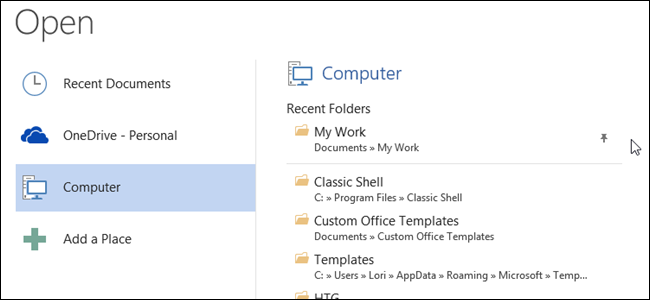
Краткое описание метода
В Office 2013 можно «закрепить» элементы в разделах «Недавние документы» и «Недавние папки» на экране «Открыть». После закрепления элемент перемещается в верх списка и остаётся там, пока вы не открепите его. Это простой способ получить быстрый доступ к часто используемым файлам и рабочим папкам.
Важно: закрепление работает для локальных и сетевых файлов при условии, что у вас есть доступ и вы открывали файл хотя бы один раз.
Что понадобится
- Установленный Microsoft Office 2013 (например, Word, Excel, PowerPoint).
- Файл или папка, которые вы уже открывали или которые можно открыть прямо сейчас.
Шаг 1 — Откройте файл и перейдите на вкладку Файл
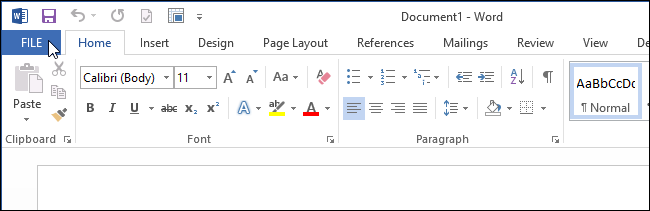
- Откройте документ в Word (новый или существующий).
- Нажмите вкладку «Файл» в левом верхнем углу.
Шаг 2 — Перейдите к списку Недавние документы
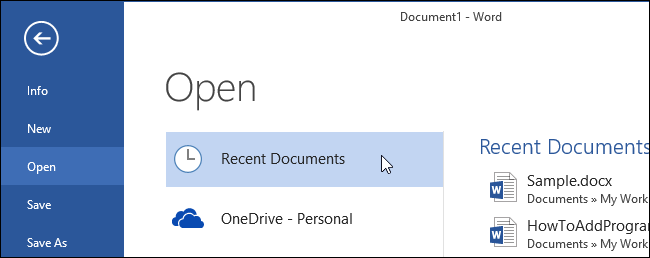
- На экране «Открыть» выберите «Недавние документы», если эта секция не активна по умолчанию.
Шаг 3 — Закрепление файла
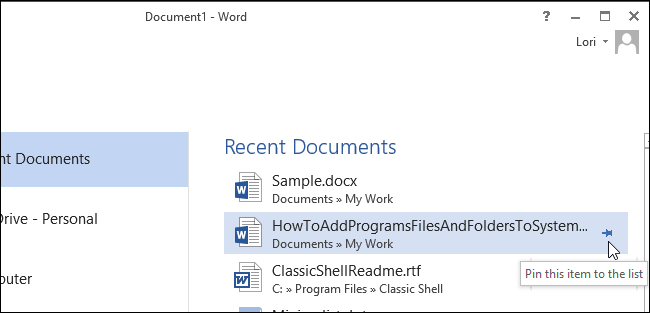
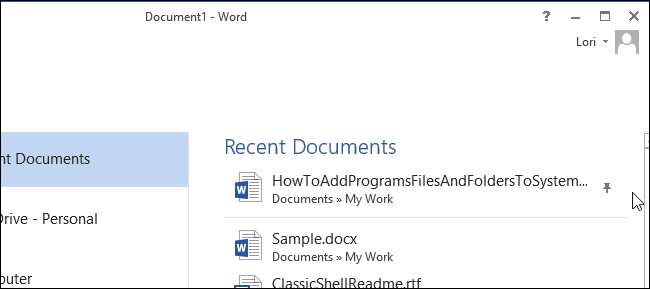
- В списке «Недавние документы» наведите указатель мыши на документ, который хотите закрепить.
- Нажмите значок булавки (он располагается справа от имени файла). Булавка повернётся в вертикальное положение, а файл переместится в начало списка.
Примечание: если нужного файла нет в списке «Недавние документы», откройте его один раз, закройте — после этого он появится в списке и его можно будет закрепить.
Шаг 4 — Закрепление папки
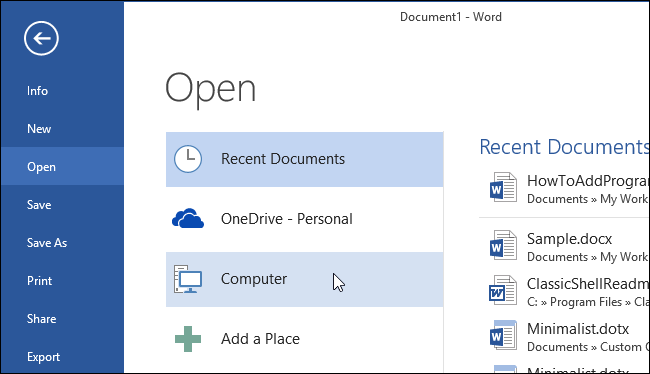
- На экране «Открыть» выберите «Компьютер».
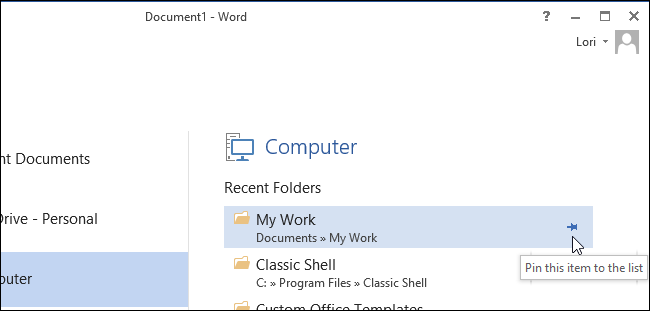
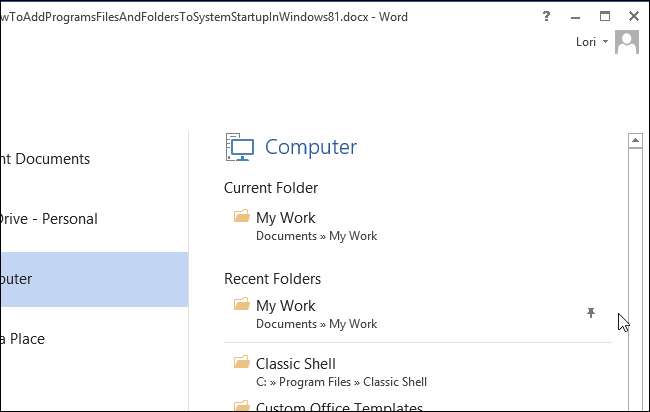
- В разделе «Недавние папки» наведите курсор на нужную папку и нажмите значок булавки.
Примечание: если нужной папки нет в списке, откройте любой файл из этой папки с помощью кнопки «Обзор», затем повторите шаги закрепления.
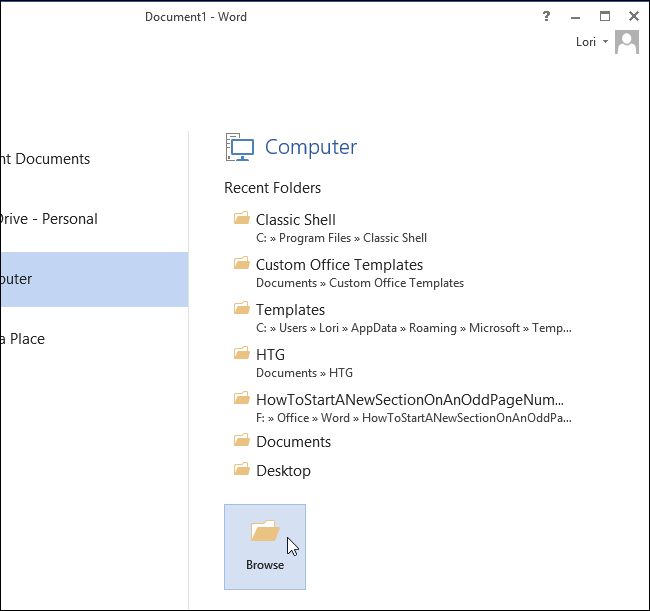
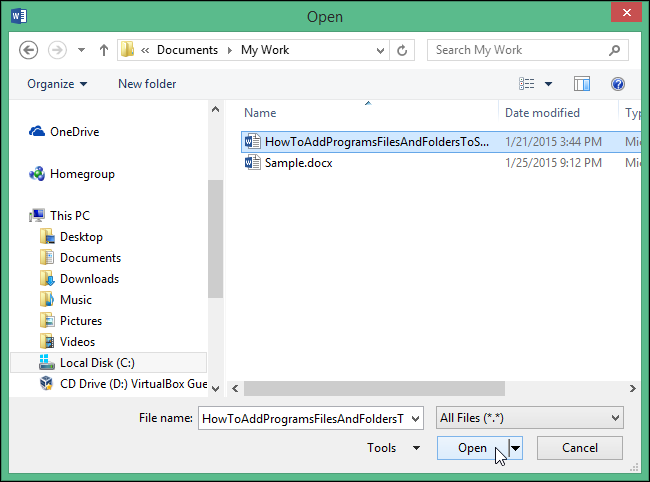
После открытия файла снова перейдите в «Файл» → «Открыть» → «Компьютер». Текущая папка отобразится вверху списка, а закреплённая папка будет над остальными с разделительной линией.
Что произойдёт после закрепления
- Элемент перемещается в верх списка «Недавние документы» или «Недавние папки».
- Между закреплёнными элементами и остальными появится разделительная линия.
- Закреплённые элементы остаются в списке до тех пор, пока вы не нажмёте булавку снова для открепления.
Альтернативные подходы и советы
- Добавьте часто используемые файлы в «Избранное» Проводника Windows — если вы работаете с файлами вне Office, это ускорит доступ.
- Для сетевых документов используйте сопоставленный сетевой диск, чтобы путь выглядел как локальный и легче индексировался Office.
- Добавьте ярлыки папок на Рабочем столе или в панели быстрого доступа Windows, если закрепление в Office вам не подходит.
Роли и контрольные списки
Для конечного пользователя:
- Открыл нужный файл хотя бы один раз.
- Перешёл на «Файл» → «Открыть» → «Недавние документы» или «Компьютер».
- Нажал булавку рядом с нужным элементом.
Для IT-администратора:
- Убедиться, что пользователи имеют права на запись в сетевых папках, если ожидается закрепление сетевых ресурсов.
- Проверить групповые политики, которые могут очищать недавние документы.
- Документировать стандарты хранения и резервного копирования общих папок.
Критерии приёмки
- Закреплённый файл появляется вверху списка «Недавние документы» с вертикальной булавкой.
- Закреплённая папка отображается вверху списка «Недавние папок» в разделе «Компьютер».
- После перезапуска приложения закрепления сохраняются (если нет политик, которые их очищают).
Устранение проблем
- Булавка не появляется или не сохраняется:
- Проверьте, не очищает ли системная утилита список «Недавние документы». Некоторые политики безопасности делают это при выходе.
- Попробуйте открыть и закрепить файл локально, чтобы исключить проблемы сети.
- Папка не отображается в «Недавних папках»:
- Откройте файл внутри папки через «Обзор», затем повторите закрепление.
- Сетевые файлы корректно не сохраняются:
- Убедитесь, что сетевой путь доступен и подключён. Рассмотрите сопоставление сетевого диска.
Быстрый чек-лист для команды поддержки
- Проверить наличие прав пользователя на файл/папку.
- Проверить, не работает ли очистка истории документов по расписанию.
- Отключить дополнения Office, которые могут изменять поведение экрана «Открыть».
- Тестировать закрепление на локальном файле, затем на сетевом.
Небольшая методология для внедрения у команды
- Обучите пользователей базовым шагам закрепления (шаги выше).
- Определите стандартные рабочие папки и рекомендованные места хранения.
- Настройте гайд по хранению и резервному копированию для общих ресурсов.
- Отслеживайте обращения в службу поддержки и корректируйте рекомендации.
Короткий словарь
- Булавка — значок, которым закрепляют элемент в списке для быстрого доступа.
- Недавние документы — список файлов, которые вы открывали в Office.
- Компьютер — раздел экрана «Открыть», где отображаются папки и диски.
Когда этот метод не сработает
- Если организация применяет политику, автоматически очищающую «Недавние документы». В этом случае закрепления могут удаляться.
- Для временных сеансов без прав на запись в профиль пользователя закрепления могут не сохраняться.
Краткое резюме
Закрепление файлов и папок на экране «Открыть» — простой и быстрый способ ускорить рабочие процессы в Office 2013. Откройте файл или папку, перейдите в «Файл» → «Открыть» и нажмите значок булавки рядом с нужным элементом. При проблемах проверьте права доступа и настройки политики очистки истории.
Важно: закрепления сохраняются до явного открепления или вмешательства системной политики.

Похожие материалы

Несколько аккаунтов Skype: Multi Skype Launcher

Журнал для работы: повысить продуктивность

Персональные звуки уведомлений на Android

Скачивание шоу Hulu для офлайн‑просмотра

Microsoft Start: персонализированная новостная лента
