
Как закрепить проигрыватель музыки на панели Chromebook
Что это делает и почему полезно
Эта функция добавляет постоянный ярлык мини-проигрывателя в вашу нижнюю панель приложений (Shelf). Он показывает текущую дорожку, паузу/воспроизведение, переключение треков и позволяет быстро управлять звуком без переключения вкладок. Это удобно, когда у вас открыты десятки вкладок или вы слушаете музыку из веб-сервисов (YouTube, Spotify, SoundCloud и т. д.).
Определение: Shelf — это нижняя панель Chromebook, где находятся закреплённые приложения и ярлыки.
Требования и совместимость
- Chromebook должен работать на Chrome OS 89 или выше.
- Работает только для медиа, проигрываемого в браузере Chrome (вложенные веб-плееры, вкладки с аудио/видео).
- Виджет исчезнет, если закрыть вкладку с воспроизведением; появится снова при новом воспроизведении.
Важно: Обновите систему через Настройки > О Chrome, если версия ниже требуемой.
Шаг за шагом: как закрепить проигрыватель
- Запустите любое медиа в браузере Chrome — это может быть видео на YouTube или песня в веб-версии Spotify.
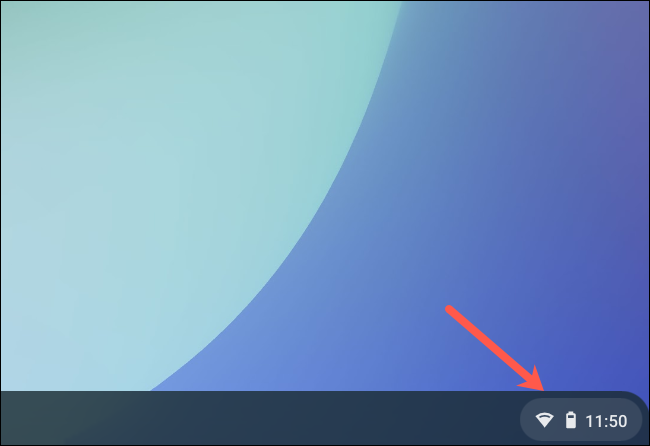
- Пока воспроизведение идёт, щёлкните по области состояния в правом нижнем углу экрана (там, где часы, сеть и батарея).
- В появившемся меню найдите виджет управления медиа — он покажет название трека и кнопки управления.
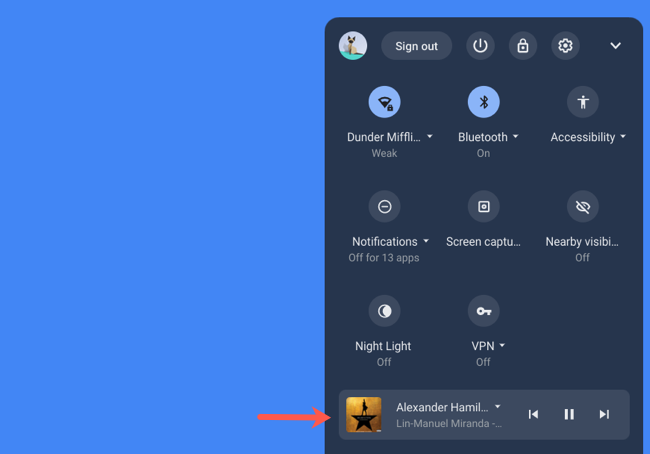
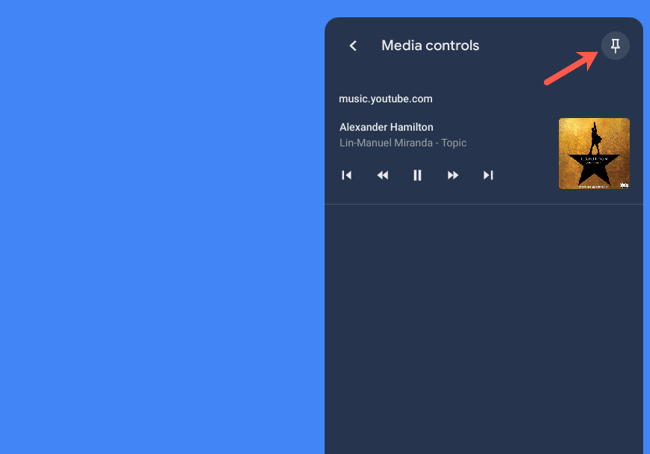
- Нажмите на виджет, чтобы открыть панель «Media Controls», затем нажмите значок булавки в верхнем правом углу панели.
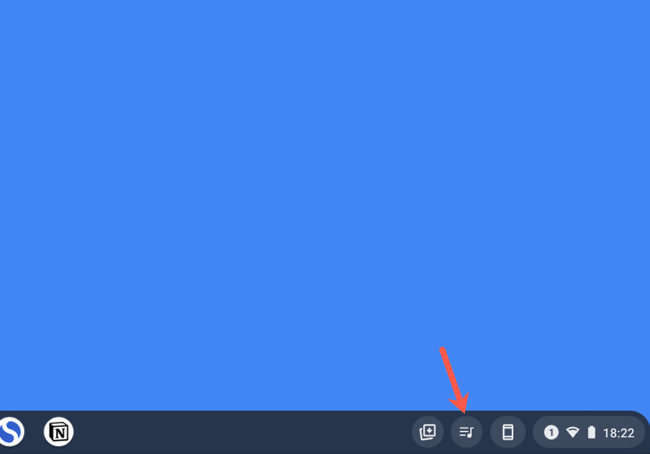
После закрепления внизу появится значок музыки — нажмите его, чтобы управлять текущими и всеми воспроизводимыми треками.
Чтобы открепить, снова разверните виджет и нажмите ту же булавку в правом верхнем углу.
Краткая методика (быстрая памятка)
- Откройте медиа в Chrome → Область состояния → Виджет медиа → Нажать булавку.
- Открепление: открыть виджет → нажать булавку снова.
Альтернативные подходы
- Использовать расширения Chrome для управления мультимедиа (например, расширения с глобальными медиа-кнопками). Обратите внимание на права доступа расширений.
- Если у вас установлены Android-приложения на Chromebook, можно использовать нативные приложения (Spotify, YouTube Music) и закреплять их ярлыки на Shelf.
- Для корпоративных устройств администратор может управлять доступом к расширениям и приложениям через Google Admin Console.
Когда это не работает — распространённые причины и решения
- Ничего не появляется в виджете: проверьте, не отключён ли звук в вкладке и не запущено ли воспроизведение в другом приложении.
- Виджет исчезает сразу после закрепления: убедитесь, что вкладка с медиа остаётся открытой — виджет зависит от активной вкладки с воспроизведением.
- Версия Chrome OS ниже 89: обновите систему в Настройках > О Chrome.
- Блокировка расширениями или политиками администратора: свяжитесь с IT-администратором.
Важно: функция работает только для медиаплееров, встроенных в Chrome. Системные или сторонние приложения не всегда взаимодействуют с виджетом.
Роль-based чеклист
Для обычного пользователя:
- Убедитесь в версии Chrome OS.
- Откройте медиа в Chrome.
- Закрепите виджет через область состояния.
Для администратора IT:
- Проверьте политики устройства в Google Admin Console.
- При необходимости разрешите установку расширений или доступ к функциям медиа.
Дополнительные советы и приёмы
- Если вы часто используете веб-плееры, закреплённый виджет экономит время и уменьшает количество переключений между вкладками.
- Для управления несколькими источниками медиа проверьте, какая вкладка активна — переключение в виджете может управлять только текущим источником.
- Можно комбинировать закреплённый виджет и аппаратные клавиши мультимедиа на клавиатуре Chromebook.
Факты и числа
- Минимальная версия Chrome OS: 89.
- Работает с любым веб-медиа в Chrome (YouTube, Spotify Web, SoundCloud и т. д.).
Краткая карта принятия решения
Если вам нужно быстро управлять веб-аудио без переключения вкладок — закрепляйте виджет. Если вы хотите более широкую интеграцию (горячие клавиши, глобальные контролы), рассмотрите расширения или нативные приложения.
Заключение
Закрепление медиавиджета на Shelf — простой способ получить быстрый доступ к воспроизведению в Chrome на Chromebook. Это экономит время и упрощает управление музыкой и видео. Обновите Chrome OS при необходимости и используйте описанные шаги для закрепления и открепления.
Краткая сводка:
- Требуется Chrome OS 89+.
- Откройте медиа в Chrome → область состояния → виджет → нажмите булавку.
- Виджет исчезает при закрытии вкладки; появляется снова при новом воспроизведении.
Сопутствующие материалы: Как закрепить файл или папку на панели задач Chromebook.

Похожие материалы

Несколько аккаунтов Skype: Multi Skype Launcher

Журнал для работы: повысить продуктивность

Персональные звуки уведомлений на Android

Скачивание шоу Hulu для офлайн‑просмотра

Microsoft Start: персонализированная новостная лента
