
Как закрепить папки, сайты, параметры и другие элементы в меню Пуск Windows 10
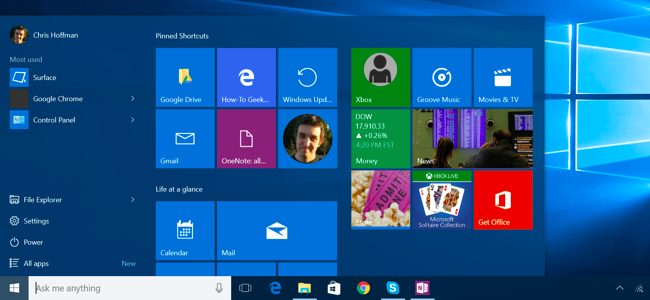
Меню Пуск Windows 10 позволяет закреплять не только приложения, но и папки, сайты, экраны настроек, почтовые папки, заметки и контакты. Это ускоряет доступ к часто используемым элементам — закрепление и открепление выполняются через контекстное меню в приложении, которое содержит объект.
Быстрые ссылки
Папки, диски, библиотеки, сетевые расположения и папки HomeGroup
Веб‑сайты
Экраны настроек
Папки и аккаунты почты
Заметки
Контакты
Windows 10 (в обычном режиме меню Пуск, в планшетном — экран Пуск) поддерживает закрепление различных элементов. Закреплённые плитки дают быстрый доступ прямо из Пуск. Для приложений это делается через «Все приложения» → правый клик → «Закрепить в начале». Ниже — подробные инструкции и рекомендации для других типов объектов.
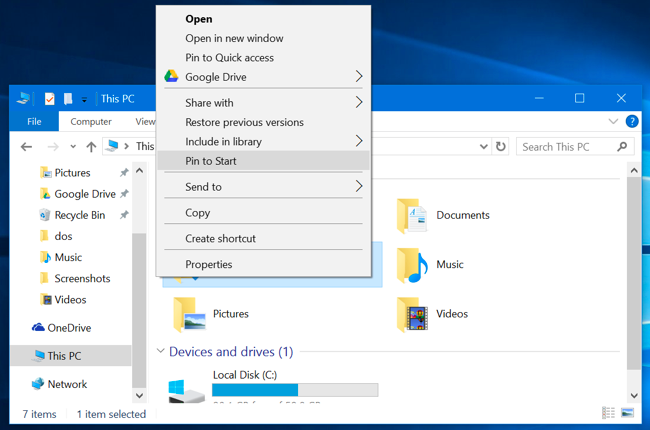
Папки, диски, библиотеки, сетевые расположения и папки HomeGroup
Чтобы закрепить папку:
- Откройте Проводник (File Explorer) и найдите нужную папку.
- Щёлкните правой кнопкой мыши (или нажмите и удерживайте) по папке.
- Выберите «Закрепить в начале».
Аналогично можно закреплять диск (C:, D:), библиотеки, сетевые папки и папки HomeGroup — достаточно вызвать контекстное меню в Проводнике.
Важно
- Windows 10 не позволяет напрямую закреплять обычные отдельные файлы (кроме исполняемых .exe). Для файлов можно создать ярлык и закрепить ярлык (см. раздел «Альтернативные подходы»).
Веб‑сайты
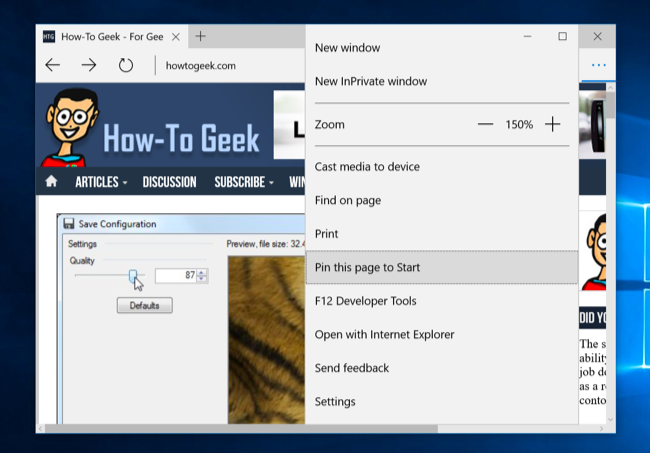
Браузер Microsoft Edge позволяет закреплять сайты в Пуск как плитки. Алгоритм:
- Откройте Edge и перейдите на страницу, которую хотите закрепить.
- Откройте меню браузера и выберите «Закрепить эту страницу в начале».
Если сайт поддерживает живую плитку, плитка будет показывать обновления (например, заголовки новостей).
Альтернативные подходы
- В Chrome можно создать ярлык на рабочем столе (Меню → Дополнительные инструменты → Создать ярлык) и потом закрепить созданный ярлык в Пуск.
- Если браузер не поддерживает прямое закрепление, сохраните страницу как ярлык (.url) и закрепите его через Проводник.
Экраны настроек
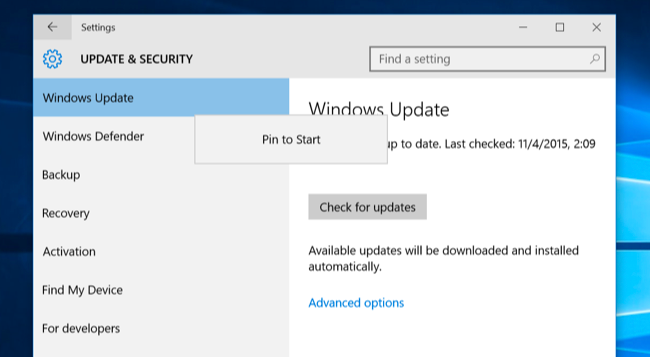
В приложении Параметры (Settings) можно закреплять отдельные разделы или страницы:
- Откройте Пуск → Параметры.
- Найдите нужный раздел или экран.
- Щёлкните правой кнопкой мыши по соответствующей иконке / категории и выберите «Закрепить в начале».
Это удобно для быстрого доступа к экранам, которые часто используются: Windows Update, Сеть и Интернет, Система и т. п.
Папки и аккаунты почты
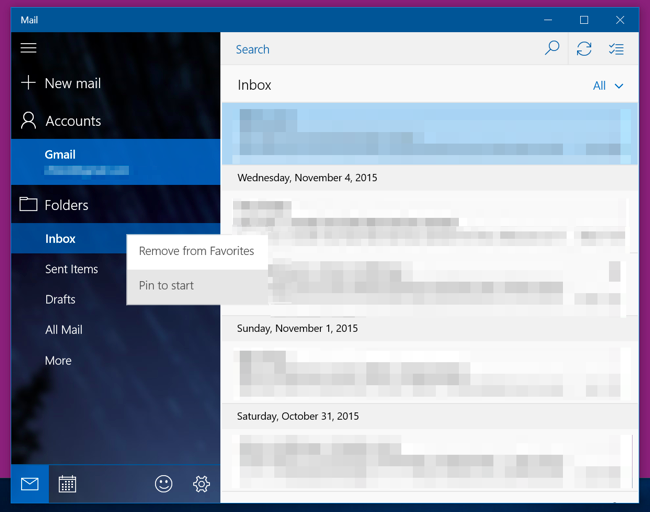
В приложении Почта (Mail) можно закреплять аккаунты и отдельные папки почтовых ящиков:
- Откройте приложение Почта.
- В списке аккаунтов или папок щёлкните правой кнопкой мыши по нужному элементу и выберите «Закрепить в начале».
Это удобно для быстрого перехода к важным почтовым папкам: рабочая почта, личная почта, папка с важными уведомлениями.
Заметки
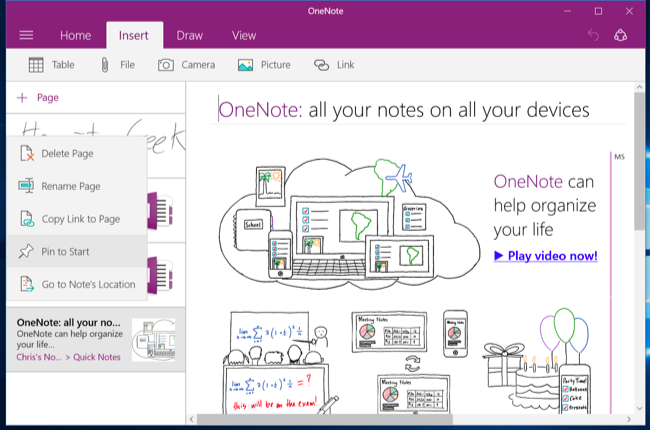
OneNote, входящий в комплект Windows 10, позволяет закреплять отдельные страницы заметок:
- Откройте OneNote.
- Найдите страницу заметки в блокноте.
- Щёлкните правой кнопкой мыши (или долго удерживайте) по странице и выберите «Закрепить в начале».
Используйте закреплённые заметки для быстрых напоминаний, чек‑листов и часто используемой информации.
Контакты
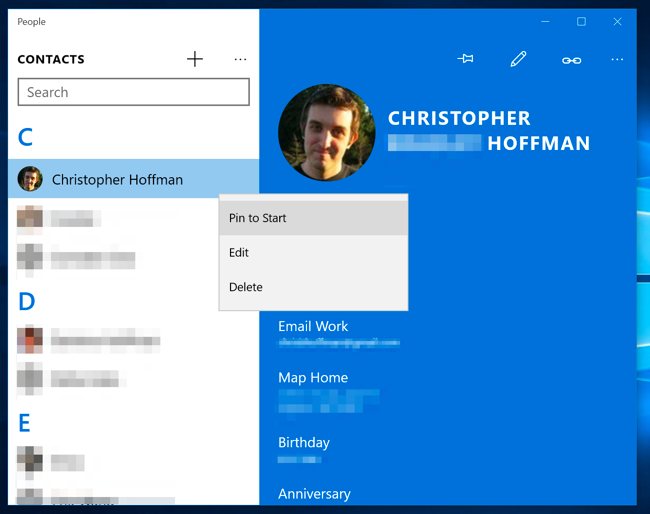
Приложение «Люди» (People) позволяет закреплять контакты:
- Откройте приложение «Люди».
- Найдите контакт, щёлкните правой кнопкой мыши и выберите «Закрепить в начале».
Плитка будет показывать профильное изображение контакта.
Как удалить или изменить плитку
Чтобы открепить плитку, щёлкните по ней правой кнопкой мыши и выберите «Открепить от начала» или долго нажмите и коснитесь иконки «Открепить». В меню контекстных действий также доступны изменение размера плитки и отключение живой плитки.
Перемещать плитки можно простым перетаскиванием (щёлчок левой кнопкой и перетаскивание, или долгое нажатие на сенсорном экране).
Практическая методика закрепления (мини‑методология)
- Определите 6–12 элементов, к которым нужен самый быстрый доступ.
- Для каждого элемента откройте приложение, где он находится (Проводник, Edge, Параметры, Почта, OneNote, Люди).
- Используйте правый клик или длительное нажатие → «Закрепить в начале».
- Группируйте плитки логически: рабочие, личные, утилиты.
- Проверьте видимость на разных разрешениях экрана и в режиме планшета.
Критерии приёмки
- Закреплённая плитка запускает нужный объект при клике.
- При откреплении плитки она исчезает из меню Пуск без следов.
- Живая плитка обновляется (если поддерживается) или корректно отключается.
Когда это не работает и обходные пути
- Если элемент нельзя закрепить напрямую (например, обычный файл .docx), создайте ярлык (.lnk) на рабочем столе, затем щёлкните правой кнопкой по ярлыку и выберите «Закрепить в начале».
- Если браузер не поддерживает закрепление страниц, используйте создание ярлыка на рабочем столе или сторонние утилиты, которые создают PWA/ярлыки.
Чеклист для ролей
Для обычного пользователя:
- Выбрал 6–12 элементов.
- Закрепил через соответствующее приложение.
- Разместил плитки в логические группы.
Для администратора IT:
- Подумал о политике закрепления при развертывании (образ системы).
- Подготовил шаблоны ярлыков для типичных рабочих станций.
- Проверил, что сетевые пути доступны при входе пользователя.
Для продвинутого пользователя:
- Использует ярлыки и сценарии для массового закрепления.
- Настроил ярлыки PWA для сайтов.
Тестовые сценарии и приёмка
- Закрепление папки: открыть Проводник → закрепить → открыть плитку из Пуск — ожидаемый результат: Проводник открывается в нужной папке.
- Закрепление сайта из Edge: закрепить → плитка отображается и открывает сайт в Edge.
- Открепление плитки: выполнено без ошибок.
- Живая плитка: обновляет содержимое (если сайт/приложение поддерживает).
Советы по совместимости и миграции
- Некоторые возможности зависят от версии Windows 10 и сборки. Если команда «Закрепить в начале» отсутствует — проверьте обновления Windows и версию приложения.
- Для переноса настроек на другую машину используйте шаблоны ярлыков и скрипты развертывания. Закреплённые плитки не всегда переносятся автоматически при переносе профиля.
Факто‑бокс
- Поддерживаемые объекты: папки, диски, библиотеки, сетевые папки, сайты (через Edge), экраны параметров, папки/аккаунты почты в Mail, страницы OneNote, контакты в People.
- Ограничение: одиночные файлы (не .exe) напрямую не закрепляются.
Безопасность и конфиденциальность
При закреплении сетевых папок и почтовых аккаунтов убедитесь, что не раскрываете чувствительную информацию на общем компьютере. Закреплённые плитки видны всем, кто использует профиль пользователя.
Короткое объявление для команды (100–200 слов)
Если вам часто приходится открывать одни и те же папки, сайты и экраны настроек, используйте закрепление в меню Пуск Windows 10. Вы можете добавлять папки и диски из Проводника, страницы из Edge, отдельные экраны из Параметров, папки и аккаунты из Почты, страницы OneNote и контакты из People. Закреплённые плитки располагаются в меню Пуск и упрощают навигацию: создайте несколько логических групп (Работа, Личное, Инструменты), чтобы всё было под рукой. Для файлов без прямой поддержки создавайте ярлыки и закрепляйте их. Это простой способ ускорить ежедневные действия без установки дополнительных приложений.
Часто задаваемые вопросы
Как закрепить обычный файл, если опция недоступна?
Создайте ярлык на рабочем столе, затем щёлкните по нему правой кнопкой и выберите «Закрепить в начале». Ярлык будет запускать файл.
Можно ли закрепить сайт, если я использую Chrome или Firefox?
Если браузер не поддерживает прямую функцию «Закрепить в начале», создайте ярлык на рабочем столе (через Меню → Дополнительные инструменты в Chrome) и закрепите ярлык или используйте PWA, если сайт предоставляет такую возможность.
Как отключить живую плитку для сайта или приложения?
Щёлкните правой кнопкой по плитке в Пуск и выберите «Отключить живую плитку» (если опция доступна).
Поддерживайте порядок в меню Пуск: группируйте плитки и пересматривайте закреплённые элементы раз в несколько месяцев, чтобы оставлять только актуальные.

Похожие материалы

Несколько аккаунтов Skype: Multi Skype Launcher

Журнал для работы: повысить продуктивность

Персональные звуки уведомлений на Android

Скачивание шоу Hulu для офлайн‑просмотра

Microsoft Start: персонализированная новостная лента
