
Как закрепить папку на панели задач Windows
Зачем это нужно
Иногда важная папка должна быть доступна одним кликом. Быстрый доступ через закреплённый ярлык экономит время и уменьшает отвлекающие действия. Этот приём создаёт ярлык, который открывает папку в Проводнике и выглядит как обычный значок на панели задач.
Что потребуется
- Права обычного пользователя (администратор не нужен).
- Папка на диске, которую вы хотите закрепить.
- Немного времени: 1–2 минуты на создание и настройку ярлыка.
Пошаговая инструкция
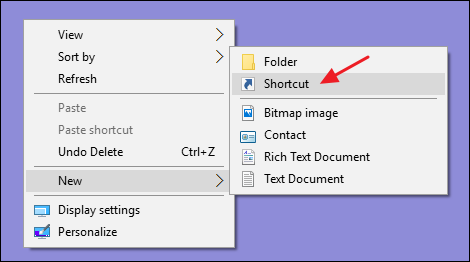
- На рабочем столе или в Проводнике щёлкните правой кнопкой мыши и выберите «Создать» → «Ярлык».
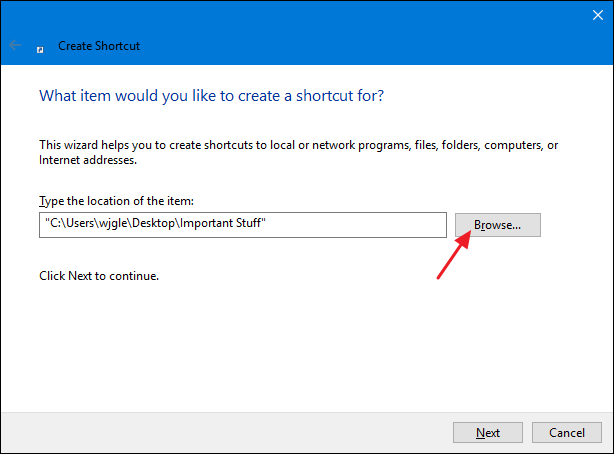
- В мастере создания ярлыка нажмите «Обзор» и укажите папку, которую хотите закрепить. Не нажимайте «Далее» пока не отредактируете строку.
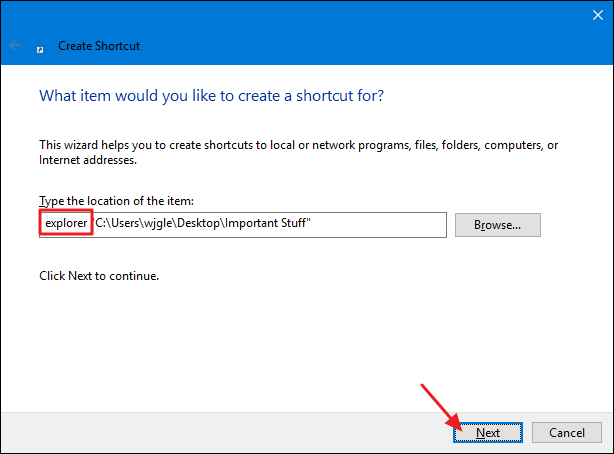
- В поле расположения добавьте перед путём слово explorer и пробел. Пример: explorer C:\Users\Иван\Документы. Затем нажмите «Далее».
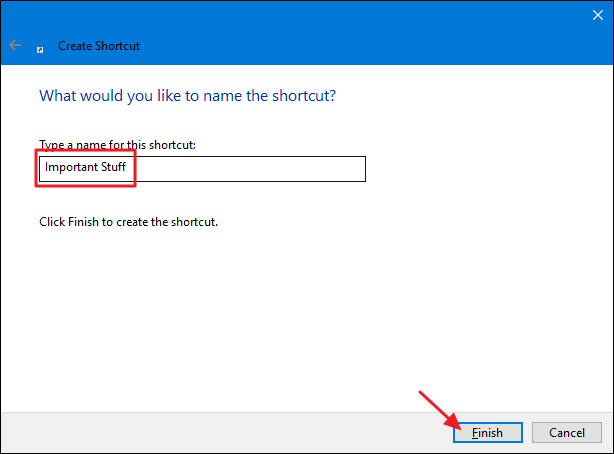
- Дайте ярлыку понятное имя и нажмите «Готово». Ярлык появится в выбранном месте (обычно на рабочем столе).
- Перетащите созданный ярлык на панель задач. Это закрепит ярлык как отдельный элемент панели, который откроет нужную папку в Проводнике.
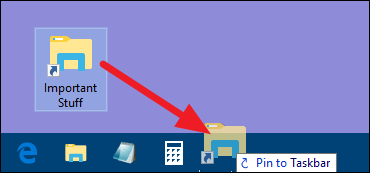
Как изменить иконку ярлыка (рекомендуется)
Изменение иконки делает ярлык отличимым от обычного значка Проводника.
- Не кликайте по значку на панели задач. Правой кнопкой откройте свойства исходного ярлыка (тот, что на рабочем столе), выберите «Свойства».
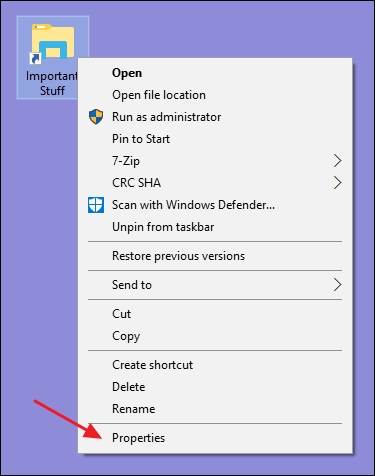
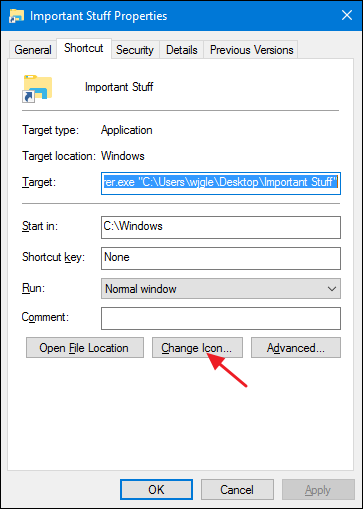
- На вкладке «Ярлык» нажмите «Сменить значок».
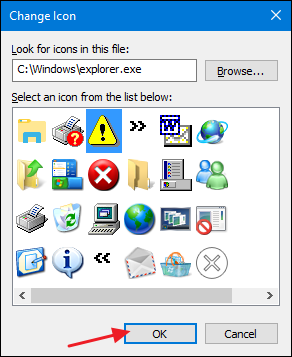
- Выберите одну из системных иконок или нажмите «Обзор», чтобы выбрать *.ico-файл. Подтвердите выбор кнопкой OK и примените изменения.
- Если ярлык уже был закреплён — открепите его, перетащите изменённый ярлык на панель задач снова.
Важно: менять нужно именно оригинальный ярлык, а не значок на панели задач. Иначе изменения не применятся.
Быстрые советы и подсказки
- Используйте короткие понятные имена ярлыков для удобства.
- Для сетевых папок указывайте сетевой путь: explorer \server\share.
- Если путь содержит пробелы, всё равно оставьте пробел между explorer и началом пути: explorer C:\Мои документы\Проект.
Когда этот метод не сработает
- Если доступ к папке ограничен политиками компании, ярлык может открываться с ошибкой доступа.
- Некоторые оболочки или сторонние лаунчеры могут перехватывать закрепление на панели задач и не позволять изменить стандартное поведение.
Альтернативные подходы
- Закрепить папку в «Быстром доступе» Проводника (меню «Закрепить в Быстром доступе»).
- Использовать сторонние лаунчеры (например, запускаемые из панели задач), которые поддерживают прямое закрепление папок.
- Создать скрипт (например, .bat) с вызовом explorer и закрепить его как ярлык.
Проверка результата — Критерии приёмки
- Ярлык на панели задач открывает нужную папку одним кликом.
- Иконка ярлыка однозначно идентифицирует папку.
- Открытие папки не вызывает ошибок доступа для текущего пользователя.
Чек-лист для администратора и пользователя
- Папка доступна по указанному пути.
- Префикс explorer добавлен перед путём.
- Ярлык создан и сохранён в удобном месте.
- Иконка изменена при необходимости.
- Ярлык закреплён на панели задач и проверен.
Мини-методология для массового развёртывания (ИТ)
- Подготовьте шаблон ярлыка с полем «explorer <путь>».
- Раздайте шаблон пользователям через групповые политики или скрипты входа.
- Документируйте расположение оригинального ярлыка (чтобы можно было менять иконку и параметры).
Частые ошибки и как их исправить
- Ошибка: ярлык открывает сам Проводник, но не нужную папку.
Решение: проверьте, что после «explorer » идёт корректный полный путь без лишних кавычек. - Ошибка: ярлык не закрепляется.
Решение: убедитесь, что вы перетаскиваете именно созданный ярлык, а не папку напрямую; попробуйте сначала положить ярлык в другую папку и оттуда закрепить.
Итог
Создание ярлыка с префиксом «explorer » — надёжный обходной путь, который даёт быстрый доступ к часто используемым папкам и гибкость в оформлении значков. Это простой, повторяемый метод, подходящий как для личного использования, так и для корпоративных инструкций.
Примечание: если вы внедряете этот подход в организации, проверьте политики безопасности и доступы к сетевым ресурсам заранее.

Похожие материалы

Несколько аккаунтов Skype: Multi Skype Launcher

Журнал для работы: повысить продуктивность

Персональные звуки уведомлений на Android

Скачивание шоу Hulu для офлайн‑просмотра

Microsoft Start: персонализированная новостная лента
