
Как закрепить папки в меню «Пуск» Windows 10
Краткое описание задачи
В этой инструкции шаг за шагом показано, как добавить папку в меню «Пуск» Windows 10. Это удобно для быстрого доступа к часто используемым документам, проектам и папкам с инструментами. Приведены два основных способа и советы на случай проблем.
Основные способы закрепить папку в меню «Пуск»
1. Через контекстное меню папки
- Откройте меню «Пуск» или Проводник и найдите нужную папку.
- Щёлкните правой кнопкой мыши по папке.
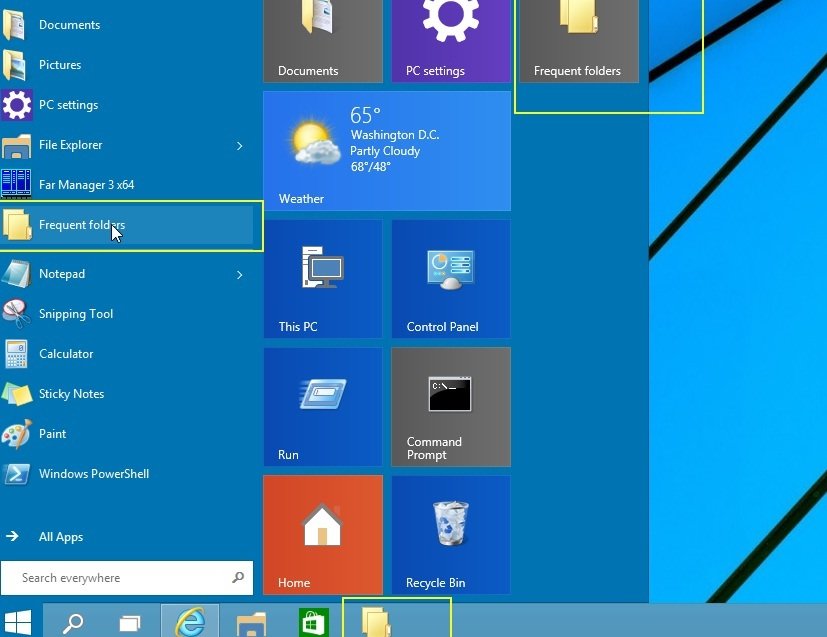
- В появившемся меню выберите пункт «Закрепить на начальном экране» или «Закрепить в меню Пуск» — формулировка зависит от локализации системы.
- Папка появится в виде плитки в правой части меню «Пуск».
Пояснение: пункт контекстного меню добавляет ярлык-плитку для выбранной папки. Для системных папок или ярлыков UWP этот пункт может не отображаться.
2. Перетаскивание папки на меню Пуск
- В Проводнике щёлкните левой кнопкой и удерживайте папку, которую хотите закрепить.
- Перетащите папку к кнопке «Пуск» и удерживайте, пока не появится подсказка «Закрепить на начальном экране».
- Отпустите кнопку мыши — папка добавится в меню «Пуск».
Совет: если у вас сенсорный экран, коснитесь и удерживайте папку, затем перетащите её к кнопке Пуск.
Альтернативные варианты и полезные сценарии
- Закрепление приложений: аналогично папкам можно закреплять классические приложения и многие универсальные приложения.
- Закрепление настроек: в Windows можно закреплять отдельные разделы Параметров — откройте нужный раздел, щёлкните правой кнопкой и выберите закрепление.
- Быстрый доступ в Проводнике: если не хотите плитки в Пуске, используйте функцию «Быстрый доступ» в Проводнике для закрепления папок прямо в проводнике.
Когда закрепление не работает и как исправить
Причины и варианты устранения:
- Ограничения политики администратора. В корпоративных или учебных учётных записях администратор может отключить изменение меню Пуск. Обратитесь к администратору.
- Отсутствие права на папку. Если у учётной записи нет прав на чтение папки, система не позволит создать плитку — проверьте права доступа.
- Повреждение профиля или кэша плиток. Попробуйте выйти и снова войти в учётную запись, перезагрузить проводник explorer.exe или выполнить общую перезагрузку системы.
- Особые папки. Некоторые системные каталоги и виртуальные места (например, ярлыки из магазина) ведут себя иначе и не всегда поддерживают закрепление.
Примечание: для расширенной диагностики администраторам полезно проверить групповые политики и журналы событий Windows.
Контрольный список перед закреплением
- Убедитесь, что вы видите папку в Проводнике.
- У вас есть права доступа к папке.
- Вы используете локальную или рабочую учётную запись с правом изменения меню Пуск.
- Система обновлена — иногда исправления в Windows улучшают поведение интерфейса.
Чек-лист по ролям
Обычный пользователь:
- Откройте Проводник.
- Найдите папку, щёлкните правой кнопкой и выберите закрепление, либо перетяните в Пуск.
- Проверьте, появилась ли плитка в меню «Пуск».
Системный администратор:
- Проверьте групповые политики, связанные с меню Пуск.
- При необходимости скорректируйте права NTFS для целевой папки.
- Если много пользователей жалуются, рассмотрите централизованное управление макетом меню Пуск.
Быстрая шпаргалка (cheat sheet)
- Правый щелчок → Закрепить на начальном экране = самый быстрый способ.
- Перетащить папку на кнопку Пуск = удобен при работе с несколькими папками подряд.
- Используйте «Быстрый доступ», если не хотите изменять плитки меню Пуск.
Простая диаграмма принятия решения
flowchart TD
  A[Нужно закрепить папку?] --> B{Есть права доступа и нет ограничений политики?}
  B -- Да --> C[Использовать контекстное меню или перетаскивание]
  B -- Нет --> D[Проверить права и политики или обратиться к администратору]
  C --> E[Проверить появление плитки в меню Пуск]
  E --> F[Готово]
  D --> F
Частые ошибки и как их избежать
- Попытка закрепить сетевой ресурс без маппинга: предварительно смонтируйте сетевой диск.
- Ожидание мгновенного отражения: иногда плитка появляется чуть позже — дождитесь обновления интерфейса.
- Использование гостевой учётной записи: гостевые профили обычно не сохраняют закрепления.
Критерии приёмки
- Папка отображается в меню «Пуск» как плитка.
- Плитка открывает правильную папку при клике.
- Изменение сохраняется после перезагрузки и выхода из учётной записи.
Рекомендации по безопасности и приватности
- Не закрепляйте папки с секретными или конфиденциальными данными на общедоступных машинах.
- Проверьте права доступа и не делайте общую папку «по умолчанию» доступной всем пользователям, если в ней хранится приватная информация.
Сводка
Закрепление папок в меню «Пуск» Windows 10 — быстрый способ получить доступ к важным папкам. Чаще всего достаточно правого щелчка по папке или перетаскивания на Пуск. Если опция недоступна, проверьте права доступа, политики администратора и перезапустите систему. Для корпоративных сценариев настройте политику централизованно.
Если остались вопросы или нужно объяснить конкретный кейс вашей установки Windows 10, опишите ситуацию — я помогу с шагами диагностики.
READ ALSO: Fixed: You Cannot Open the Windows Store Without an Internet Connection

Похожие материалы

Несколько аккаунтов Skype: Multi Skype Launcher

Журнал для работы: повысить продуктивность

Персональные звуки уведомлений на Android

Скачивание шоу Hulu для офлайн‑просмотра

Microsoft Start: персонализированная новостная лента
