
Как прикрепить и открепить расширения в Chrome
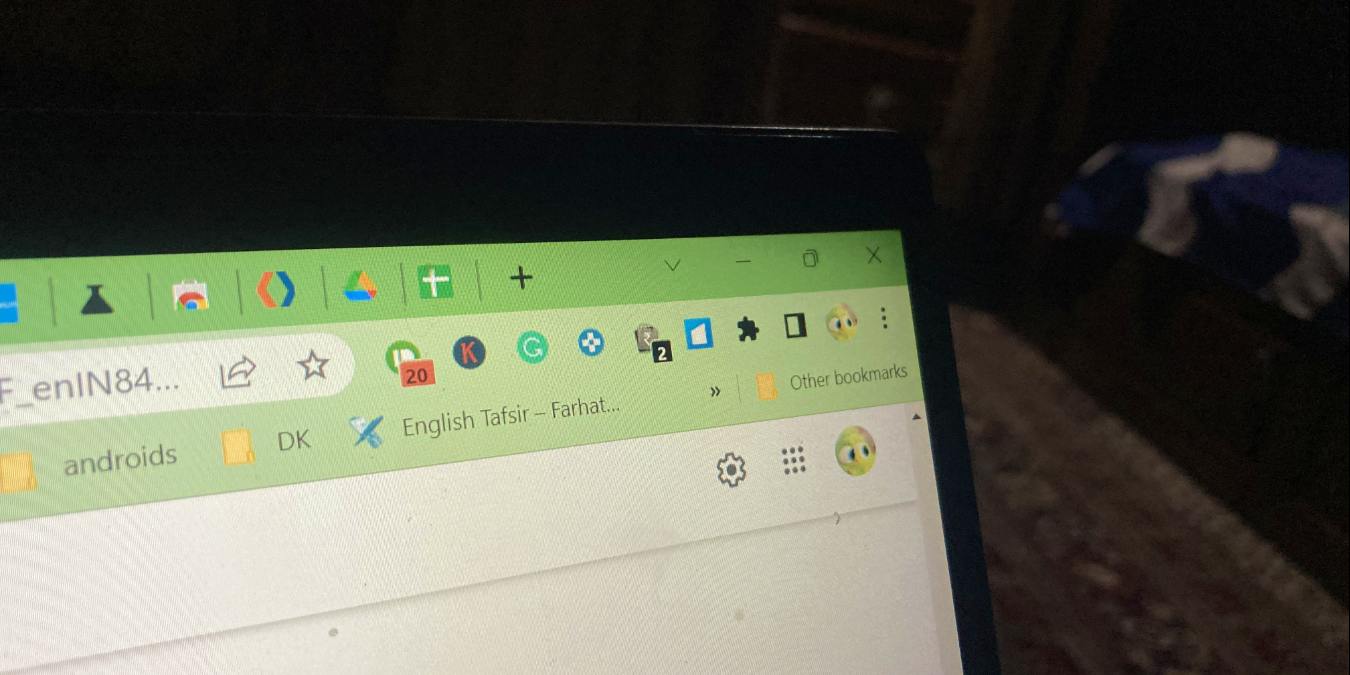
Chrome-расширения расширяют возможности браузера, но по умолчанию только установленные расширения остаются в списке, а не крепятся на панель инструментов. В этой статье объяснено, как быстро закреплять и откреплять расширения, как восстанавливать пропавшие расширения и какие практики помогают управлять расширениями безопасно и удобно.
Быстрый обзор: что значит «прикрепить»
Прикрепление (pin) — это действие, которое помещает значок расширения прямо на панель инструментов Chrome. Это не включает или выключает расширение — оно остаётся активным, просто видимым. Открепление лишь скрывает значок; расширение продолжит работать, если включено.
Важно: прикрепление не даёт расширению дополнительных прав. Разрешения контролируются в настройках расширения.
Как прикрепить расширение к панели инструментов Chrome
Перед началом убедитесь, что у вас установлена актуальная версия Chrome.
- Откройте браузер Chrome.
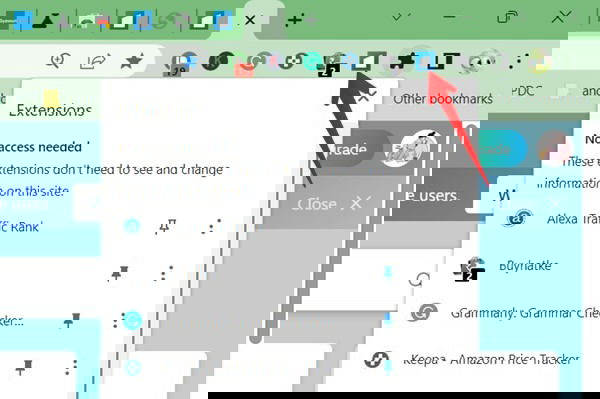
- Нажмите на кнопку «Расширения» — иконка в виде пазла рядом с аватаром пользователя или значком списка для чтения.

- В выпадающем списке вы увидите все установленные и включённые расширения. Рядом с каждым расширением есть иконка «булавка». Нажмите на эту иконку рядом с расширением, которое хотите закрепить.
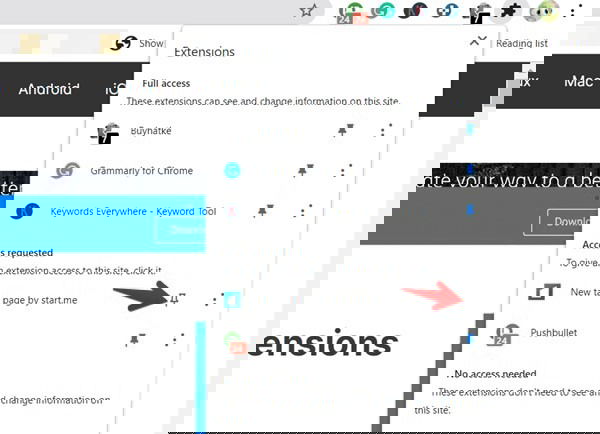
- Если булавка стала синей — расширение закреплено и его значок появится на панели инструментов.
Совет: используйте сочетания клавиш Chrome для ускорения работы с браузером — это особенно полезно при частом переключении между расширениями.
Как открепить расширение с панели инструментов Chrome
Есть два способа:
- Быстрый: щёлкните правой кнопкой мыши по значку расширения на панели и выберите «Unpin».
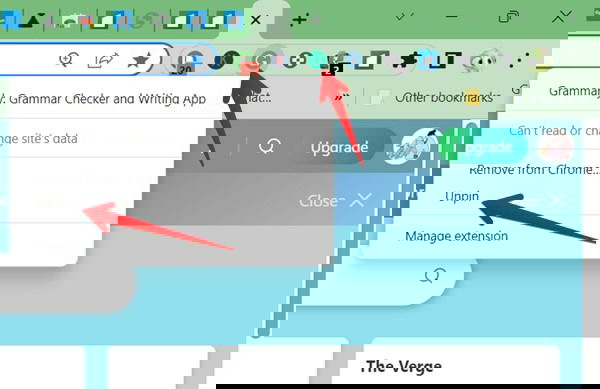
- Через меню расширений: нажмите на значок «Расширения» (пазл), найдите расширение и снова нажмите на синюю булавку, чтобы она стала серой.
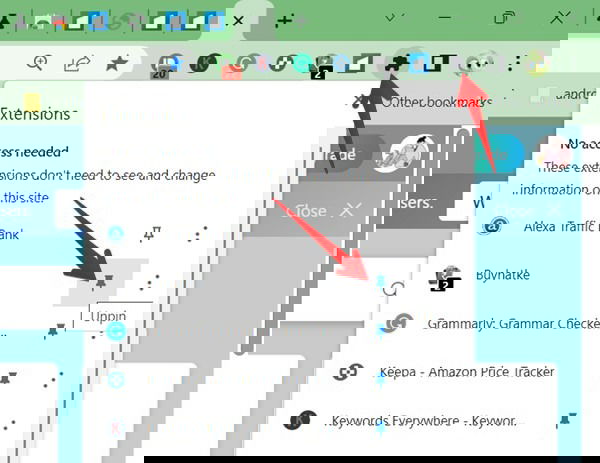
Важно: открепление не отключает расширение. Оно продолжит работать в фоновом режиме, если включено в настройках.
Исправление: расширения исчезли с панели инструментов
Если расширения отсутствуют в списке или вы не можете их закрепить, возможно, они были отключены. Выполните следующие шаги:
- В адресной строке введите chrome://extensions и нажмите Enter.
chrome://extensions- Включите переключатель рядом с нужным расширением.
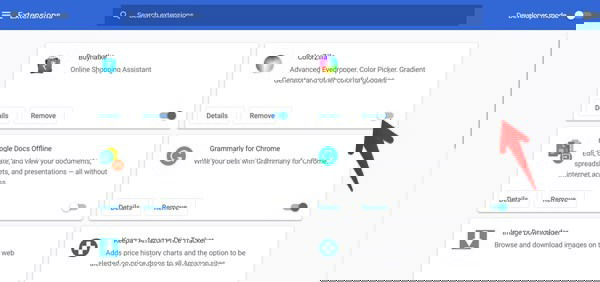
- После включения нажмите на иконку «Расширения» на панели и закрепите расширение через булавку.
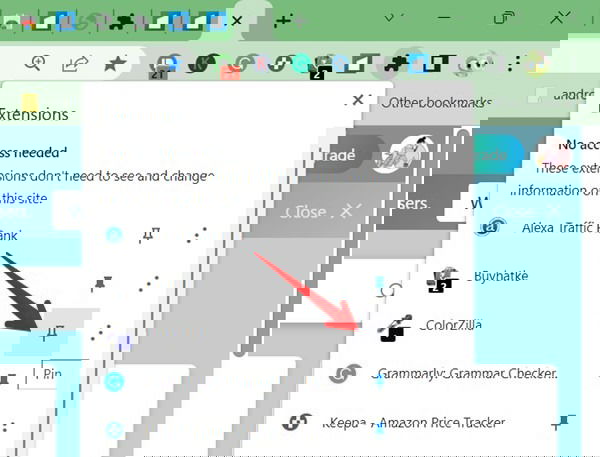
Если у вас корпоративная или управляемая учётная запись, администратор домена может ограничивать установку или видимость расширений — обратитесь к IT-администратору.
Совет: иногда помогает перезапуск браузера после включения расширения.
Как скрыть панель расширений (альтернатива отключению)
Раньше можно было скрыть кнопку «Расширения» через экспериментальные флаги Chrome, но сейчас эта опция недоступна в стабильной версии. Вместо этого можно просто открепить все расширения — останется лишь иконка пазла, которая даёт быстрый доступ ко всем активным расширениям.
Если вам нужно полностью отключить расширения, делайте это через chrome://extensions, отключая переключатели у конкретных расширений.
Практики безопасности и управления расширениями
- Проверяйте разрешения: перед установкой смотрите, какие данные запрашивает расширение.
- Устанавливайте расширения только из Chrome Web Store или из доверенных источников.
- Удаляйте расширения, которыми не пользуетесь.
- Для корпоративных установок используйте централизованное управление расширениями.
Важно: расширения с доступом к данным на сайтах или к истории браузера могут представлять риск приватности. Отключайте или удаляйте ненужные расширения.
Мини-методология управления расширениями (5 шагов)
- Инвентаризация: проверьте chrome://extensions и составьте список установленных расширений.
- Оценка: проверяйте назначение расширения и его разрешения.
- Решение: закрепить только часто используемые, открепить остальные.
- Обслуживание: периодически проверяйте обновления и активность расширений.
- Удаление: удаляйте устаревшие или подозрительные расширения.
Дерево решений для действий с расширением
flowchart TD
  A[Нужно расширение на панели?] -->|Да| B[Откройте Chrome]
  B --> C[Нажмите значок «Расширения»]
  C --> D[Найдите расширение]
  D --> E[Нажмите булавку -> Синяя]
  E --> F[Готово]
  A -->|Нет, скрыть| G[Открепить или отключить]
  G --> H{Отключить полностью?}
  H -->|Да| I[Откройте chrome://extensions -> Отключить]
  H -->|Нет| J[Просто открепите через «Unpin»]
Роли и чек-листы (кто что делает)
Для обычного пользователя:
- Закрепите иконки часто используемых расширений.
- Открепите остальные, чтобы не захламлять панель.
- Проверяйте разрешения при установке.
Для продвинутого пользователя:
- Используйте сочетания клавиш и горячие команды расширений, если есть.
- Храните минимальный набор активных расширений для производительности.
Для администратора IT:
- Контролируйте список разрешённых расширений через политику управления.
- Документируйте списки разрешённых и запрещённых расширений.
Частые вопросы
Как открыть настройки конкретного расширения?
Нажмите на значок «Расширения», затем кликните на расширение, либо щёлкните правой кнопкой по значку на панели и выберите «Options» или «Настройки», если такая опция доступна.
Можно ли автоматически закреплять расширения при установке?
Нет. Автоматически закреплять расширения при установке в текущих версиях Chrome нельзя — нужно делать это вручную.
Открепляет ли обновление Chrome расширения?
Обновление Chrome не открепляет расширения. Сброс настроек Chrome может отключить расширения — их нужно будет включить заново.
Как синхронизировать расширения между устройствами?
Если вы вошли в Chrome под своей учётной записью Google и в настройках синхронизации включена опция «Расширения», то расширения будут синхронизироваться между устройствами.
Дополнительные советы и ошибки, которые стоит учесть
- Если расширение не появляется после закрепления, проверьте, не скрыта ли панель инструментов браузера из-за узкого экрана или режима окна.
- При корпоративных ограничениях некоторые расширения могут быть установлены, но скрыты политикой.
- Периодически просматривайте список расширений — некоторые могут менять поведение после обновлений.
Краткое резюме
- Закрепление делается через кнопку «Расширения» и иконку булавки; синяя булавка означает закреплённое расширение.
- Открепление не отключает расширение — оно просто скрывается с панели.
- Если расширения пропали, проверьте chrome://extensions и убедитесь, что переключатели включены.
- Управляйте расширениями осознанно: проверяйте разрешения, удаляйте ненужные и используйте централизованное управление в корпоративной среде.
Все скриншоты и изображения предоставлены Mehvish Mushtaq.

Похожие материалы

Несколько аккаунтов Skype: Multi Skype Launcher

Журнал для работы: повысить продуктивность

Персональные звуки уведомлений на Android

Скачивание шоу Hulu для офлайн‑просмотра

Microsoft Start: персонализированная новостная лента
