
Как закрепить и открепить беседы в приложении Сообщения на iPhone и iPad
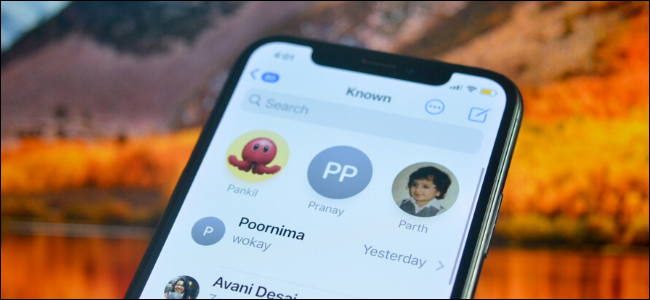
Кратко: Закрепите важные чаты в верхней части приложения «Сообщения», чтобы всегда быстро находить нужные беседы. Поддерживается до 9 закреплённых разговоров на iOS 14 / iPadOS 14 и новее. В статье — пошаговые инструкции, альтернативы и ограничения.
Между уведомлениями от банка, семейными группами и рабочими чатами лента в приложении «Сообщения» легко захламляется. Функция закрепления бесед (появившаяся в iOS 14 и iPadOS 14) позволяет закреплять до девяти любимых разговоров в верхней части списка, чтобы быстро к ним возвращаться.
Кому это полезно
- Тем, кто ежедневно общается в нескольких чатах и не хочет пролистывать список.
- Тем, кто использует «Сообщения» для работы и личной переписки одновременно.
- Тем, кто хочет держать вверху важные уведомления от сервисов или семьи.
Требования и ключевые цифры
- Поддержка: iOS 14 и новее, iPadOS 14 и новее.
- Максимум закреплённых бесед: 9.
- Действует для SMS, iMessage и групповых чатов.
Важно: если устройство не обновлено до iOS/iPadOS 14+, опция закрепления недоступна.
Как закрепить беседу — простой способ
- Откройте приложение “Сообщения”.
- В списке бесед смахните вправо по нужному разговору.
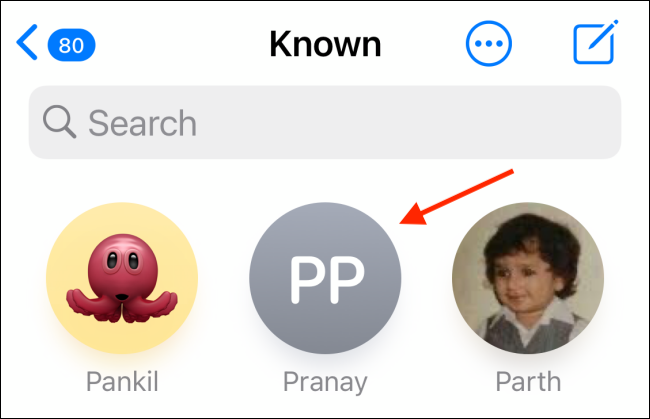
- Нажмите кнопку “Закрепить” (Pin). Разговор появится в верхней части экрана в виде круга с аватаром.

Как закрепить через длительное нажатие
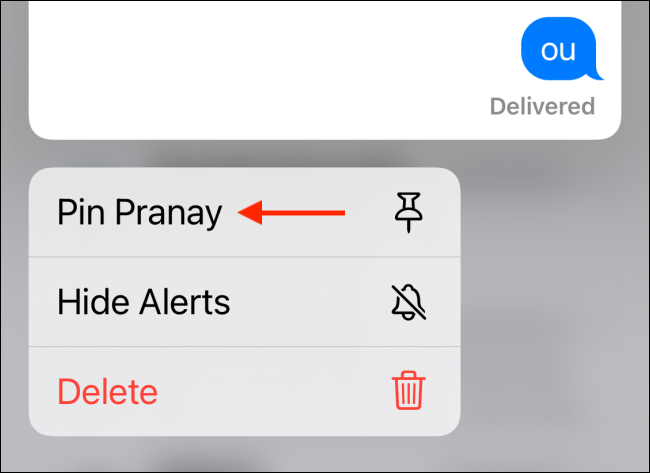
- На главной странице «Сообщения» нажмите и удерживайте нужную беседу, чтобы открыть меню быстрого доступа.
- Выберите пункт “Закрепить (имя контакта)”.
Как открепить беседу быстро
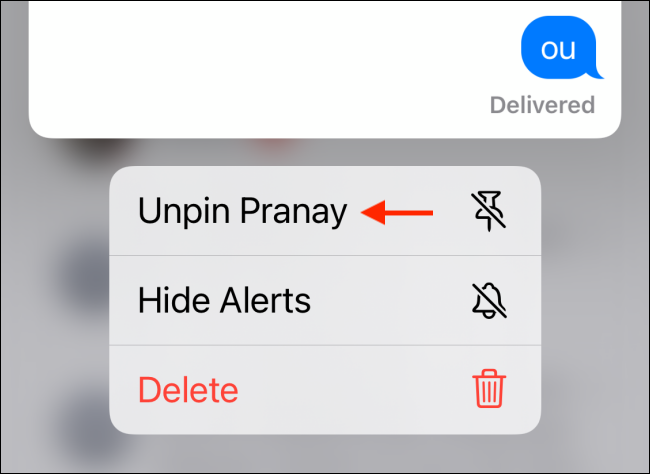
- Нажмите и удерживайте уже закреплённый аватар в верхней полосе закреплённых.
- В появившемся меню выберите “Открепить (имя контакта)”.
Как массово закреплять и откреплять беседы
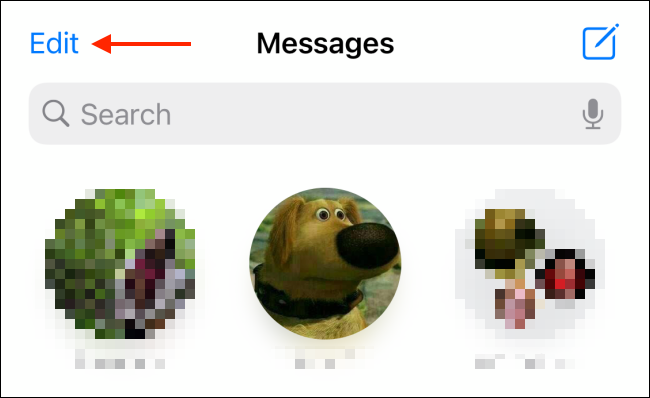
- Нажмите кнопку “Изменить” в верхней панели списка бесед.
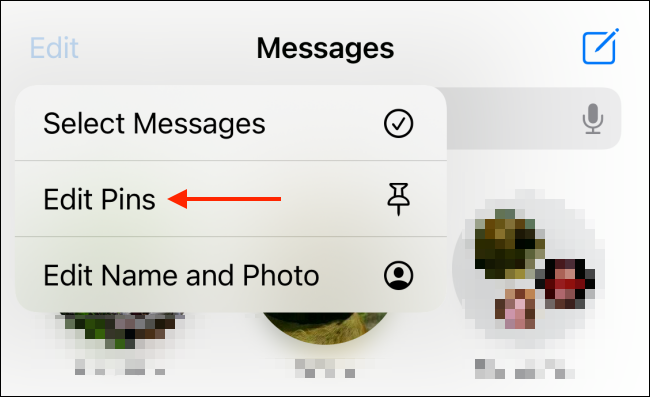
- Выберите опцию “Изменить закрепления”.
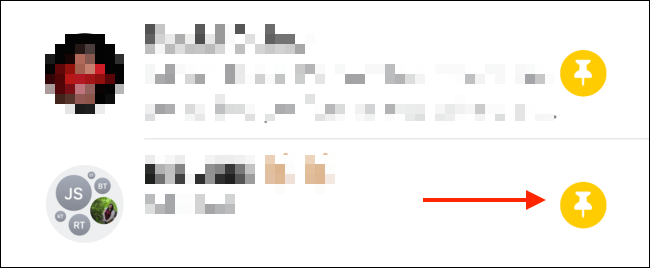
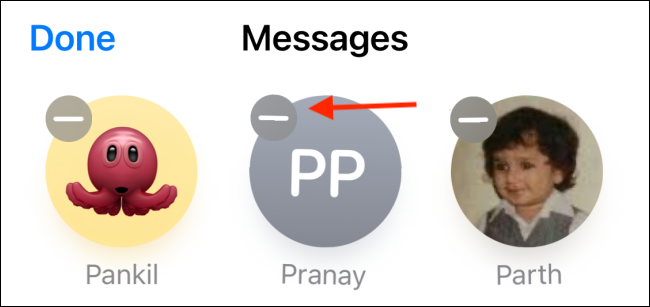
- Нажмите значок «закрепить» рядом с беседой, чтобы добавить её, или нажмите знак «-» рядом с уже закреплённой беседой, чтобы удалить.
Когда это не работает
- Если устройство работает под iOS/iPadOS ниже 14 — функции нет.
- Если вы уже закрепили 9 бесед, система не даст добавить десятое — сначала открепите одну.
- У некоторых корпоративных политик MDM могут быть ограничения на изменение настроек приложений.
Альтернативные подходы
- Используйте поиск в «Сообщения» (значок лупы) для быстрого перехода к редким беседам.
- Создайте виджет «Сообщения» на экране блокировки или на домашнем экране (если доступно) для быстрого доступа к контактам.
- Для важных уведомлений используйте приложения с поддержкой приоритетных уведомлений или закрепляйте контакт в другом мессенджере.
Быстрые советы и лучшие практики
- Закрепляйте только самые активные или важные беседы — перегрузка закреплённой панели снижает её ценность.
- Для групповых чатов используйте короткие названия и фото, чтобы легко отличать их в панели закреплённых.
- Регулярно пересматривайте закреплённые беседы, например раз в месяц.
Чек-лист перед использованием
- Убедитесь, что устройство обновлено до iOS/iPadOS 14 или новее.
- Решите, какие беседы критичны и не требуют частого пролистывания.
- Очистите старые или неактивные чаты, чтобы не превышать лимит.
Критерии приёмки
- Беседа отображается в верхней панели после закрепления.
- Количество закреплённых не превышает 9.
- Открепление возвращает беседу в основной список в хронологическом порядке.
Итог
Закрепление бесед в приложении «Сообщения» — простой способ держать приоритетные чаты под рукой. Функция работает на iPhone и iPad с iOS/iPadOS 14 и новее, поддерживает до 9 закреплённых бесед и доступна через свайп, долгий тап или режим редактирования. Используйте её для экономии времени и уменьшения прокрутки.
Краткий список действий:
- Смахните вправо по беседе → “Закрепить”.
- Удерживайте беседу → “Закрепить (имя)”.
- Удерживайте закреплённый аватар → “Открепить”.
- Изменить → “Изменить закрепления” для массовых операций.

Похожие материалы

Несколько аккаунтов Skype: Multi Skype Launcher

Журнал для работы: повысить продуктивность

Персональные звуки уведомлений на Android

Скачивание шоу Hulu для офлайн‑просмотра

Microsoft Start: персонализированная новостная лента
