
Как закреплять беседы в Google Chat — веб, Gmail и мобильные устройства

Кратко
Закрепляйте важные беседы и комнаты, чтобы всегда иметь быстрый доступ к ним в Google Chat — как в веб‑версии и в боковой панели Gmail, так и в мобильных приложениях. Инструкции для веба и Gmail одинаковы; в мобильном приложении действия выполняются зажатиями и меню.
Важно: закрепления синхронизируются между устройствами — закрепили на сайте, увидите на телефоне.
Быстрые ссылки
- Закрепление бесед в Google Chat или в Gmail (в браузере)
- Закрепление бесед в мобильном приложении Google Chat
Закрепление бесед в Google Chat или в Gmail в браузере
Если вы используете Google Chat в веб‑интерфейсе или у вас включён Chat в боковой панели Gmail, вы можете быстро закрепить любую беседу или комнату. Шаги одинаковы в обоих местах.
- Найдите беседу или комнату в списке Chat или Rooms.
- Нажмите значок с тремя точками справа от беседы.
- Выберите «Закрепить».
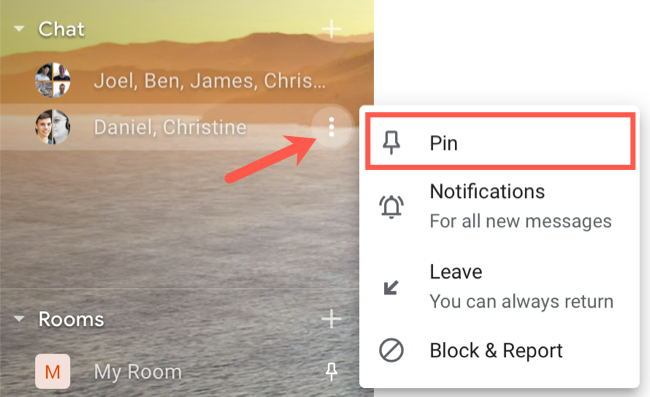
После этого беседа или комната переместятся в верхнюю часть списка и с правой стороны у записи появится иконка булавки.
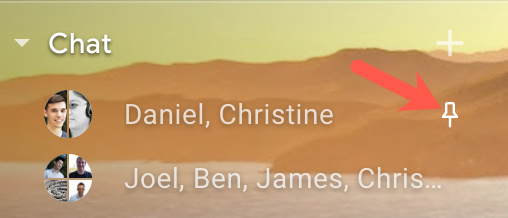
Чтобы убрать закрепление, снова откройте меню из трёх точек и выберите «Открепить». Запись вернётся на прежнее место в списке.
Закрепление из окна беседы в браузере
Можно закрепить беседу, находясь внутри окна переписки:
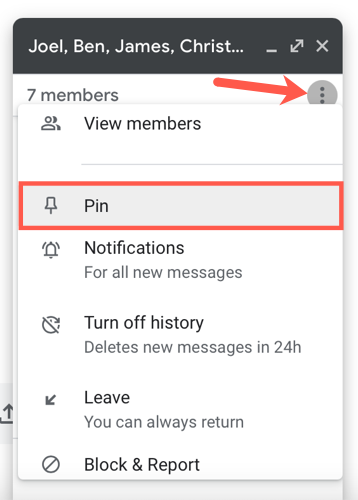
- Если беседа открыта в компактном окне, нажмите три точки и выберите «Закрепить».
- Если беседа открыта в полном виде, нажмите стрелку рядом с названием и выберите «Закрепить».
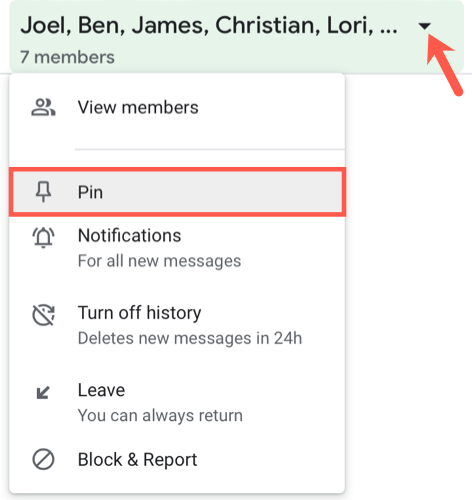
Чтобы открепить, выполните те же действия и выберите «Открепить».
Закрепление бесед в мобильном приложении Google Chat
Шаги в мобильном приложении похожи на работу в веб‑версии и одинаковы для Android и iOS.
- Нажмите и удерживайте беседу или комнату в списке. В контекстном меню выберите «Закрепить».
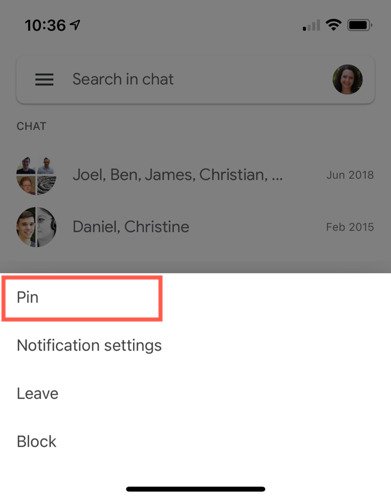
Беседы переместятся в раздел «Закреплённые» в верхней части списка.
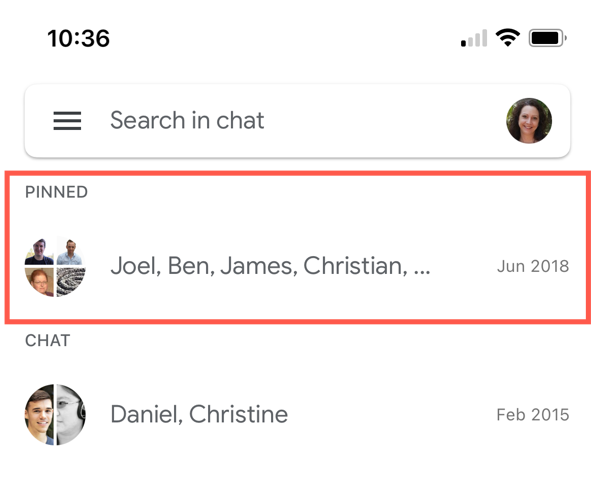
Чтобы убрать закрепление на смартфоне или планшете, снова нажмите и удерживайте запись и выберите «Открепить».
Закрепление из полноэкранной беседы на мобильном устройстве
Если беседа открыта в полный экран, нажмите стрелку или имя вверху экрана и выберите «Закрепить». Для удаления закрепления повторите те же действия и выберите «Открепить».
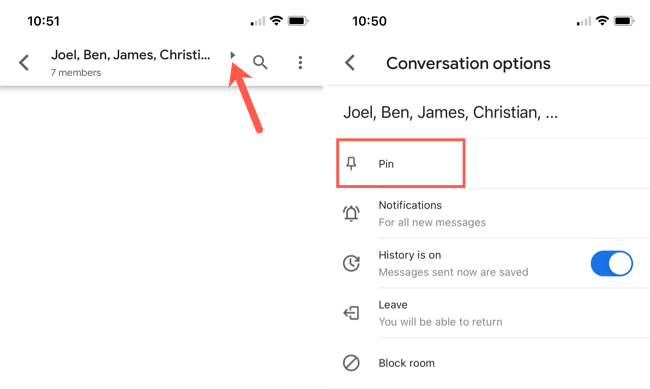
Что ещё полезно знать
- Синхронизация: закрепления привязаны к вашему аккаунту Google и синхронизируются между веб‑версией, Gmail и мобильными приложениями.
- Ограничения: в некоторых организациях администратор может ограничивать функциональность Chat; если вы не видите опции, обратитесь к администратору.
- Видимость: закрепление видно только вам, оно не меняет вид для других участников беседы или комнаты.
Когда закрепление не помогает — альтернативы и ограничения
- Если вам нужно пометить сообщения для команды, используйте комнату и закреплённые сообщения внутри неё — это доступно всем участникам.
- Для личной организации попробуйте ярлыки Gmail (если вы работаете через боковую панель Gmail) или заметки/задачи.
- Закрепление не заменяет архивирование и не влияет на уведомления — если вам важно уменьшить уведомления, настройте их отдельно.
Практические советы и бытовые эвристики
- Правило 3: держите не более трёх‑пяти важных закреплённых бесед, чтобы не перегружать верх списка.
- Частота проверки: закрепляйте только те беседы, куда часто приходят важные сообщения.
- Визуальная логика: используйте комнаты для групповой работы и личные беседы — закрепляйте ту запись, которую нужно быстро открыть.
Мини‑метод: быстрые действия (3 шага)
- В списке бесед нажмите три точки рядом с нужной записью.
- Выберите «Закрепить».
- Проверьте вверху списка в разделе «Закреплённые». Открепление — те же пункты, выбор «Открепить».
Чек‑листы по ролям
Для обычного пользователя:
- Закрепите до 5 бесед, которые проверяете ежедневно.
- Уберите закрепление у обсуждений, которые стали нерелевантны.
Для менеджера/лидера команды:
- Закрепите комнату команды и отдельные беседы с ключевыми подрядчиками.
- Объясните членам команды, где хранить важные сообщения (закреплённые сообщения vs. pinned chats).
Для администратора IT:
- Проверьте, не ограничены ли права Chat в консоли администратора.
- Документируйте политику по использованию комнат и доступу.
Советы по совместимости и миграции
Если вы переходите между учётными записями или переносите работу в другой домен, учтите, что закрепления не переносятся автоматически между учётными записями. Перед миграцией экспортируйте список важных бесед вручную.
Устранение неполадок
- Не вижу опции «Закрепить»: проверьте, вошли ли вы в нужный аккаунт, и обратитесь к администратору, если это рабочая учётная запись.
- Закрепление не синхронизируется: убедитесь в подключении к интернету и обновите приложение.
Частые вопросы
Будет ли закрепление видно другим участникам?
Нет. Закрепление личное и видно только вам.
Синхронизируются ли закрепления между вебом и мобильными устройствами?
Да, закрепления сохраняются в вашем аккаунте Google и синхронизируются между устройствами.
Как убрать все закрепления быстро?
Прямой массовой команды нет; открепляйте записи по одной или используйте чистку списка, удаляя неактуальные беседы.
Короткое резюме
Закрепление — простой способ держать важные беседы на виду. Веб‑версия и боковая панель Gmail используют одни и те же команды, мобильное приложение управляется через долгое нажатие или меню внутри беседы. Для командной работы используйте закреплённые сообщения в комнатах.
Ключевые шаги: найдите беседу → меню из трёх точек или стрелка → «Закрепить» / «Открепить».
Если нужно, обратитесь к администратору в организациях с ограничениями функций.

Похожие материалы

Несколько аккаунтов Skype: Multi Skype Launcher

Журнал для работы: повысить продуктивность

Персональные звуки уведомлений на Android

Скачивание шоу Hulu для офлайн‑просмотра

Microsoft Start: персонализированная новостная лента
