
Как закрепить комментарии в Instagram на iPhone и Android
Быстрая навигация
- Как закрепить комментарии в Instagram на iPhone
- Как закрепить комментарии в Instagram на Android
Как закрепить комментарии в Instagram на iPhone
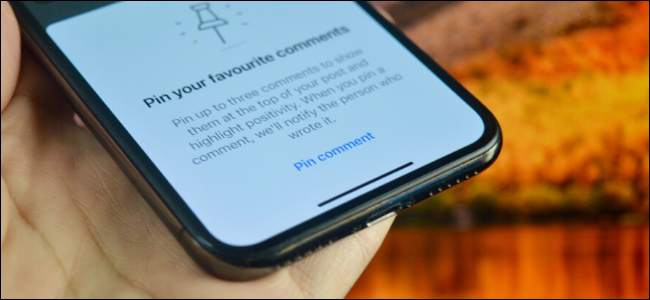
Закрепление комментария в приложении Instagram на iPhone выполняется так же просто, как удаление — свайп влево.
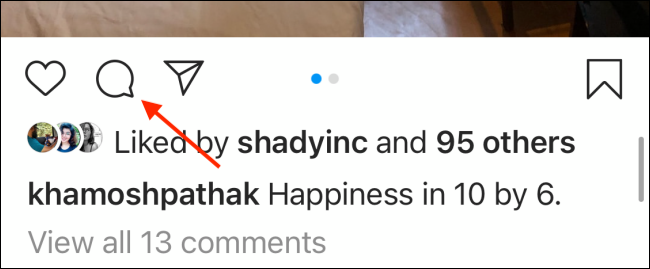
- Откройте приложение Instagram и перейдите к своему посту, где хотите закрепить комментарий. Закрепить можно только на своих постах. Нажмите кнопку «Комментарии».
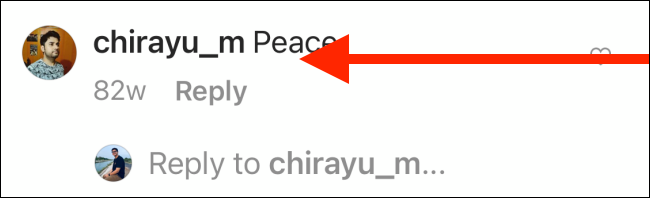
- В списке комментариев найдите нужный комментарий и проведите по нему пальцем влево.
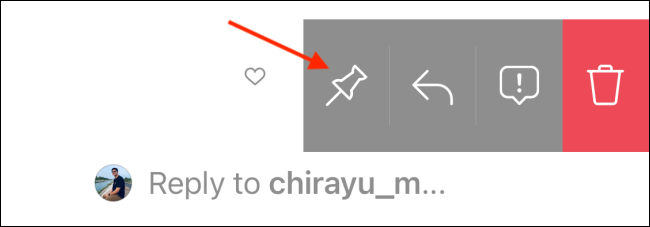
- Появятся опции. На крайнем левом положении найдёте значок булавки. Нажмите на него, чтобы закрепить.
- Комментарий сразу переместится в верхнюю часть списка. Вы можете закрепить до трёх комментариев на каждом посте.
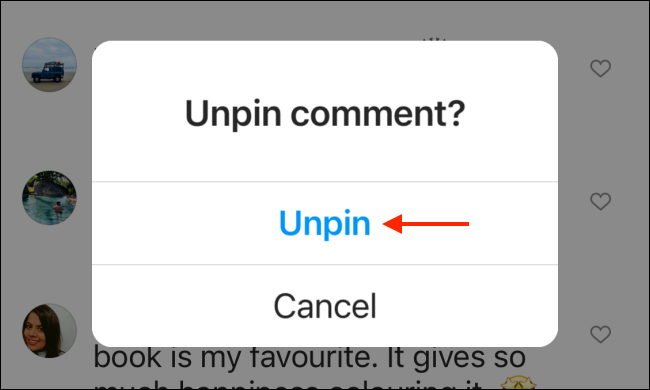
Если потребуется открепить, повторите свайп влево по закреплённому комментарию и нажмите значок булавки ещё раз.
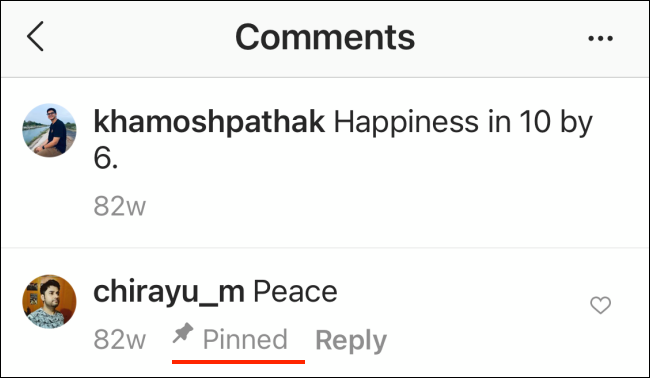
Нажмите «Открепить» в появившемся меню, чтобы убрать закрепление.
Как закрепить комментарии в Instagram на Android
В Android-приложении Instagram используется подход с длительным нажатием.
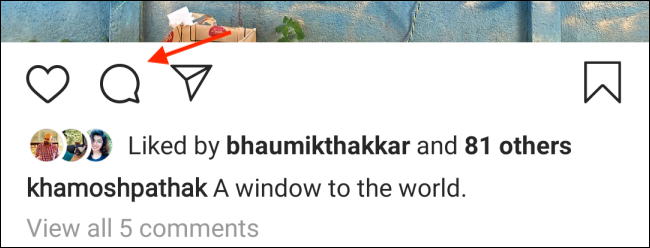
- Откройте Instagram и перейдите к своему посту. Нажмите кнопку «Комментарии» под постом.
- Найдите комментарий, который хотите закрепить, и удерживайте по нему палец.
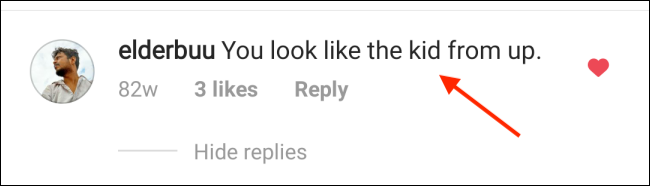
- В верхней панели появятся иконки действий. Выберите значок булавки, чтобы закрепить комментарий.
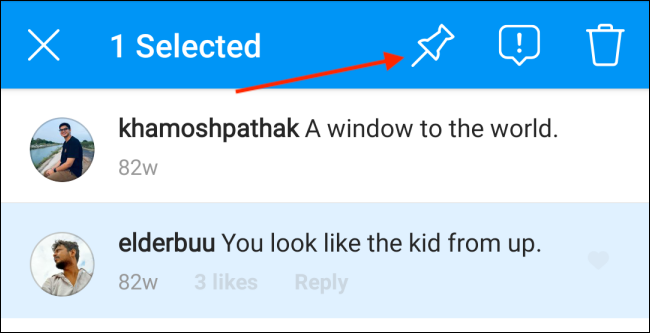
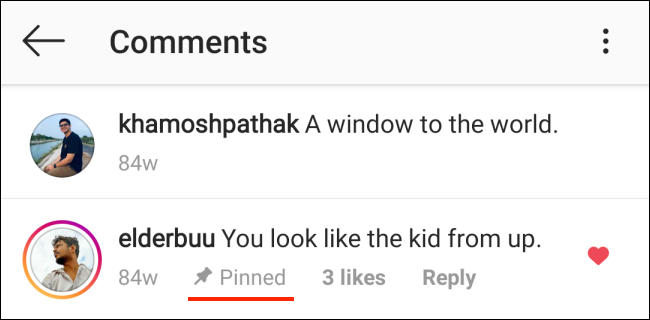
- Комментарий окажется вверху списка. Можно закрепить до трёх комментариев. Для открепления снова удерживайте комментарий и нажмите значок булавки, затем выберите «Открепить».
Когда закрепление полезно и когда нет
Важно: закрепляйте комментарии, которые вносят ценность — ответ на распространённый вопрос, уточнение условий акции, дружелюбный отзыв или важное правило. Не закрепляйте комментарии с личными данными, спамом или оскорблениями.
Когда закрепление не работает или неуместно:
- Если комментарий нарушает правила сообщества — вместо закрепления удалите или ограничьте пользователя.
- Когда реакция на пост постоянно меняется — закрепление старого комментария может вводить в заблуждение.
- Если вы хотите скрыть негатив — используйте блокировку, ограничение или фильтры автоматически.
Альтернативные подходы к модерации комментариев
- Фильтры слов в настройках конфиденциальности — автоматическая блокировка нежелательной лексики.
- Ограничение пользователя — временно скрывает комментарии для других без их удаления.
- Полная блокировка — когда аккаунт постоянно нарушает правила.
- Пин в комментарии автора или закреплённый сторис — для важной информации можно опубликовать отдельный пост или закрепить сторис.
Мини-методология и чеклист перед закреплением
- Проверить, что вы владелец поста. 2. Оценить содержимое комментария на полезность. 3. Убедиться, что комментарий не нарушает правил. 4. Подумать, не лучше ли ответить и закрепить ответ автора. 5. Удерживать или свайпнуть и нажать булавку.
Чеклист для модератора:
- Комментарий информативен или отвечает на частый вопрос
- Отсутствует ненормативная лексика и личные данные
- Закрепление не вводит в заблуждение посетителей
- В случае необходимости есть план открепления
Роли и ответственность
- Владелец аккаунта: принимает решение о закреплении, отвечает за тон и посыл закреплённых комментариев.
- Социальный модератор: применяет правила модерации, использует фильтры и ограничивает пользователей.
- Комьюнити-менеджер: следит за изменениями в обсуждении и обновляет закреплённые комментарии при необходимости.
Критерии приёмки
- Комментарий виден в верхней части списка для всех пользователей.
- Закреплено не более трёх комментариев на пост.
- При откреплении комментарий возвращается в хронологическое место в списке.
Краткий глоссарий
- Закрепить: поместить комментарий в верх списка, чтобы его видели первым.
- Открепить: снять закрепление, вернуть комментарий в обычный порядок.
- Ограничить: временно скрыть комментарии пользователя для других.
Дополнительные советы и подводные камни
- Используйте закрепление для часто задаваемых вопросов: так новые посетители быстро найдут ответ.
- Менеджерам брендов стоит регулярно проверять закреплённые комментарии, чтобы они соответствовали актуальной информации.
- Не используйте закрепление как единственный способ борьбы с троллингом — сочетайте с ограничениями и блокировками.
Важно: вы не можете закрепить комментарии под чужими постами — только под своими.
Частые вопросы
Q: Сколько комментариев можно закрепить под одним постом?
A: До трёх.
Q: Видят ли все пользователи, что комментарий закреплён?
A: Да, закреплённые комментарии отображаются вверху списка для всех посетителей поста.
Если вы получаете негативные комментарии от конкретного пользователя, рассмотрите возможность ограничить или заблокировать аккаунт.
Related: How to Restrict Someone on Instagram

Похожие материалы

RDP: полный гид по настройке и безопасности

Android как клавиатура и трекпад для Windows

Советы и приёмы для работы с PDF

Calibration в Lightroom Classic: как и когда использовать

Отключить Siri Suggestions на iPhone
