
Как прикрепить приложения и папки к экрану Пуск в Windows 8

Кратко
Краткое руководство по тому, как встроенными средствами Windows 8 закреплять приложения и папки на экране Пуск, как организовать плитки и как переименовывать или откреплять ярлыки. Подойдёт для обычных пользователей, продвинутых и IT-администраторов.
Зачем это нужно
Экран Пуск в Windows 8 даёт быстрый доступ к часто используемым программам и папкам. Закреплённые плитки экономят время и помогают структурировать рабочее пространство: вы можете группировать приложения по назначению и сделать важные элементы доступными без лишней прокрутки.
Быстрое руководство (шаги без подробностей)
- Откройте Проводник (Windows Explorer).
- Перейдите в папку с .exe-файлом приложения или к нужной папке.
- Правой кнопкой мыши нажмите по .exe или по папке и выберите «Прикрепить к началу» или Pin to Start (если локаль англ.).
- Перетащите плитку в нужное место, создайте группу, при необходимости переименуйте ярлык через «Открыть расположение файла».
Подробное пошаговое руководство
Windows 8 добавляет возможность нативно прикреплять приложения и папки к экрану Пуск. В отличие от Windows 7, дополнительные инструменты не требуются для закрепления папок.
Открытие Проводника из Пуска
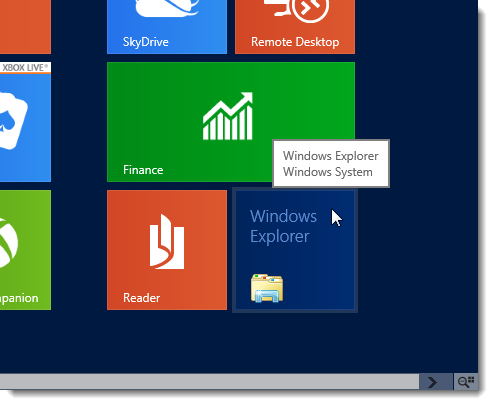
Чтобы прикрепить приложение, откройте Проводник. Если вы находитесь на экране Пуск, нажмите плитку Windows Explorer в левом нижнем углу экрана Пуск.
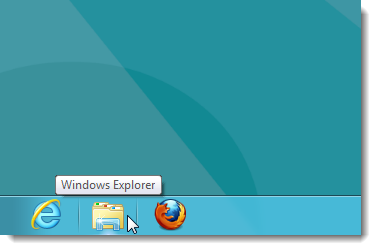
Если вы на рабочем столе, Проводник доступен на панели задач, как в Windows 7.
Поиск и прикрепление приложения
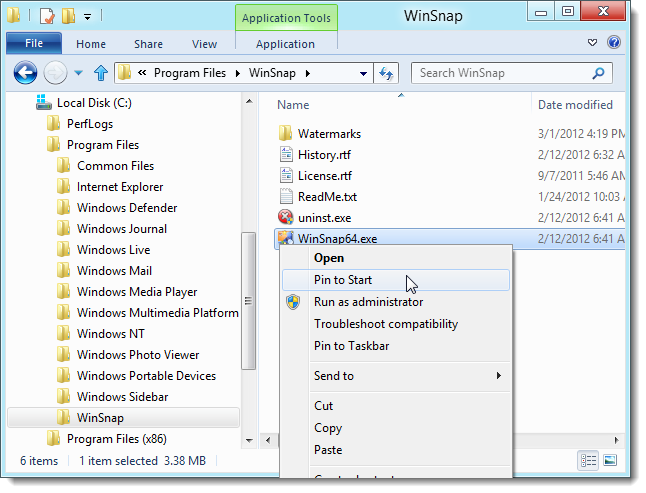
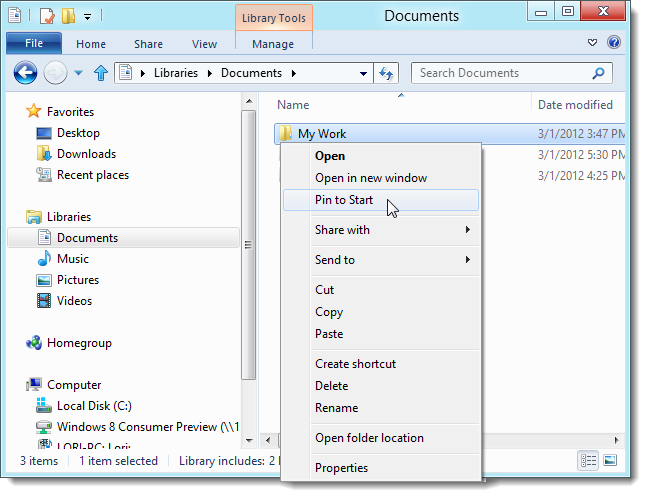
В Проводнике перейдите в папку с приложением, которое нужно закрепить. Правой кнопкой щёлкните .exe-файл и из контекстного меню выберите «Прикрепить к началу».
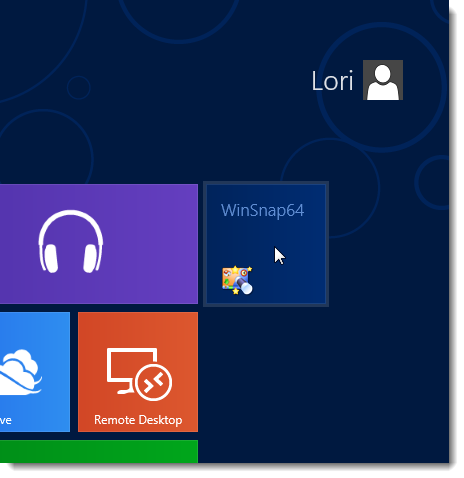
Плитка (ярлык) появится справа на экране Пуск.
Прикрепление папки
Процесс закрепления папки аналогичен: найдите папку в Проводнике, правой кнопкой мыши по ней и выберите «Прикрепить к началу».
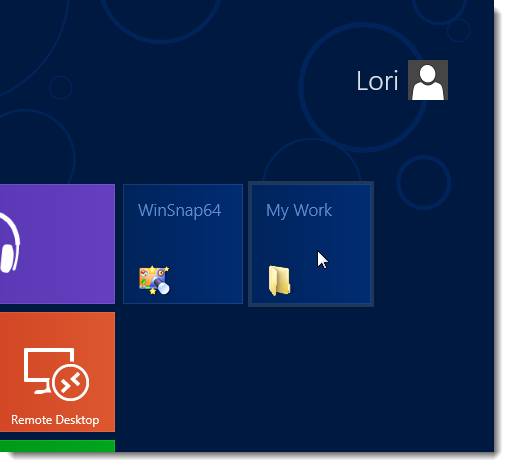
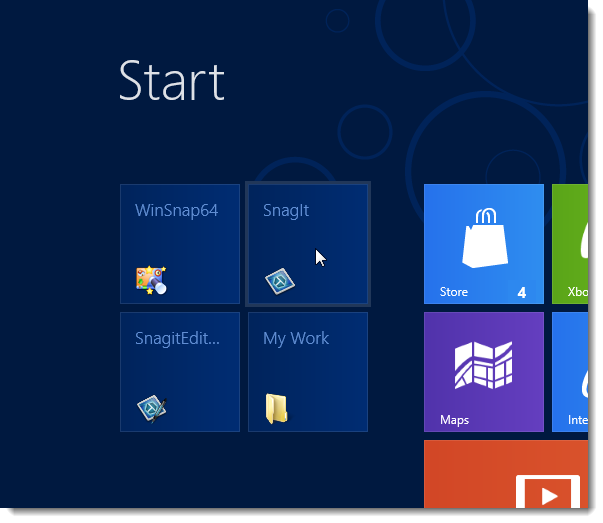
Вот пример приложения и папки, закреплённых на экране Пуск.
Перемещение плиток и создание групп
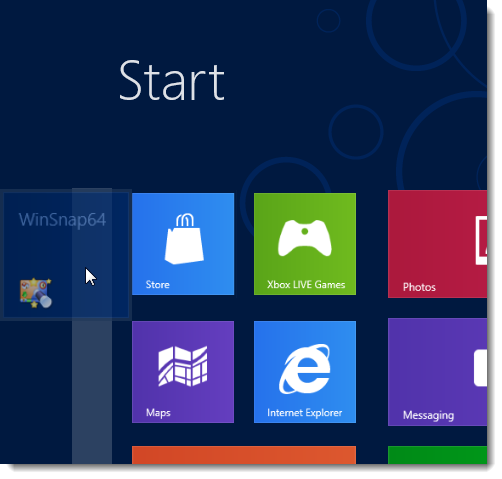
По умолчанию новые плитки располагаются справа. Чтобы не прокручивать экран, перетащите плитку влево. Нажмите и удерживайте (или щёлкните правой и выберите режим выбора), затем перетащите на нужное место и отпустите.
Вот четыре пользовательские плитки, перемещённые влево для быстрого доступа.
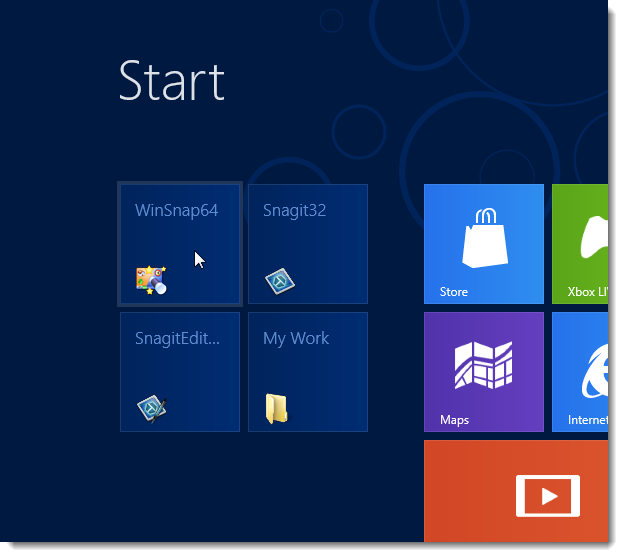
Чтобы создать новую группу, перетащите плитку между существующими группами до появления серой разделительной полосы, затем отпустите.
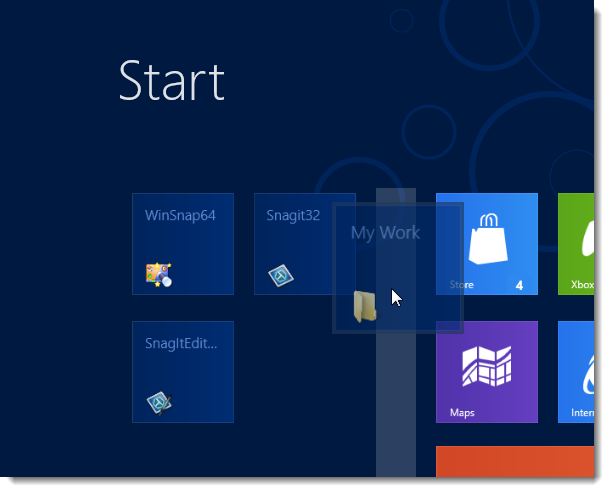
Отпустите кнопку мыши — плитка окажется в собственной группе. Перемещение обратно происходит аналогично: перетащите плитку поверх другой группы.
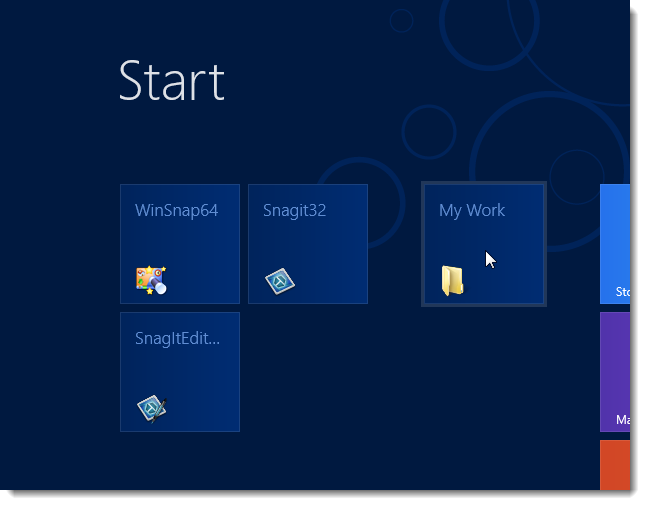
Открытие папки через плитку
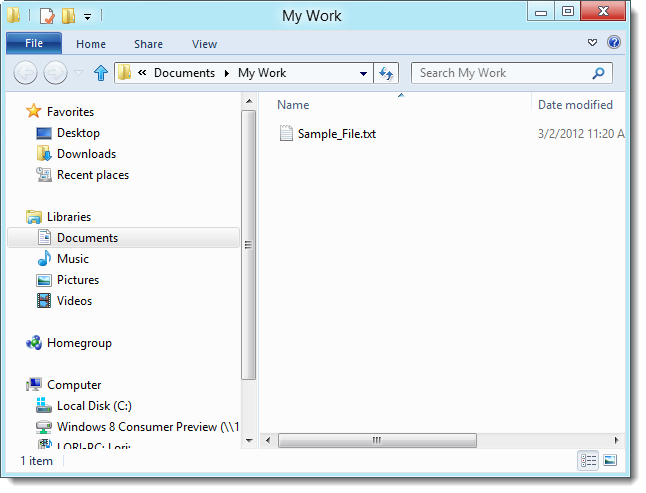
Клик по плитке папки откроет её в Проводнике на рабочем столе.
Открепление плитки
Чтобы открепить папку или приложение, правой кнопкой нажмите на плитку — в углу появится галочка, а внизу — панель опций.
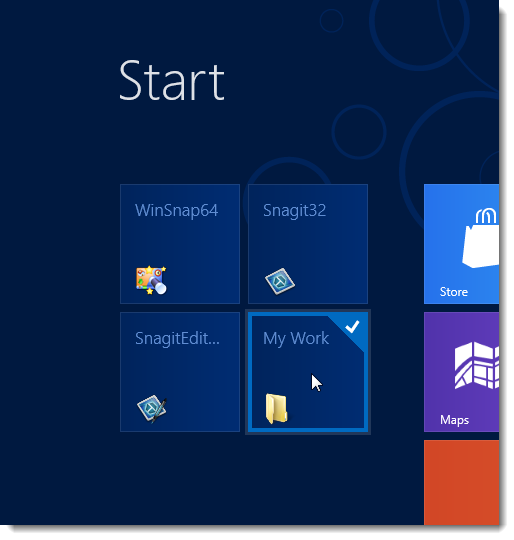
Нажмите «Открепить с начального экрана» или Unpin from Start.
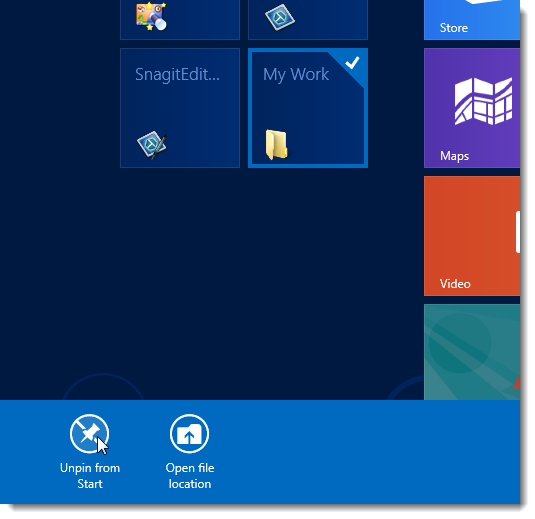
У приложений при правом клике доступны дополнительные параметры, но команда открепления действует так же.
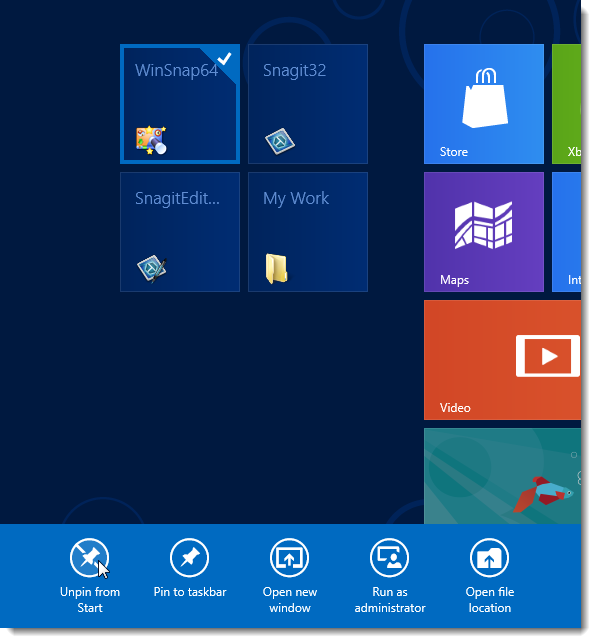
Переименование плитки
По умолчанию имя плитки совпадает с именем .exe или именем папки. Чтобы изменить отображаемое имя:
- Правой кнопкой мыши выберите плитку так, чтобы она была отмечена.
- Нажмите внизу экрана «Открыть расположение файла».
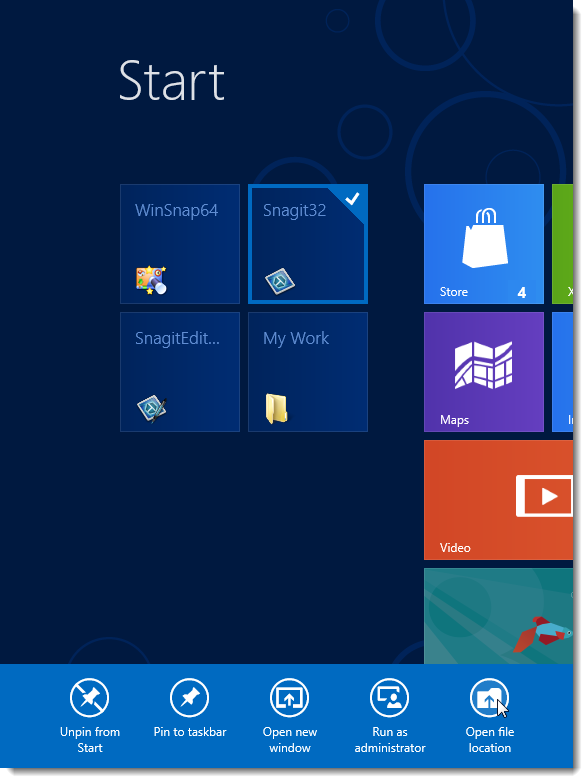
Откроется папка с ярлыками программ и папок для экрана Пуск:
%APPDATA%\Microsoft\Windows\Start Menu\Programs
Выберите нужный ярлык и нажмите F2, чтобы изменить имя. Либо щёлкните дважды медленно по имени файла.
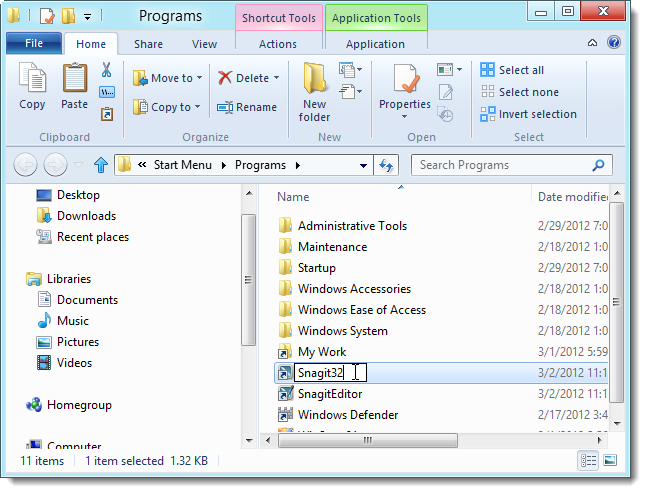
Изменённое имя сразу отобразится на плитке в экране Пуск.
Закрепление ярлыка с рабочего стола
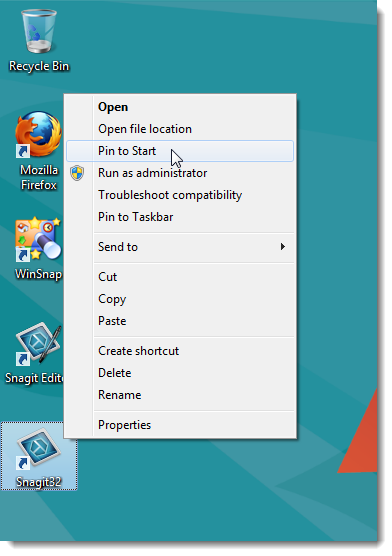
Если программа установилась с ярлыком на рабочем столе, но не добавила плитку в Пуск, просто щёлкните правой кнопкой по рабочему столу и выберите «Прикрепить к началу».
Практические советы и хитрости
- Перемещайте наиболее используемые плитки в левую часть экрана, чтобы избежать постоянной прокрутки.
- Группируйте по ролям: работа, мультимедиа, инструменты, проекты — это поможет быстро находить нужные элементы.
- Используйте переименование ярлыков для краткой и понятной маркировки плиток.
Важно Если система работает в доменной среде, политики группы (GPO) могут ограничивать изменение экрана Пуск. Обратитесь к администратору, если иконки не сохраняются.
Когда это не работает и как действовать
- Если пункт «Прикрепить к началу» недоступен: проверьте права пользователя; некоторые элементы в защищённых папках нельзя прикреплять без прав администратора.
- Если плитки исчезают после перезагрузки: проверьте групповые политики и синхронизацию настроек Microsoft Account.
- Если при попытке переименовать ярлык он не изменяется: убедитесь, что вы редактируете именно ярлык в папке %APPDATA%\Microsoft\Windows\Start Menu\Programs.
Альтернативные подходы
- Сторонние утилиты для управления меню Пуск и ярлыками (например, приложения для кастомизации интерфейса). Подходит, если требуется массовое переименование или экспорт/импорт наборов плиток.
- Создание .lnk-ярлыков вручную с нужными параметрами и добавление их в папку Programs для централизованного управления.
Методика организации экрана Пуск (минималистичная)
- Определите 3–5 основных задач рабочего дня.
- Создайте для каждой задачи группу плиток.
- Переместите по 2–4 приложения/папки в каждую группу.
- Оставьте справа раздел с редко используемыми инструментами.
Эта методика снижает время поиска и уменьшает визуальный шум.
Чек-листы по ролям
Чек-лист для обычного пользователя
- Прикрепить 5 самых используемых программ.
- Переместить их в левую часть экрана.
- Создать одну группу «Работа» и одну «Развлечения».
Чек-лист для продвинутого пользователя
- Переименовать ярлыки через папку %APPDATA%.
- Создать отдельные ярлыки для версий приложений (если нужно).
- Настроить синхронизацию Microsoft Account.
Чек-лист для IT-администратора
- Проверить GPO на ограничения изменения экрана Пуск.
- Подготовить набор стандартных ярлыков в %APPDATA% или в профиле по умолчанию.
- Документировать стандартные группы плиток для отдела.
Критерии приёмки
- Пользователь может прикрепить приложение и папку к экрану Пуск без ошибок.
- Плитка открывает нужное приложение или папку.
- Переименование ярлыка отображается на плитке.
Глоссарий в одну строку
- Экран Пуск — главный интерфейс плиток Windows 8 для быстрого доступа.
- Плитка — визуальный ярлык на экране Пуск.
- Ярлык (.lnk) — файл, указывающий на программу или папку.
- Проводник — файловый менеджер Windows (Windows Explorer).
Короткое объявление для команды (100–200 слов)
Экран Пуск Windows 8 теперь позволяет нативно закреплять приложения и папки без сторонних инструментов. Чтобы настроить быстрый доступ, откройте Проводник, найдите .exe или нужную папку, правой кнопкой выберите «Прикрепить к началу». Перемещайте плитки влево для быстрого доступа и объединяйте их в группы по назначению. Переименовать ярлык можно через команду «Открыть расположение файла» и редактирование имени в папке %APPDATA%\Microsoft\Windows\Start Menu\Programs. IT-администраторам стоит учесть групповую политику, которая может ограничивать эти действия.
Итог
Прикрепление приложений и папок к экрану Пуск — простой способ ускорить рабочие процессы в Windows 8. Используйте группировку, переименование и порядок плиток, чтобы экран Пуск соответствовал задачам. При проблемах проверьте права, параметры синхронизации и политики безопасности.

Похожие материалы

RDP: полный гид по настройке и безопасности

Android как клавиатура и трекпад для Windows

Советы и приёмы для работы с PDF

Calibration в Lightroom Classic: как и когда использовать

Отключить Siri Suggestions на iPhone
