
Как закрепить любой файл на экране "Пуск" в Windows 8
Быстрые ссылки
Как закрепить любой файл на экране Пуск в Windows 8
Отменить изменения
По умолчанию Windows 8 разрешает закреплять на экране “Пуск” только несколько типов файлов. Ниже показано, как расширить этот список, отредактировав реестр.
Как закрепить любой файл на экране Пуск в Windows 8
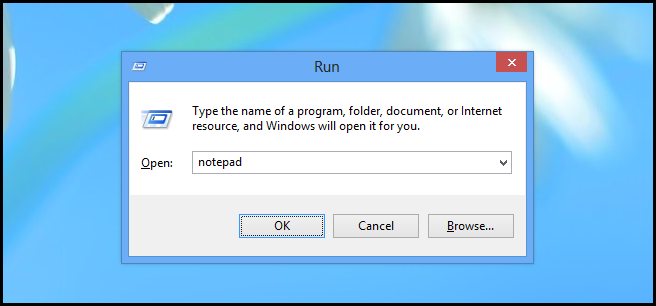
- Нажмите сочетание клавиш Win + R, чтобы открыть окно “Выполнить”, введите notepad и нажмите Enter.
- Когда блокнот откроется, вставьте в новый документ следующий текст (это содержимое .reg-файла):
Windows Registry Editor Version 5.00

[HKEY_CLASSES_ROOT\*\shell\pintostartscreen]
"MUIVerb"="@shell32.dll,-51201"
"NeverDefault"=""
"Description"="@shell32.dll,-51202"
"MultiSelectModel"="Single"

[HKEY_CLASSES_ROOT\*\shell\pintostartscreen\command]
"DelegateExecute"="{470C0EBD-5D73-4d58-9CED-E91E22E23282}"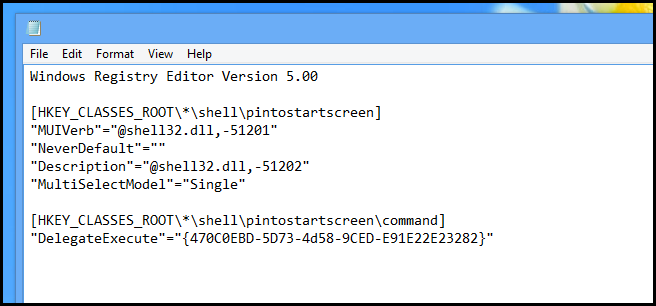
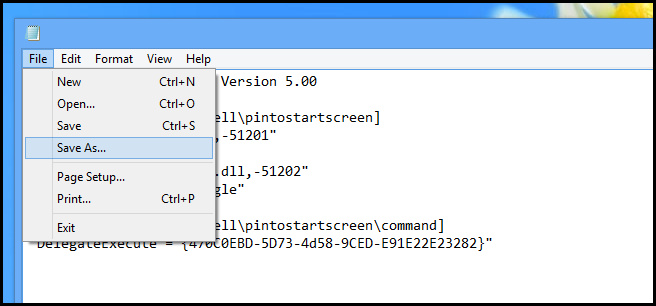
- Откройте меню “Файл” и выберите “Сохранить как…”.
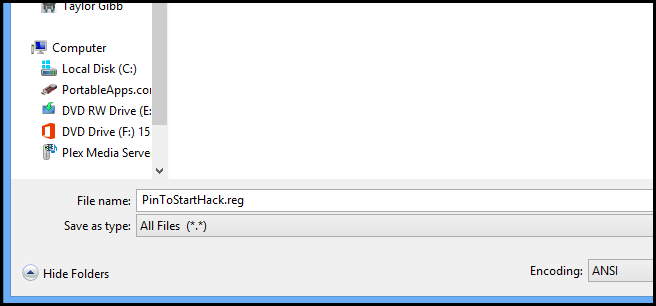
- Перед сохранением измените параметр “Тип файла” на “Все файлы”.
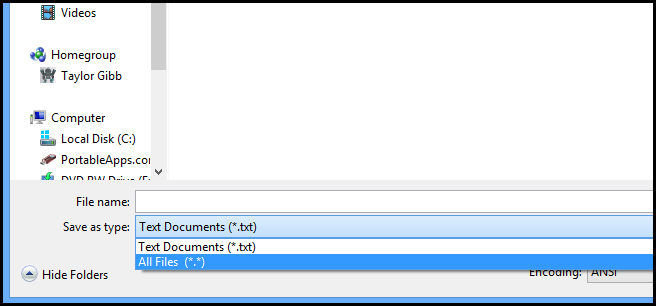
- Дайте файлу имя, заканчивающееся на .reg, например PinToStartHack.reg, и нажмите “Сохранить”.
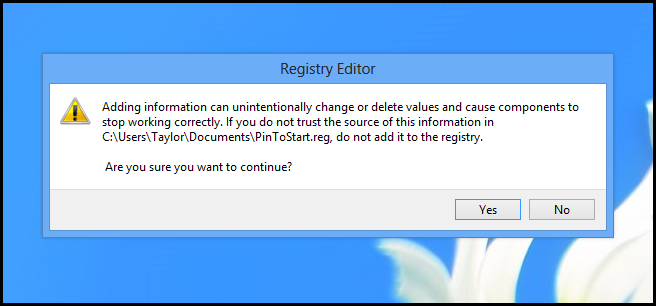
- Чтобы применить хак, дважды щёлкните по созданному .reg-файлу. Когда появится запрос о внесении изменений в реестр, подтвердите действие кнопкой “Да”.
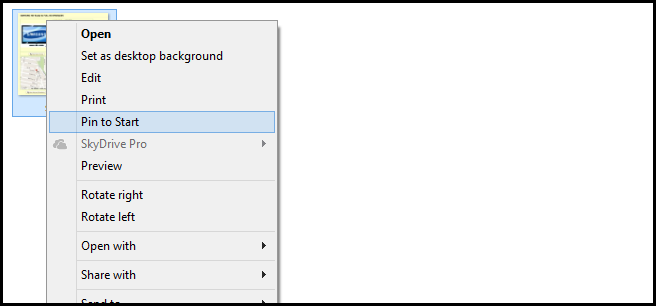
- Теперь вы можете щёлкнуть правой кнопкой по любому файлу и выбрать “Закрепить на Пуске” — даже для типов, которые ранее были недоступны.
Важно: внесение изменений в системный реестр может повлиять на работу системы. Всегда делайте резервную копию реестра или создавайте точку восстановления перед применением изменений.
Отменить изменения
Если вы захотите вернуть поведение по умолчанию:
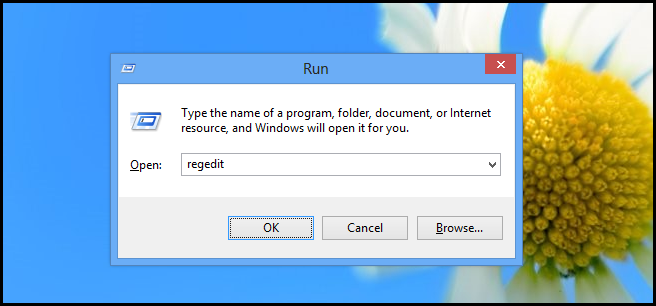
- Нажмите Win + R, введите regedit и нажмите Enter.
- Перейдите по пути:
HKEY_CLASSES_ROOT\*\shell\- Удалите ключ pintostartscreen.
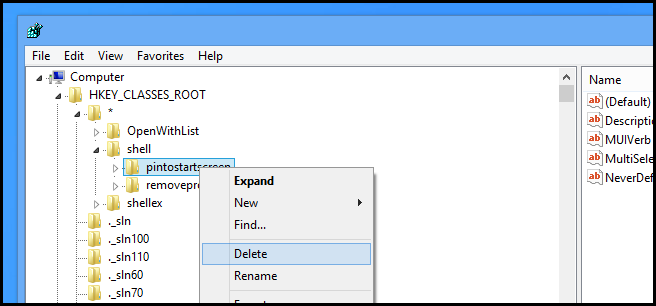
Готово — изменения отменены.
Когда это может не сработать
- Если у вас нет прав администратора, .reg не применится.
- Если система настроена политиками безопасности (Group Policy), контекстные пункты могут блокироваться.
- Для некоторых типов файлов оболочка может игнорировать реализацию делегата, и пункт может отображаться, но не работать корректно.
Альтернативные подходы
- Использовать ярлык: создать ярлык на файл и закрепить ярлык на Пуск (работает в большинстве случаев).
- Утилиты сторонних производителей для управления плитками и меню Пуск (требуют доверия к разработчику).
- PowerShell-скрипты для массового управления ярлыками и привязками (лучше для администраторов).
Чек-лист перед применением
- У вас есть учётная запись с правами администратора.
- Сделана точка восстановления системы или экспортирован реестр.
- Вы понимаете, как отменить изменения (удалить ключ pintostartscreen).
Модель мышления и советы
Ментальная модель: вы добавляете в глобальный контекстный набор файлов команду-делегат, которую оболочка передаёт системе для выполнения закрепления. Это безопасный и обратимый приём, но он вмешивается в поведение оболочки — поэтому действуйте осторожно.
Советы:
- Проверяйте поведение на одном файле перед массовым применением.
- Если пункт появляется, но плитка не запускается должным образом, используйте ярлык как обходной путь.
Критерии приёмки
- Пункт “Закрепить на Пуске” появляется в контекстном меню для произвольного файла.
- Плитка появляется на экране “Пуск” и запускает файл корректно.
- Возможность удаления ключа и возврата к исходному состоянию проверена.
Краткое резюме
Этот метод — быстрый и обратимый способ расширить функциональность экрана “Пуск” в Windows 8. Он полезен, когда нужно закрепить нестандартные файлы, но требует прав администратора и осторожности при работе с реестром.
Если нужен шаблон .reg или скрипт PowerShell для массового применения в сети — напишите, подготовлю пример с учётом ваших ограничений безопасности.

Похожие материалы

Несколько аккаунтов Skype: Multi Skype Launcher

Журнал для работы: повысить продуктивность

Персональные звуки уведомлений на Android

Скачивание шоу Hulu для офлайн‑просмотра

Microsoft Start: персонализированная новостная лента
