
Deskpins — всегда поверх окон в Windows
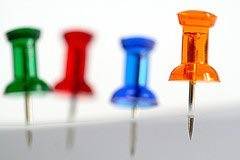
Deskpins — небольшая и простая программа, которая позволяет пометить любое окно «анкером», чтобы оно оставалось поверх остальных приложений на рабочем столе. Функция “всегда поверх” привычна в Linux, но в Windows и macOS она не всегда доступна штатно, поэтому Deskpins заполняет эту простую, но полезную нишу.
Упрощённое описание
Deskpins добавляет в трей значок с «булавкой». Выберите булавку, кликните по окну — и окно закрепится поверх всех остальных. Повторный клик снимает закрепление. Утилита малозатратна по ресурсам и совместима со старыми версиями Windows.
Установка
- Скачайте инсталлятор Deskpins (файл весит порядка 96 КБ).
- Запустите .exe и следуйте мастеру установки.
- Программа появится в системном трее после запуска.
Совет: на слабых машинах установка занимает меньше минуты. Официальная совместимость указана до Windows XP, но на современных Windows (например, Windows 7) Deskpins работает корректно.
Быстрый сценарий использования
- Кликните по иконке Deskpins в трее — курсор превратится в булавку.
- Кликните по окну, которое хотите закрепить. На окне появится маленькая булавка — оно теперь «всегда поверх».
- Чтобы открепить окно, снова выберите булавку и кликните по нему.
Параметры и конфигурация
Deskpins прост, но имеет полезные настройки:
- Цвет булавки — можно выбрать другой цвет, если вам не нравится красный.
- Интервал отслеживания (tracking rate) — влияет на частоту проверки состояния окон.
- Активация булавки одним или двойным кликом в трее.
- Автоматическое закрепление (Autopin) — задайте правило, и выбранные приложения будут закрепляться сразу при запуске.
- Настройка горячей клавиши для активации инструмента.
Как настроить Autopin — мини‑инструкция
- Откройте окно конфигурации Deskpins.
- Перейдите на вкладку Autopin.
- Нажмите «Добавить» и выберите исполняемый файл или имя окна приложения.
- Сохраните правило — при следующем запуске приложение автоматически закрепится.
Короткая методология: используйте Autopin для постоянно используемых панелей (плееры, таймеры, контрол‑панели) и ручную булавку для временных задач.
Когда Deskpins может не подойти
- Некоторые полноэкранные приложения (игры, графические редакторы) могут игнорировать «всегда поверх» и перекрывать закреплённые окна.
- Активные оверлеи (например, оверлей драйверов видеокарт) могут конфликтовать с механикой закрепления.
- Современные UWP/Store‑приложения в Windows могут вести себя иначе по части z‑порядка окон.
Если столкнулись с проблемой, попробуйте изменить tracking rate, запустить Deskpins от имени администратора или воспользоваться альтернативой (см. ниже).
Альтернативные подходы
- Встроенные средства: в некоторых версиях Windows можно закреплять окна через сторонние функции оболочки (редко доступны).
- Программы‑заменители: AutoHotkey (скрипт на PinTop), OnTopReplica (клонирование окна сверху), AlwaysOnTopMaker.
- Аппаратные трюки: использование второго монитора для постоянных панелей.
Плюс Deskpins — простота и лёгкость; если нужна сложная автоматизация, AutoHotkey даёт больше гибкости.
Чеклист для пользователя и администратора
Для обычного пользователя:
- Скачать и установить Deskpins.
- Проверить появление иконки в трее.
- Настроить цвет и метод активации.
- Добавить Autopin для часто используемых приложений.
Для администратора ИТ:
- Проверить совместимость с политиками безопасности.
- Развернуть инсталлятор на целевых машинах (при необходимости использовать MSI‑обёртку).
- Документировать список автозакреплённых приложений для пользователей.
Критерии приёмки
- Программа успешно запускается и отображает иконку в трее.
- Булавка корректно закрепляет и открепляет окна по клику.
- Autopin автоматически закрепляет заданные приложения при запуске.
- Потребление памяти остаётся минимальным и не вызывает падений системы.
Факт‑бокс
- Размер инсталлятора: ~96 КБ.
- Поддержка: работает на старых и многих современных версиях Windows.
- Тип: портативная/легковесная утилита для управления z‑порядком окон.
Примеры использования и сценарии
- Постоянный медиаплеер поверх работы.
- Таймер/тайм‑трекер во время совещаний.
- Наблюдение за логами или статистикой в отдельном окне.
Короткий пресс‑анонс (100–200 слов)
Deskpins — компактная утилита для Windows, которая добавляет простую, но полезную функцию: закрепление окна «всегда поверх». Установка занимает секунд, утилита занимает минимум системных ресурсов и легко настраивается. Среди возможностей — смена цвета отметки, выбор метода активации, конфигурация горячих клавиш и функция Autopin для автоматического закрепления приложений при запуске. Deskpins особенно полезен тем, кто работает с несколькими окнами одновременно и хочет поддерживать контроль над важными панелями или плеерами. Простота использования и малый размер делают Deskpins удобным инструментом для повышающей продуктивность мелкой кастомизации рабочего стола.
Заключение
Для базовой функции «всегда поверх», которая не поддерживается везде по умолчанию, Deskpins — надёжный и лёгкий инструмент. Он быстро решает задачу закрепления окон, предлагает несколько удобных настроек и мало нагружает систему. Если вам нужна более глубинная автоматизация, рассмотрите дополнительно AutoHotkey или другие альтернативы.
Важно: если обнаружите другие удобные утилиты с похожей функцией, поделитесь ими — полезные альтернативы помогают выбрать оптимальное решение.

Похожие материалы

Несколько аккаунтов Skype: Multi Skype Launcher

Журнал для работы: повысить продуктивность

Персональные звуки уведомлений на Android

Скачивание шоу Hulu для офлайн‑просмотра

Microsoft Start: персонализированная новостная лента
