
Как закреплять и откреплять вкладки в Chrome и Firefox с помощью горячих клавиш
Быстрые ссылки
Chrome
Firefox
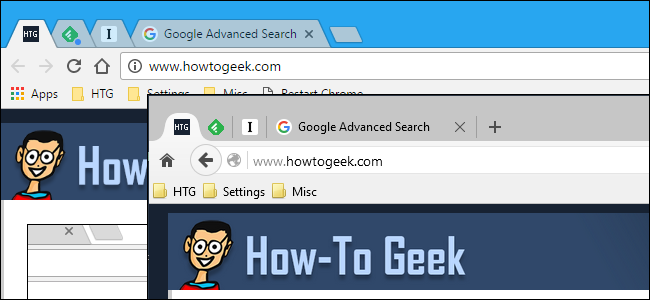
Если вы часто открываете много вкладок, важные сайты теряются среди остальных. Закрепление вкладки перемещает её влево и сжимает до значка (favicon). Обычно это делается через правый клик. Но если вы хотите быстро закреплять/откреплять вкладки в процессе работы, удобнее назначить сочетание клавиш. Ниже — пошаговые инструкции и советы для Chrome и Firefox.
Chrome
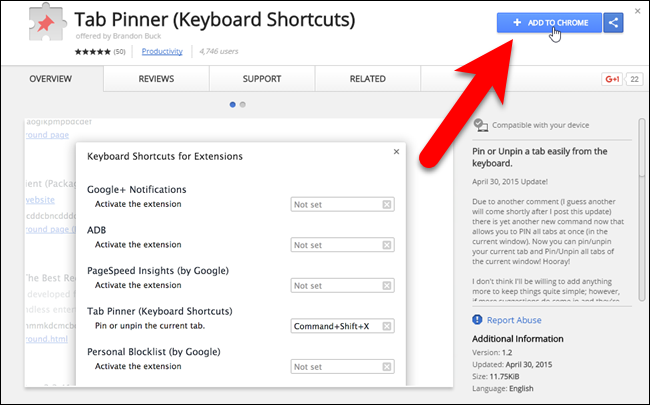
Мы используем расширение Tab Pinner. Оно добавляет команды для закрепления/открепления, которым можно присвоить горячие клавиши.
- Перейдите на страницу расширения Tab Pinner и нажмите «Add to Chrome», чтобы установить расширение. Следуйте инструкциям на экране.
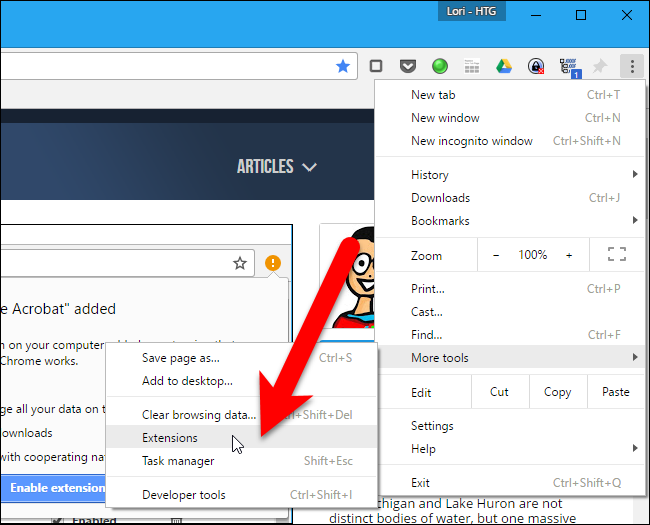
- Откройте меню Chrome в правом верхнем углу, выберите «Дополнительные инструменты» → «Расширения».
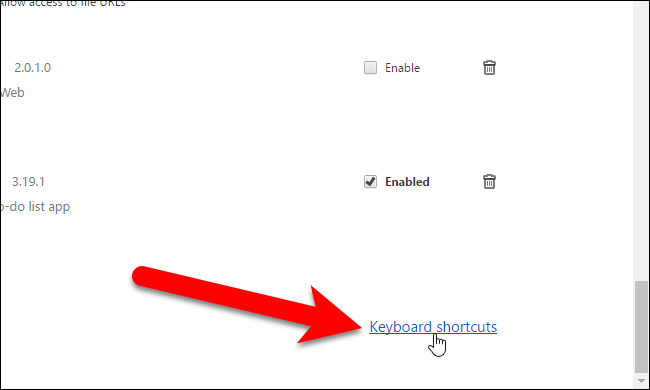
- На странице расширений прокрутите вниз и нажмите ссылку «Сочетания клавиш» справа.
- В диалоге “Сочетания клавиш для расширений и приложений” вы увидите опции Tab Pinner. Для некоторых действий уже есть сочетания по умолчанию (например, закрепить/открепить текущую вкладку или открепить все в окне); вы можете их изменить.
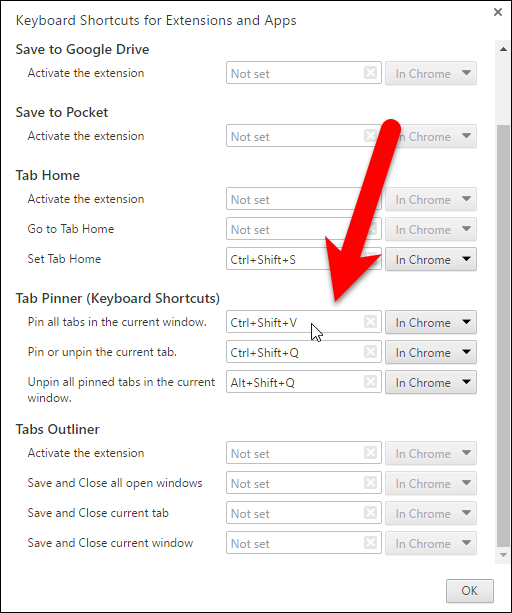
- Чтобы сочетание работало даже когда Chrome не активен, выберите в выпадающем списке справа опцию «Глобально». Это позволит, например, открепить все вкладки, когда Chrome свернут.
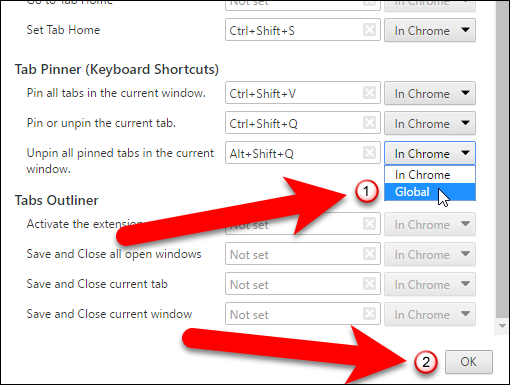
- Нажмите «ОК» или закройте диалог — сочетания сохранены. Теперь используйте назначенные клавиши для закрепления и открепления вкладок.
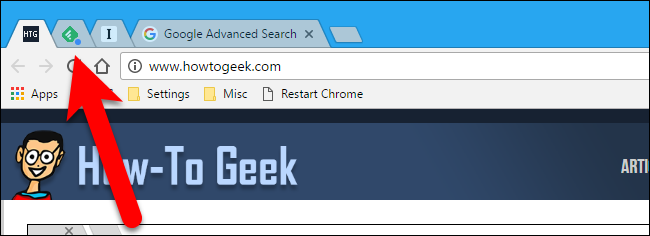
Важно: некоторые сочетания клавиш могут уже использоваться системой или другими приложениями. Если назначенное сочетание не работает, попробуйте другое или выберите опцию «Глобально», если доступна.
Как это работает: расширение запускает команду на текущем окне/вкладке браузера. Назначение сочетания в интерфейсе расширений связывает физическое нажатие клавиш с этой командой.
Firefox
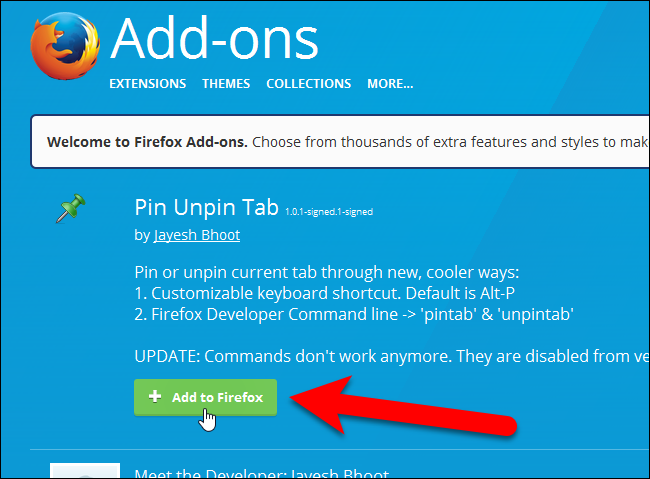
В Firefox есть аддон Pin/Unpin Tab. Он прост в установке и позволяет назначать сочетание клавиш для закрепления/открепления текущей вкладки.
- Перейдите на страницу Pin/Unpin Tab и нажмите «Add to Firefox». Установка обычно проходит без перезапуска браузера.
- Откройте меню Firefox (гамбургер) и нажмите кнопку «Дополнения».
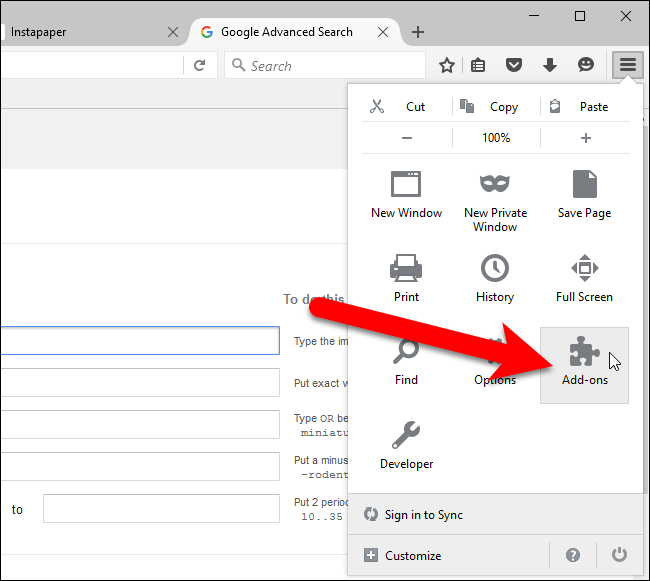
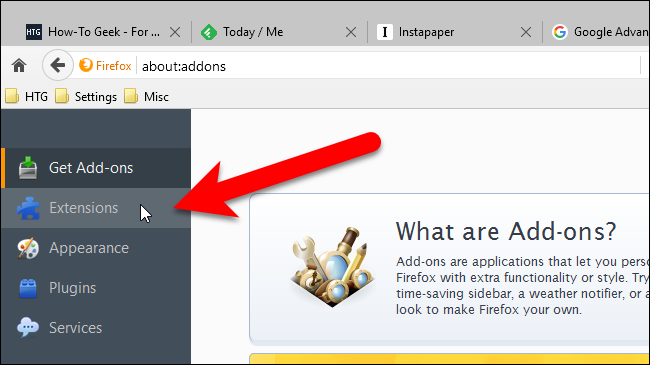
- В левой колонке выберите «Расширения».
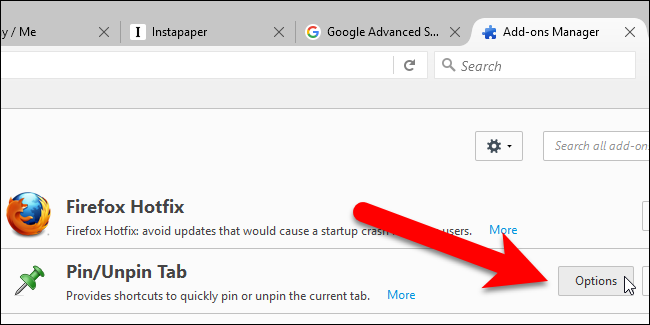
- Рядом с Pin/Unpin Tab нажмите «Параметры» (Options).
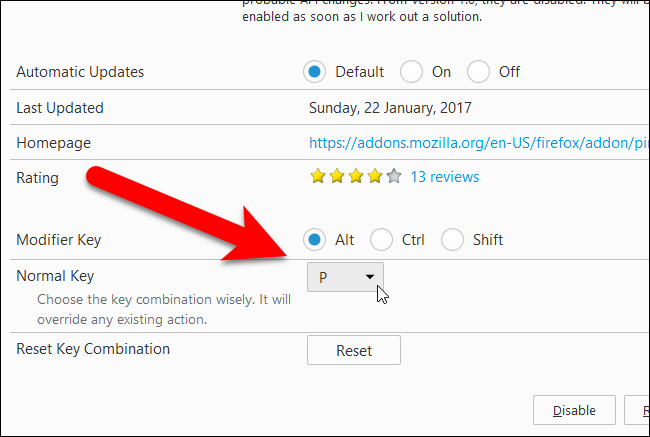
- Выберите модификатор (Alt, Ctrl или Shift) и букву в поле «Normal Key». По умолчанию комбинация — Alt+P. Убедитесь, что выбранная комбинация не конфликтует с существующими действиями.
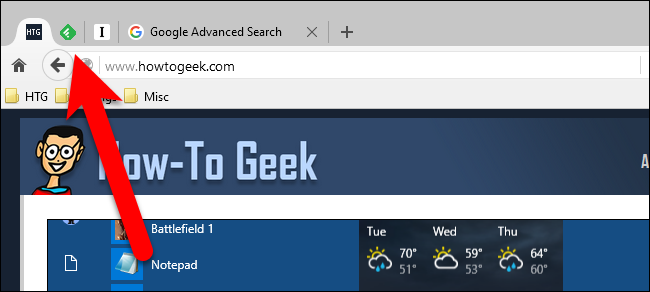
- Нажмите выбранную комбинацию — текущая вкладка закрепится или открепится в зависимости от её состояния.
Советы, если сочетания не работают
- Проверьте, не перехватывает ли выбранные клавиши другое приложение или сама ОС. Избегайте сочетаний, зарезервированных для системы.
- В Chrome: если не работает в фоновом режиме, убедитесь, что вы включили «Глобально» для сочетания клавиш.
- В Firefox: проверьте, не конфликтует ли ваше сочетание с уже назначенными сочетаниями средств браузера.
- Если расширение запрашивает много прав, оцените необходимость его использования или выберите более «лёгкое» решение.
Альтернативные подходы
- Контекстное меню: правый клик по вкладке → «Закрепить вкладку» (встроенная функция браузера).
- Менеджеры вкладок: расширения, которые предлагают группировку и закрепление многих вкладок одновременно.
- Скрипты/автоматизация: для продвинутых пользователей — автоматизация через внешние инструменты (AutoHotkey на Windows, Automator/AppleScript на macOS), однако это требует дополнительных настроек и знаний.
Короткая методика (шаги для пользователя)
- Решите, в каком браузере нужно сочетание.
- Установите соответствующее расширение (Tab Pinner / Pin/Unpin Tab).
- Перейдите в настройки расширений и назначьте удобное сочетание клавиш.
- Проверьте работу сочетания на нескольких вкладках.
- При конфликтах смените комбинацию или включите «Глобально» (Chrome).
Безопасность и приватность
Расширения получают права на взаимодействие с вкладками. Перед установкой проверьте: какие права запрашивает расширение, есть ли отзывы и активна ли поддержка. По возможности выбирайте расширения с минимальными правами и прозрачным кодом (open source).
Совместимость и частые ограничения
- Windows, macOS и Linux могут по-разному обрабатывать глобальные сочетания. Некоторые ОС блокируют перехват системных сочетаний для безопасности.
- Корпоративные политики (групповые политики, администрирование) могут блокировать установку расширений.
Контрольный чек-лист
- Установлено нужное расширение.
- Назначено удобное сочетание клавиш.
- Проверено, что сочетание не конфликтует с ОС/другими приложениями.
- Убедились в минимальных правах расширения.
Резюме
Назначение горячих клавиш для закрепления вкладок экономит время при интенсивной работе с браузером. В Chrome используйте Tab Pinner и назначайте сочетания через страницу расширений; в Firefox — Pin/Unpin Tab и параметры аддона. При возникновении проблем проверьте конфликты сочетаний, права расширения и опцию «Глобально» в Chrome.
Важно: если вы работаете в корпоративной среде, согласуйте установку расширений с IT-админом.

Похожие материалы

Несколько аккаунтов Skype: Multi Skype Launcher

Журнал для работы: повысить продуктивность

Персональные звуки уведомлений на Android

Скачивание шоу Hulu для офлайн‑просмотра

Microsoft Start: персонализированная новостная лента
