
Как закреплять вкладки в Safari на iPhone и iPad
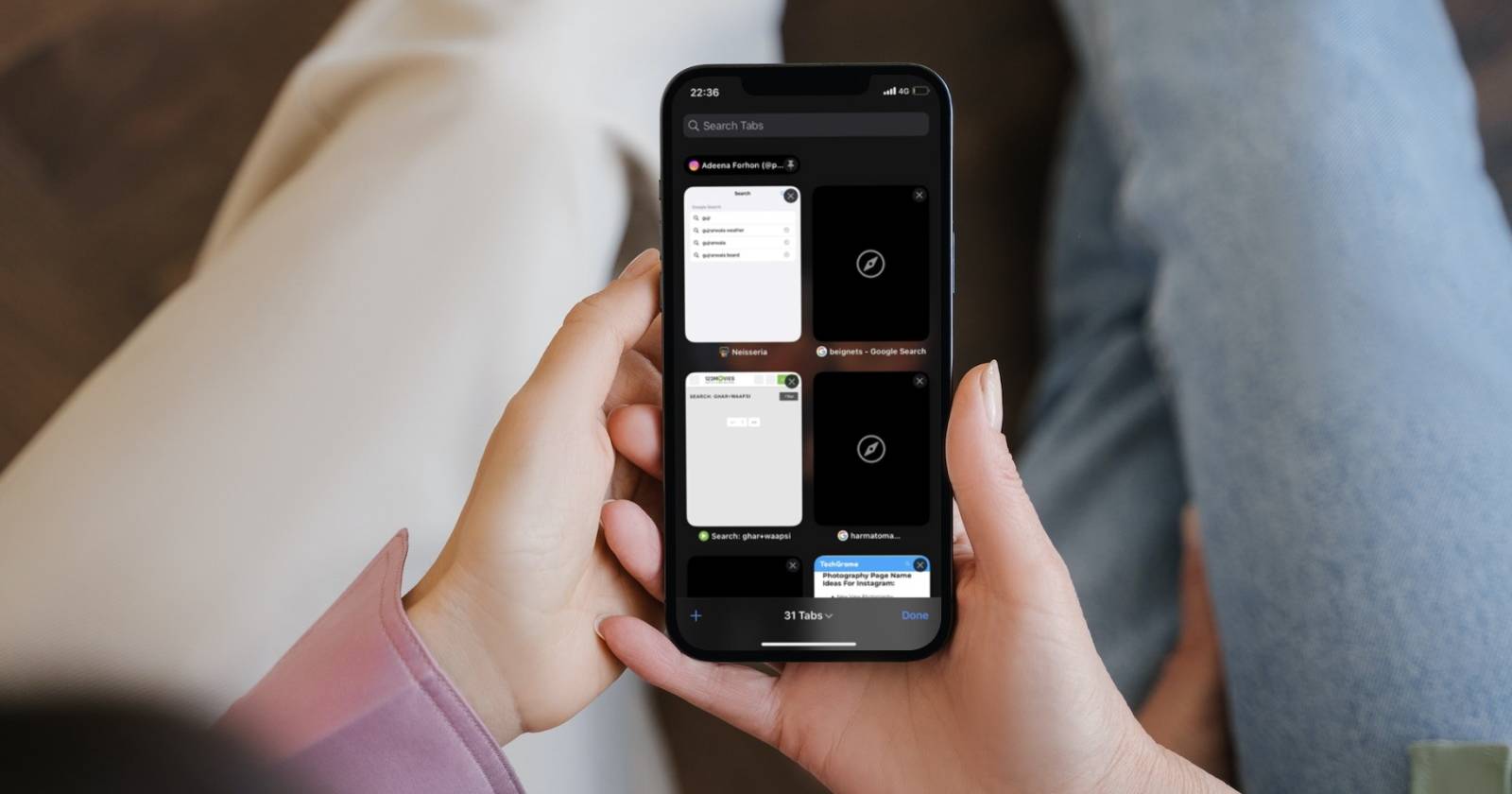
Кратко: Закреплённые вкладки в Safari (iOS 16 / iPadOS 16 и новее) позволяют быстро получать доступ к часто используемым сайтам. Закрепить можно из адресной строки или из менеджера вкладок; открепление выполняется тем же способом по одной вкладке.

Apple в iOS 16 добавила много небольших, но полезных функций. Одна из них — возможность закреплять вкладки в Safari на iPhone и iPad. Если вы уже работали с macOS, идея знакома, но теперь её удобно использовать и на мобильных устройствах.
В этой статье вы найдёте пошаговые инструкции по закреплению и откреплению вкладок, советы по организации и варианты, когда это полезно или неудобно.
Зачем закреплять вкладку в Safari
Закреплённые вкладки занимают видимое место и всегда доступны сверху списка вкладок. Это экономит время и помогает держать важные сайты под рукой.
Полезные сценарии:
- Быстрый доступ к часто читаемым изданиям, почте или рабочим инструментам.
- Снижение шума в менеджере вкладок — важные сайты не потеряются среди большого количества вкладок.
- Экономия времени: не нужно повторно вводить адрес или искать нужную вкладку.
Важно: закреплённые вкладки видны при каждом открытии Safari на устройстве, где вы их закрепили.
Требования и совместимость
- Требуется iPhone или iPad с iOS 16 / iPadOS 16 или новее.
- Закреплённые вкладки являются функцией конкретного устройства — синхронизация между устройствами зависит от настроек iCloud и версии ОС.
Как закрепить вкладку в Safari на iPhone (метод 1: адресная строка)
Следуйте этим шагам, если вкладка уже открыта и вы хотите закрепить именно текущую страницу:
- Откройте Safari и загрузите страницу, которую хотите закрепить.
- Нажмите и удерживайте адресную строку (URL) до появления контекстного меню.
- В появившемся меню выберите «Закрепить вкладку».
Примечание: в Safari можно переместить строку поиска либо вверх, либо вниз экрана. Поведение меню не меняется.
Как закрепить вкладку в Safari на iPhone (метод 2: менеджер вкладок)
Этот способ удобен, если нужно закрепить несколько уже открытых вкладок:
- Откройте Safari.
- Нажмите на иконку «Вкладки» в нижней части экрана, чтобы открыть менеджер вкладок. Вы увидите миниатюры всех открытых страниц.
- Нажмите и удерживайте миниатюру вкладки, которую хотите закрепить.
- В контекстном меню выберите «Закрепить вкладку».
- Повторите для остальных вкладок по необходимости.
Совет: этот метод быстрее, если вы уже открыли все нужные страницы и хотите закрепить их серией.
Как открепить вкладку в Safari
Если нужно убрать закрепление, процедура зеркальна:
- Найдите закреплённую вкладку (вверху или в менеджере вкладок).
- Нажмите и удерживайте либо адресную строку открытой страницы, либо миниатюру вкладки в менеджере вкладок.
- Выберите «Открепить вкладку».
Важно: массового отключения всех закреплённых вкладок в Safari нет — придётся откреплять по одной.
Когда закреплённые вкладки не подходят или не сработают
- У вас старая версия iOS / iPadOS (меньше 16) — функция недоступна.
- Временные/приватные вкладки или определённые режимы режима чтения могут вести себя иначе; в таких случаях закрепление может быть неудобным.
- Если вы ожидаете синхронизации закреплённых вкладок между устройствами, учтите, что поведение зависит от настроек iCloud и версий ОС.
Альтернативные способы организации вкладок
Если закреплённые вкладки не покрывают все ваши потребности, рассмотрите альтернативы:
- Группы вкладок в Safari — подходят для тематического объединения вкладок.
- Закладки (Bookmarks) — сохраняют ссылки навсегда и синхронизируются между устройствами.
- Список для чтения (Reading List) — для статей, которые вы хотите прочитать позже.
Каждый инструмент имеет свои сильные стороны: закреплённые вкладки лучше для постоянно открытых ресурсов; закладки — для долгосрочного хранения; группы вкладок — для проектов.
Практическая методика: как настроить удобную панель закреплённых вкладок
- Выберите 3–7 сайтов, которые вы открываете каждый день (почта, новости, рабочие панели).
- Откройте их в отдельных вкладках.
- Закрепите по одному в менеджере вкладок или через адресную строку.
- Проверьте удобство: достаточно ли места в верхней панели; при необходимости замените менее важную вкладку.
- Раз в неделю пересматривайте закреплённые вкладки — удаляйте те, что утратили актуальность.
Критерий приёмки: закреплены только те вкладки, которые вы открываете ежедневно и которые ускоряют вашу работу.
Чек-лист для разных ролей
Для обычного пользователя:
- Закрепите 2–4 часто посещаемых сайта.
- Убедитесь, что закладки и список для чтения настроены для долгосрочных ссылок.
Для профессионала/фрилансера:
- Используйте группы вкладок для проектов.
- Закрепляйте инструменты, которые открываете постоянно (почта, таск-менеджер).
Для администратора/ИТ-специалиста:
- Проверьте совместимость с политиками iOS в компании.
- Документируйте предпочтительные настройки для команды.
Короткий глоссарий
- Закреплённая вкладка: вкладка, которая фиксируется вверху и остаётся доступной при открытии Safari.
- Менеджер вкладок: интерфейс превью всех открытых вкладок в Safari.
- iPadOS / iOS 16: версия операционной системы Apple, требуемая для этой функции.
Советы по безопасности и приватности
Закрепление вкладок не добавляет новых разрешений для сайтов. Однако будьте внимательны с открытыми сессиями (например, почта или банковские сайты): если устройство используют другие люди, лучше не оставлять открытые рабочие вкладки закреплёнными.
Краткое резюме
Закреплённые вкладки в Safari на iPhone и iPad — простой способ держать важные сайты под рукой. Закреплять можно из адресной строки или менеджера вкладок. Функция доступна на iOS 16 / iPadOS 16 и новее. Если закреплённые вкладки не подходят, используйте группы вкладок, закладки или список для чтения.
Замечание: iOS 16 также привнёс другие полезные изменения — редактирование и отмену отправки в Сообщениях, а на экране блокировки появились настраиваемые виджеты.

Похожие материалы

Несколько аккаунтов Skype: Multi Skype Launcher

Журнал для работы: повысить продуктивность

Персональные звуки уведомлений на Android

Скачивание шоу Hulu для офлайн‑просмотра

Microsoft Start: персонализированная новостная лента
