
Закрепление и отключение панели расширений в Google Chrome
Быстрые ссылки
Как закреплять и откреплять расширения в Chrome
Как отключить меню панели расширений
Не все расширения одинаковы. Некоторые, например Grammarly, работают тихо в фоне и не требуют постоянной иконки в панели инструментов. Ниже — подробные инструкции и рекомендации по управлению иконками, а также способы вернуть старое поведение, если новое меню кажется неудобным.
Как закреплять и открепвать расширения в Chrome
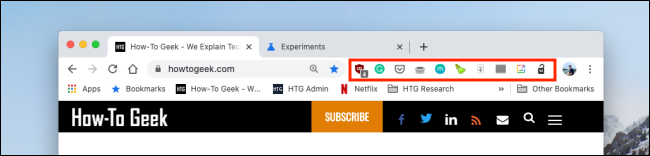
Функция меню панели расширений (Extensions Toolbar menu) появилась в Chrome 76. До этого все установленные расширения отображались прямо в панели инструментов. Сейчас вы можете выбирать, какие расширения показывать в панели, а какие скрывать в меню расширений.
Перед началом убедитесь, что у вас установлена последняя версия Chrome.
Совет: обновление Chrome — это меню «Справка» → «О браузере Google Chrome».
Нажмите кнопку «Расширения» (иконка пазла) рядом с аватаром профиля.
Это выпадающее меню покажет все установленные и включённые расширения. Они разделены на категории: «Полный доступ» и «Доступ не требуется» (или аналогичные местные подписи).
Рядом с каждым расширением вы увидите иконку «булавки». Если иконка синяя — расширение закреплено в панели инструментов. Если белая — расширение скрыто в меню.
Нажмите на иконку «булавки», чтобы закрепить или открепить расширение.
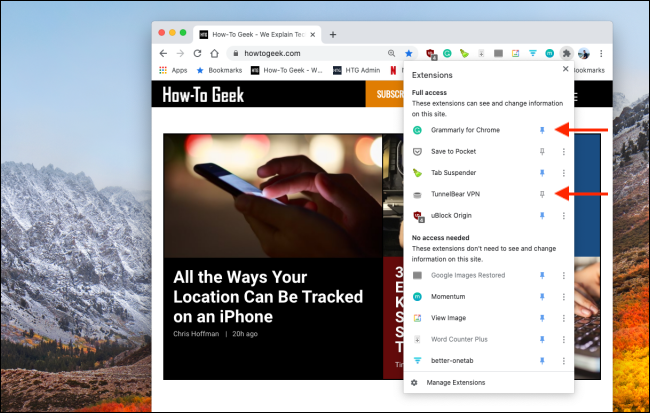
- После закрепления вы можете перетаскивать иконки в панели инструментов для изменения порядка.
Важно: откреплённое расширение не отключается — оно остаётся активным. Чтобы временно взаимодействовать с ним, откройте меню «Расширения» и выберите нужное расширение; его иконка временно появится в панели инструментов для взаимодействия.
Как отключить меню панели расширений
Если новое меню упрощает организацию, но вы предпочитаете, чтобы все расширения всегда отображались в панели инструментов, можно отключить меню через экспериментальные флаги Chrome.
Важно: изменение флагов — экспериментальная настройка. Это может повлиять на работу браузера, а Google может удалить эту возможность в будущем.
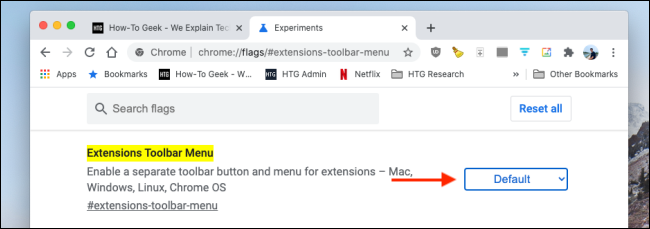
- Введите в адресную строку (Omnibox) и нажмите Enter:
chrome://flags/#extensions-toolbar-menuИли откройте chrome://flags и найдите «Extensions Toolbar Menu».
- В раскрывающемся списке выберите опцию «Disabled» (Отключено).
- Нажмите кнопку «Перезапустить» (Relaunch) внизу страницы, чтобы применить изменения.
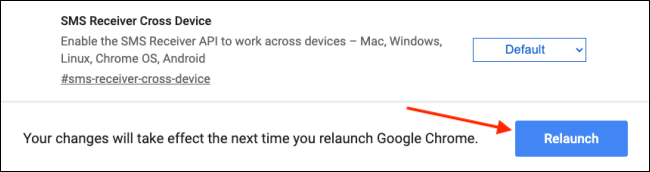
После перезапуска меню панели расширений исчезнет, и все расширения снова будут отображаться рядом с адресной строкой.
Когда способ не сработает и типичные ошибки
- Флаг недоступен: Google периодически убирает или меняет флаги. Если вы не видите chrome://flags/#extensions-toolbar-menu, значит опция удалена в вашей версии Chrome.
- Политики организации: на рабочем компьютере администратор может блокировать изменение флагов или настроек панели расширений.
- Некорректное отображение иконок: расширения могут иметь баги в собственной иконке — в таком случае попробуйте отключить и включить расширение или обновить его.
Альтернативные подходы
- Управление расширениями через chrome://extensions — отключение, удаление, просмотр прав доступа и других настроек расширений.
- Использовать профиль Chrome или отдельный пользовательский профиль для рабочей и личной активности, чтобы уменьшить количество видимых иконок.
- Периодически отключать или удалять редко используемые расширения, чтобы очистить панель.
Быстрое руководство — пошаговый SOP
Контрольный список для упорядочивания панели расширений:
- Обновить Chrome до актуальной версии.
- Нажать «Расширения» рядом с аватаром профиля.
- Закрепить часто используемые расширения (иконка булавки синего цвета).
- Открепить редко используемые расширения.
- При необходимости отключить флаг Extensions Toolbar Menu и перезапустить браузер.
Критерии приёмки
- Все нужные расширения видны в панели инструментов или доступны в одно нажатие через меню.
- Откреплённые расширения остаются активными и вызываются из меню.
- При отключении меню через флаги все расширения отображаются рядом с адресной строкой после перезапуска.
План отката (rollback)
Если после изменения флага у вас появились проблемы:
- Вернитесь в chrome://flags/#extensions-toolbar-menu и установите значение в «Default» или «Enabled».
- Перезапустите Chrome.
- Если проблема сохранилась — запустите Chrome в режиме гостя или создайте новый профиль, чтобы проверить, связана ли проблема с профилем.
- В крайнем случае — восстановите настройки Chrome через «Сброс настроек» в системных параметрах браузера.
Советы по безопасности и приватности
- Обратите внимание на права расширений: некоторые расширения требуют доступа к сайтам, где вы вводите личные данные. Уточняйте доступ через chrome://extensions.
- Отключайте или удаляйте расширения, которым вы не доверяете.
Короткий глоссарий
- Расширения — небольшие программы, расширяющие функциональность браузера.
- Флаги (flags) — экспериментальные настройки Chrome, которые могут влиять на поведение браузера.
- Булавка — визуальный переключатель закрепления иконки расширения в панели инструментов.
Часто встречающиеся вопросы
Q: Открепил расширение — оно перестало работать?
A: Нет. Открепление убирает иконку из панели, но расширение остаётся включённым и выполняет свою функцию в фоне.
Q: Не вижу опции в chrome://flags — что делать?
A: Возможно, опция удалена в текущей версии Chrome или заблокирована политиками администратора.
Краткое резюме
- Используйте кнопку «Расширения», чтобы быстро управлять видимыми иконками.
- Для возврата к старому виду отключите флаг Extensions Toolbar Menu и перезапустите браузер.
- Если возникают проблемы, верните флаг в Default и перезапустите, проверьте профиль и политики организации.

Похожие материалы

Несколько аккаунтов Skype: Multi Skype Launcher

Журнал для работы: повысить продуктивность

Персональные звуки уведомлений на Android

Скачивание шоу Hulu для офлайн‑просмотра

Microsoft Start: персонализированная новостная лента
