
Как закреплять приложения, папки, файлы и сайты на панели задач Windows 11

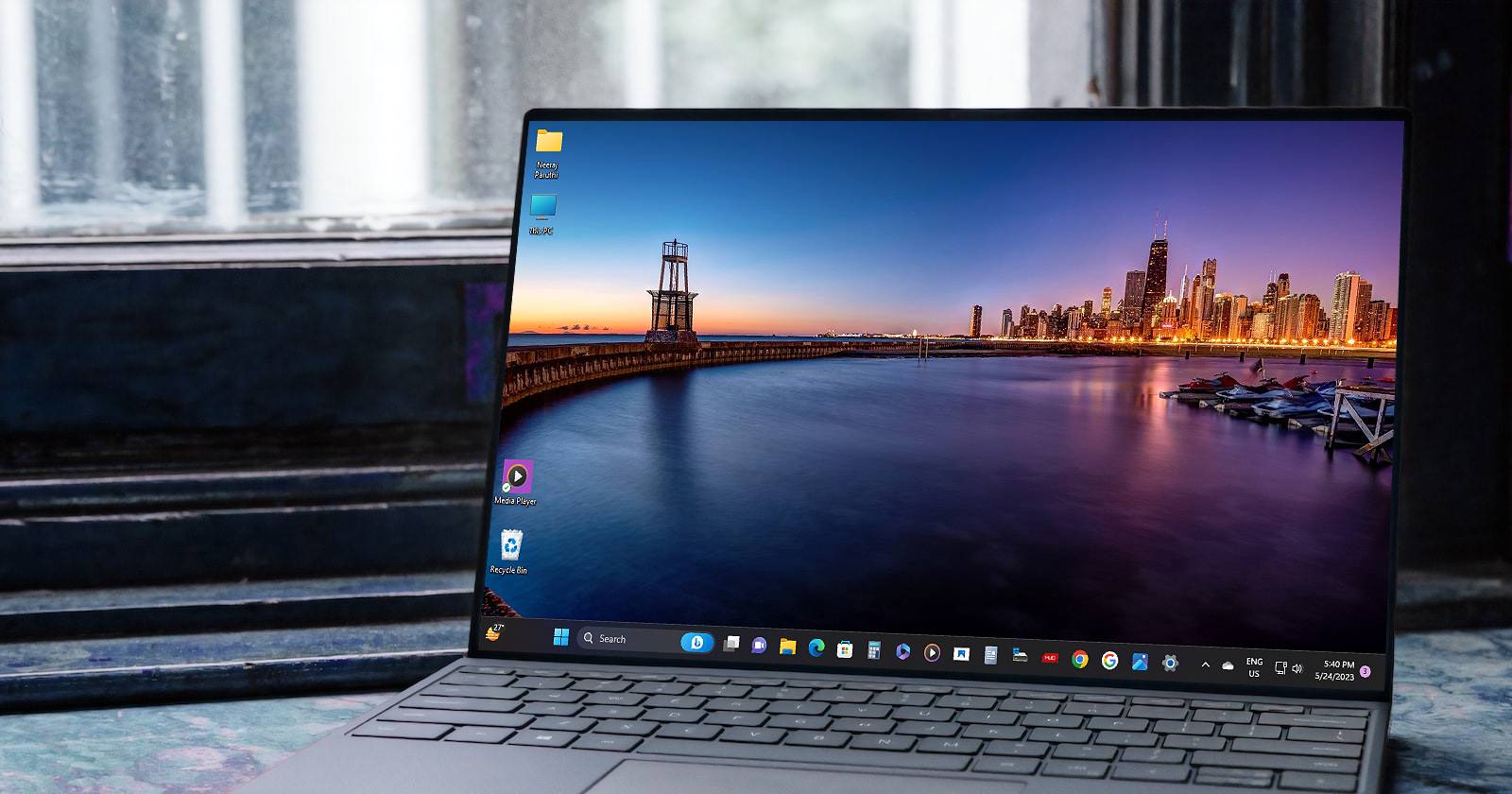
Введение
Мы проводим за компьютером много времени: интернет, работа, общение и приложения. Чтобы экономить секунды и избегать лишних кликов, удобно иметь под рукой те элементы, к которым обращаешься чаще всего. В Windows 11 панель задач стала более гибкой: помимо приложений, на неё можно прикрепить файлы, папки, диски и даже сайты. Ниже — исчерпывающая инструкция с практическими советами и проверками.
Важно: в инструкции описаны стандартные возможности Windows 11. На корпоративных машинах администратор может ограничивать некоторые действия через групповые политики или профили управления устройствами.
Что вы получите из этого руководства
- Чёткие пошаговые инструкции для всех типов закрепляемых элементов.
- Как изменить иконки и ярлыки, чтобы отличать объекты одним взглядом.
- Что делать, если закреплённый элемент не работает или не отображается.
- Рекомендации для ИТ-администраторов и продвинутых пользователей.
Быстрая навигация
- Как закрепить запущенное приложение
- Как закрепить приложение из меню «Пуск» или «Все приложения»
- Как закрепить приложение из контекстного меню
- Как закрепить папку, файл или диск
- Как закрепить сайт через Edge и Chrome
- Как освободить место на панели задач
- Кастомизация, дополнительные панели и советы
- Руководство действий, чек-листы и критерии приёмки
- Решение проблем и FAQ
Как закрепить запущенное приложение на панели задач Windows 11
Когда вы открываете приложение, его значок появляется на панели задач. Чтобы закрепить его:
- Запустите приложение.
- Щёлкните правой кнопкой мыши по значку приложения на панели задач или удерживайте значок на сенсорном экране.
- В появившемся меню выберите «Закрепить на панели задач».
Примечание: если приложения нет в списке или опция недоступна, возможно, это системный компонент или политика ограничивает закрепление.
Как закрепить приложение из меню «Пуск» или списка всех приложений
- Откройте меню «Пуск».
- Если нужное приложение видно, щёлкните по его значку правой кнопкой мыши.
- Выберите «Закрепить на панели задач».
Если приложения нет в видимой части меню «Пуск»:
- Нажмите «Все приложения» в верхней части меню «Пуск».
- Найдите приложение в списке.
- Щёлкните правой кнопкой мыши по его названию и выберите «Ещё» → «Закрепить на панели задач».
Как закрепить приложение через контекстное меню на рабочем столе или в Проводнике
- В Проводнике или на рабочем столе найдите ярлык приложения.
- Щёлкните правой кнопкой мыши по ярлыку.
- Выберите «Показать дополнительные параметры» → «Закрепить на панели задач».
Этот способ удобен, когда у вас есть ярлык .lnk или исполняемый файл и вы хотите прямо из файловой системы добавить его на панель задач.
Как закрепить папку на панели задач Windows 11
Windows не позволяет прямо перетащить папку на панель задач как отдельный элемент, но есть рабочий обход через создание ярлыка с префиксом explorer:
- Откройте Проводник и найдите папку, которую хотите закрепить (например, «Снимки экрана»).
- Щёлкните правой кнопкой мыши по папке и выберите «Показать дополнительные параметры» → «Отправить» → «Рабочий стол (создать ярлык)».
На рабочем столе найдите созданный ярлык, щёлкните по нему правой кнопкой мыши и выберите «Свойства».
Вкладка «Ярлык»: в поле «Объект» впишите перед путём слово explorer и пробел. Пример:
explorer C:\Users\<имя>\Pictures\Screenshots
Нажмите «Применить».
При необходимости измените иконку: нажмите «Сменить значок», введите imageres.dll, выберите желаемую иконку папки, нажмите «ОК».
- После изменений щёлкните «ОК» и снова правой кнопкой мыши по ярлыку — «Показать дополнительные параметры» → «Закрепить на панели задач».
- После успешного закрепления можно удалить ярлык с рабочего стола — папка останется на панели задач.
Важно: закреплённая папка не показывает своё превью при наведении курсора так же, как обычный элемент Проводника. Превью папок остаётся доступно через значок Проводника.
Как закрепить файл на панели задач
Процесс аналогичен закреплению папки. Создайте ярлык файла на рабочем столе, при необходимости измените поле «Объект» (для некоторых типов файлов это не требуется), при желании добавьте префикс explorer для корректного поведения, измените иконку и закрепите ярлык на панели задач.
Совет: используйте понятные имена ярлыков, чтобы отличать версии файлов и проекты.
Как закрепить диск на панели задач
Для закрепления диска:
- Откройте Проводник и выберите «Этот компьютер».
- Щёлкните правой кнопкой мыши на нужном диске и выберите «Показать дополнительные параметры» → «Создать ярлык».
- Подтвердите создание ярлыка на рабочем столе.
- Далее повторите те же шаги, что описаны в секции про папки: при необходимости добавьте префикс explorer в поле «Объект», измените иконку и закрепите на панели задач.
Как закрепить сайт на панели задач через Microsoft Edge
Если вы используете Microsoft Edge, закрепить сайт просто:
- Запустите Microsoft Edge.
- Откройте сайт, который хотите закрепить.
- Нажмите меню «Настройки и другое» (три точки) → «Дополнительные инструменты» → «Закрепить на панели задач».
Edge создаст специальный ярлык, который открывает сайт в отдельном окне или в режиме приложения — удобно для веб‑приложений.
Как закрепить сайт на панели задач через Google Chrome
Chrome позволяет создавать ярлык сайта, который затем можно закрепить на панели задач:
- Откройте сайт в Chrome (например, Gmail).
- Нажмите меню (три точки) → «Дополнительные инструменты» → «Создать ярлык».
- Дайте ярлыку понятное имя и нажмите «Создать».
- На рабочем столе появится ярлык. Щёлкните по нему правой кнопкой мыши → «Показать дополнительные параметры» → «Закрепить на панели задач».
Этот способ работает для большинства сайтов и веб‑приложений.
Как освободить место на панели задач для дополнительных значков
Если панель задач почти заполнена, переместите элементы, уменьшив занимаемое пространство:
- Щёлкните правой кнопкой мыши на рабочем столе и выберите «Персонализация».
- Откройте раздел «Панель задач».
- В разделе «Элементы панели задач» найдите «Поиск» и переключите с «Строка поиска» на «Только значок поиска».
После этого освободится место для нескольких дополнительных значков.
Настройка панели задач и добавление второй панели задач
Windows 11 позволяет изменять цветовую схему и поведение панели задач, но встроенной поддержки нескольких панелей задач нет. Чтобы иметь «вторую панель задач», можно использовать сторонние приложения (например, панели задач от сторонних разработчиков), или разместить часто используемые ярлыки в виде дока (сторонние лаунчеры). Для корпоративного использования рекомендуется централизованное развёртывание подобных инструментов и проверка безопасности.
Ментальные модели: когда закрепление — хорошая идея, а когда нет
- Pin-first: закрепляйте то, к чему обращаетесь ежедневно (почта, рабочие папки).
- Task-focused: для текущего проекта закрепляйте папки и файлы, но через неделю удаляйте, чтобы не засорять панель задач.
- Clean-desk: держите верхнюю часть панели задач для системных приложений, нижнюю — для проектных ярлыков.
Когда закрепление не работает и возможные причины
- Ограничения групповой политики в корпоративной среде.
- Отсутствие прав на изменение реестра или профиля; попробуйте выполнить как локальный администратор.
- Некорректный ярлык (повреждённый .lnk) — создайте новый ярлык.
- Проблемы с оболочкой Explorer.exe — перезапустите процесс Проводника.
Руководство действий (SOP) для закрепления папки или файла
Шаблон быстрого выполнения (для пользователей):
- Найти объект в Проводнике.
- Создать ярлык на рабочем столе через «Отправить» → «Рабочий стол (создать ярлык)».
- Правой кнопкой мыши по ярлыку → «Свойства» → при необходимости добавить explorer перед путём.
- Изменить иконку через imageres.dll при желании.
- Правой кнопкой мыши по ярлыку → «Показать дополнительные параметры» → «Закрепить на панели задач».
- Удалить ярлык с рабочего стола, если нужно.
Критерии приёмки:
- Элемент отображается на панели задач.
- Клик открывает ожидаемый файл/папку/диск/сайт.
- Иконка отличается от других и легко узнаваема.
Чек-листы по ролям
Для конечного пользователя:
- Элемент используется минимум 2–3 раза в неделю.
- Имя ярлыка читабельно и понятно.
- При необходимости иконка изменена.
- Рабочий стол не захламлён лишними ярлыками.
Для ИТ-администратора:
- Убедиться, что групповые политики не запрещают закрепление.
- Документировать стандартные ярлыки для команды.
- Настроить развёртывание через скрипты (если нужно массово закреплять).
- Проверить совместимость сторонних панелей задач с политиками безопасности.
Трое простых команд для восстановления панели задач
Иногда помогает простая перезагрузка Проводника:
- Откройте Диспетчер задач (Ctrl+Shift+Esc).
- Найдите процесс «Проводник» (Explorer.exe).
- Нажмите «Перезапустить».
Если проблема с профилем пользователя — попробуйте выйти и войти в систему или создать новый профиль для теста.
Тестовые случаи и критерии приёмки
- TC-01: Закрепление запущенного приложения — при клике приложение остаётся на панели и открывается без ошибок.
- TC-02: Закрепление папки через ярлык — ярлык открывает правильную папку и иконка отображается.
- TC-03: Закрепление сайта через Chrome/Edge — при клике открывается сайт в отдельном окне или в браузере.
Критерии приёмки: все тесты выполняются без ошибок у пользователя с обычными правами.
Откат изменений и инцидентный план
Если закрепление привело к нежелательным последствиям (например, ярлык ведёт не туда):
- Удалите закреплённый элемент с панели задач (правый клик → Открепить).
- Удалите или восстановите ярлык на рабочем столе.
- При массовой проблеме — восстановите образ системы или профиль из резервной копии.
Безопасность и конфиденциальность
- Ярлыки и закреплённые ссылки могут содержать пути к файлам и сервисам. Не закрепляйте чувствительные документы на общем терминальном сервере.
- Сторонние приложения для вторых панелей задач нужно проверять по внутренним политиками ИТ и по сертификатам разработчика.
Сравнение подходов: закрепление vs папки быстрого доступа vs рабочие столы
- Закрепление на панели задач: мгновенный доступ и заметность, ограниченное пространство.
- Быстрый доступ в Проводнике: хорошо для часто меняющихся рабочих наборов, не занимает панель задач.
- Рабочие столы: полезны для пространственной организации задач, но требуют переключения.
Мини‑методология выбора: что закреплять сначала
- Приложения с ежедневным использованием (почта, мессенджеры, браузер).
- Проектные папки и часто открываемые документы (на время проекта).
- Часто используемые сайты (почта, дашборды, CRM).
- Диски и сетевые папки при необходимости быстрого доступа.
Частые ошибки и как их избежать
- Использование одинаковых иконок — переименуйте или смените иконку.
- Закрепление большого количества временных элементов — удаляйте неиспользуемое еженедельно.
- Закрепление на общей машине — помечайте личные элементы, чтобы не мешать коллегам.
Часто задаваемые вопросы
Можно ли закрепить исполняемый файл (.exe) напрямую?
Да. Щёлкните правой кнопкой мыши и выберите «Показать дополнительные параметры» → «Закрепить на панели задач». Если опция недоступна, создайте ярлык и закрепите его.
Можно ли закрепить сайт, чтобы он открывался через определённый браузер?
При создании ярлыка через Chrome или Edge ярлык откроется в браузере, в котором он был создан. Для жёсткого открытия в конкретном браузере можно создать ярлык с указанием пути к исполняемому файлу браузера и ссылкой как аргументом.
Как массово развернуть закреплённые элементы для всех пользователей?
В корпоративной среде это обычно делается через скрипты, Group Policy Preferences или инструменты управления конфигурациями (SCCM, Intune). Обсудите сценарий с вашей ИТ-командой.
Короткое резюме
Закрепление элементов на панели задач — простой способ ускорить рабочие процессы. Windows 11 поддерживает закрепление приложений, файлов, папок, дисков и сайтов. Для папок и дисков часто требуется создание ярлыка с префиксом explorer. Для сайтов используйте встроенные механизмы Edge или Chrome. При возникновении проблем проверьте политики безопасности и перезапустите Проводник.
Важно: поддерживайте панель задач в порядке, чтобы она оставалась полезным инструментом, а не местом для накопления ярлыков.
Краткая памятка (шаги в 5 строк)
- Создайте/найдите объект (приложение, папка, файл, диск, сайт).
- При необходимости создайте ярлык на рабочем столе.
- Для папок/дисков добавьте перед путём explorer.
- Измените иконку для удобства поиска.
- Правый клик по ярлыку → Показать дополнительные параметры → Закрепить на панели задач.
Социальные карточки и анонс
OG Title: Закрепление элементов на панели задач Windows 11 OG Description: Быстро закрепляйте приложения, папки, файлы, диски и сайты на панели задач Windows 11 — пошаговое руководство и советы по настройке.
Автор: инструкция адаптирована и локализована для русскоязычных пользователей.

Похожие материалы

Несколько аккаунтов Skype: Multi Skype Launcher

Журнал для работы: повысить продуктивность

Персональные звуки уведомлений на Android

Скачивание шоу Hulu для офлайн‑просмотра

Microsoft Start: персонализированная новостная лента
