
Как закрепить приложения, файлы и сайты на панели задач Windows 11
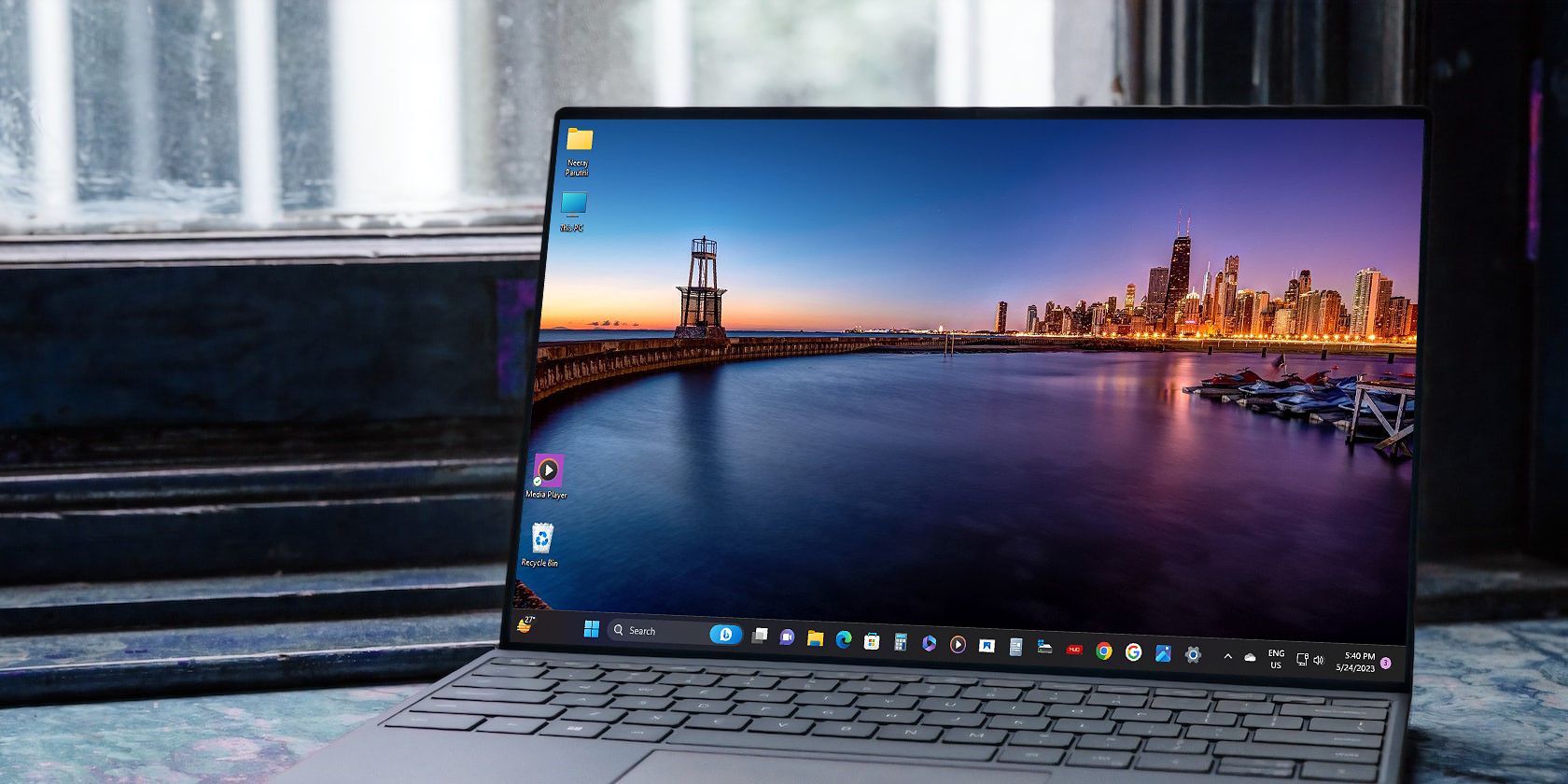
В современном рабочем процессе мы постоянно переключаемся между сайтами, приложениями и файлами. Закрепление нужных элементов на панели задач экономит время и уменьшает количество кликов — особенно удобно, когда нужно открыть один и тот же ресурс ежедневно.
Ниже вы найдёте подробные инструкции по всем распространённым способам закрепления в Windows 11, советы по кастомизации панели, варианты для разных браузеров, рекомендации на случай ошибок и готовые чек-листы.
Что можно закрепить
- Приложения (запущенные и из меню Пуск)
- Папки и файлы через ярлыки
- Диски (разделы, USB-накопители)
- Веб-сайты и страницы (через Edge или Chrome)
Важно: некоторые системные элементы и приложения могут вести себя иначе при закреплении — в разделе «Устранение» описаны типичные ограничения.
Как закрепить открытое приложение на панели задач
Когда вы запускаете приложение в Windows 11, его иконка появляется на панели задач. Чтобы закрепить приложение:
- Щёлкните правой кнопкой мыши (или удерживайте) иконку приложения на панели задач.
- Выберите «Закрепить на панели задач».
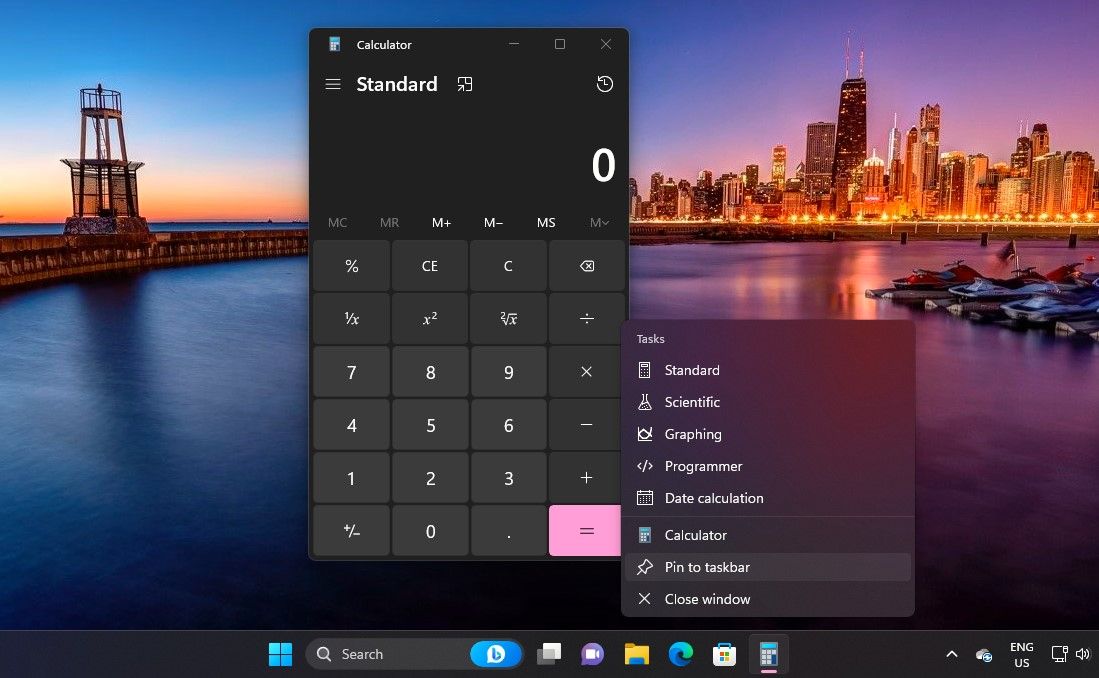
Совет: если приложение уже закреплено, пункт будет заменён на «Открепить от панели задач».
Как закрепить приложение из меню Пуск или «Все приложения»
Если нужное приложение видно в меню Пуск, закрепить его можно прямо оттуда:
- Откройте меню Пуск.
- Щёлкните правой кнопкой по иконке приложения.
- Выберите «Закрепить на панели задач».
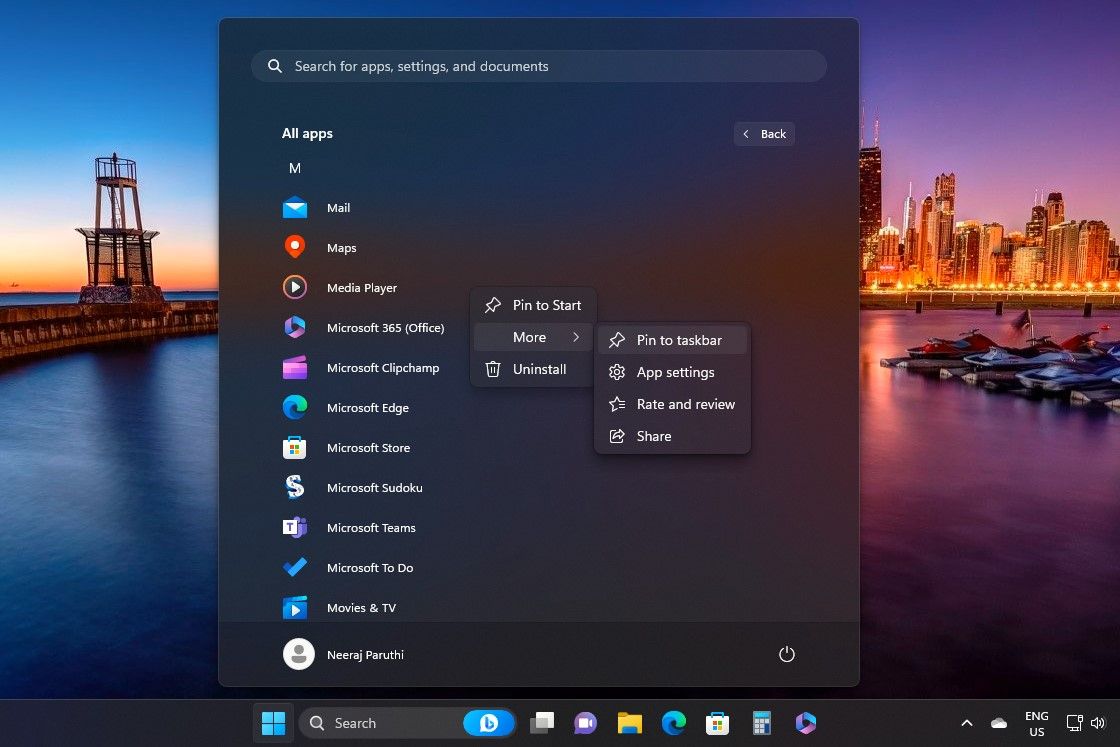
Если приложения нет в основной панели Пуск, откройте «Все приложения» и найдите его:
- Нажмите кнопку «Все приложения» в правом верхнем углу Пуск.
- Щёлкните правой кнопкой по приложению.
- Выберите «Ещё» → «Закрепить на панели задач».
Как закрепить приложение через контекстное меню в Проводнике или на рабочем столе
- На рабочем столе или в Проводнике щёлкните правой кнопкой по исполняемому файлу (или ярлыку).
- Выберите «Показать дополнительные параметры» → «Закрепить на панели задач».
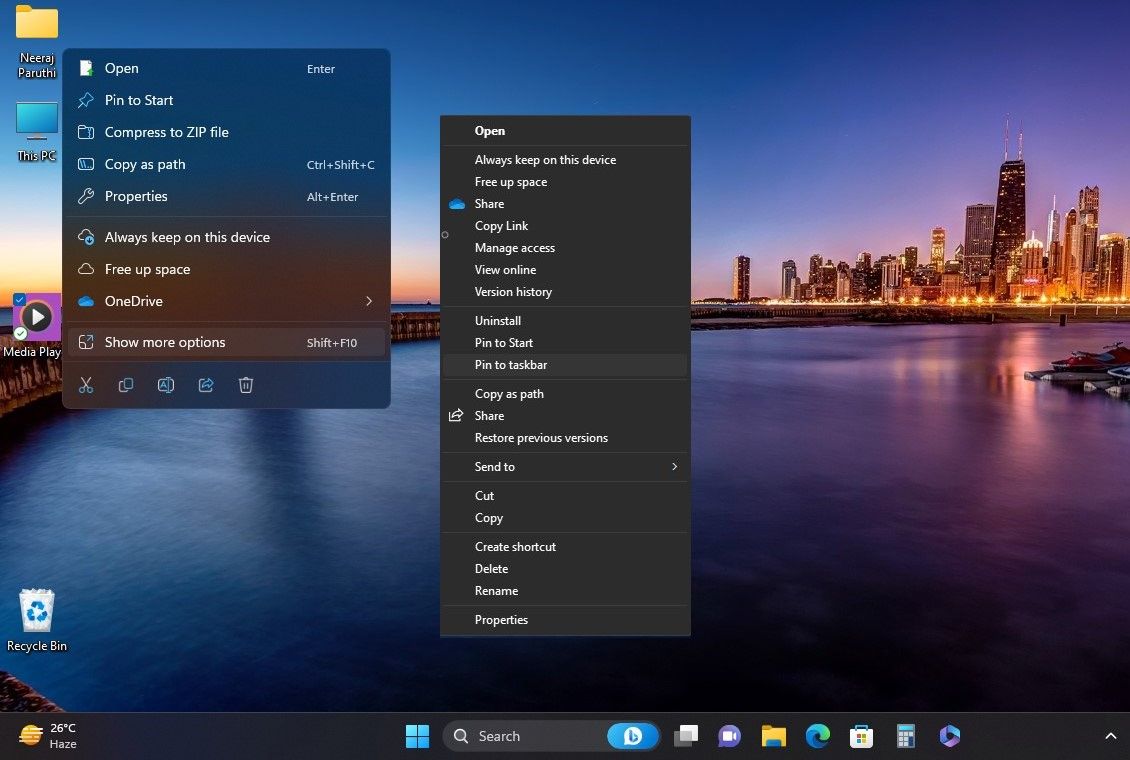
Если пункта «Закрепить» нет, возможно, вы пытаетесь закрепить ярлык нестандартного формата или приложение защищено политиками безопасности (см. раздел для IT‑администраторов).
Как закрепить папку на панели задач
Windows не позволяет напрямую закрепить папку как кнопу на панели задач, но есть рабочий метод через создание ярлыка и изменение его свойства Target.
Пошагово:
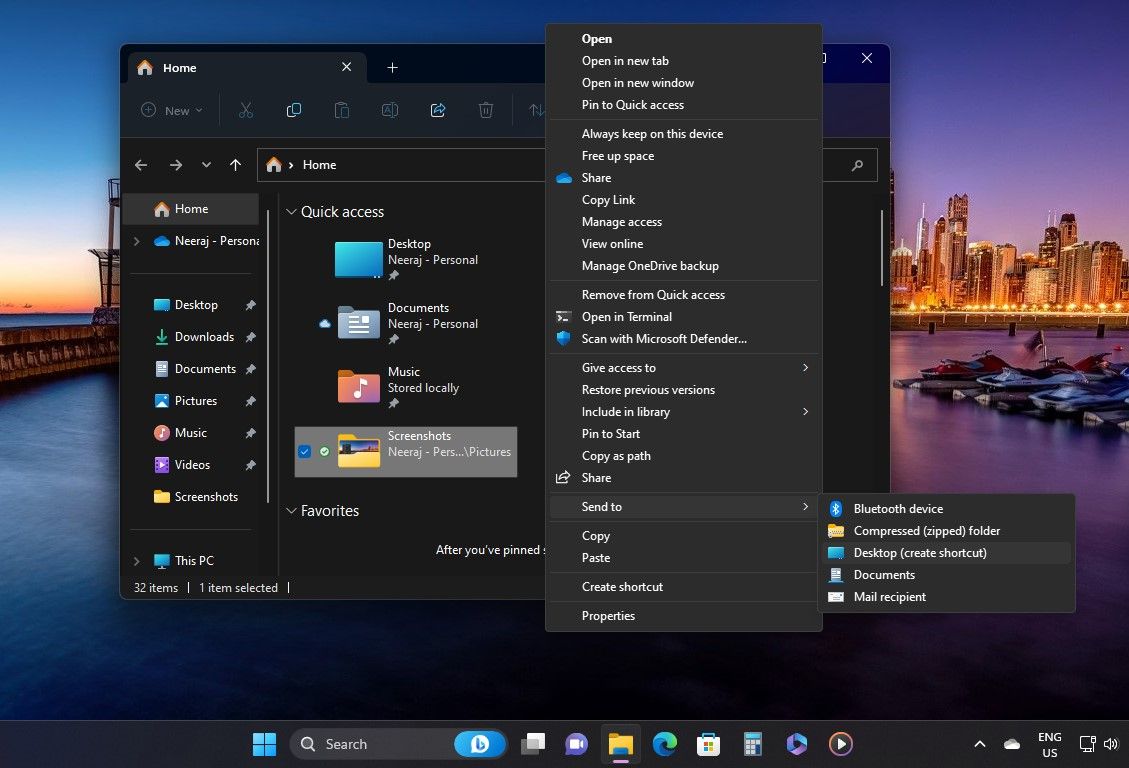
- Щёлкните правой кнопкой по папке (например, «Screenshots») и выберите «Показать дополнительные параметры» → «Отправить» → «Рабочий стол (создать ярлык)».
- На рабочем столе щёлкните правой кнопкой по созданному ярлыку и откройте «Свойства».
- Вкладка «Ярлык»: в поле «Объект» добавьте перед путём слово explorer и пробел. Пример правильного значения поля «Объект»:
explorer C:\Users\Neeraj\Pictures\Screenshots- Нажмите «Применить».
- Нажмите «Сменить значок», в поле «Искать значки в файле» введите imageres.dll и нажмите Enter. Выберите подходящую иконку папки и подтвердите «ОК».
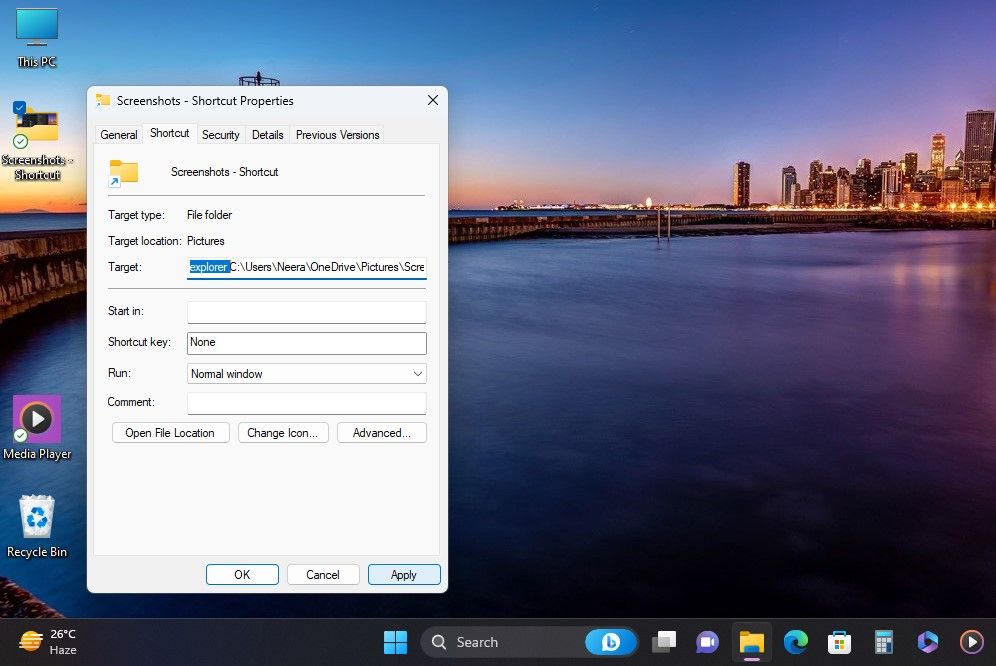
- В свойствах нажмите «ОК». Иконка ярлыка изменится.
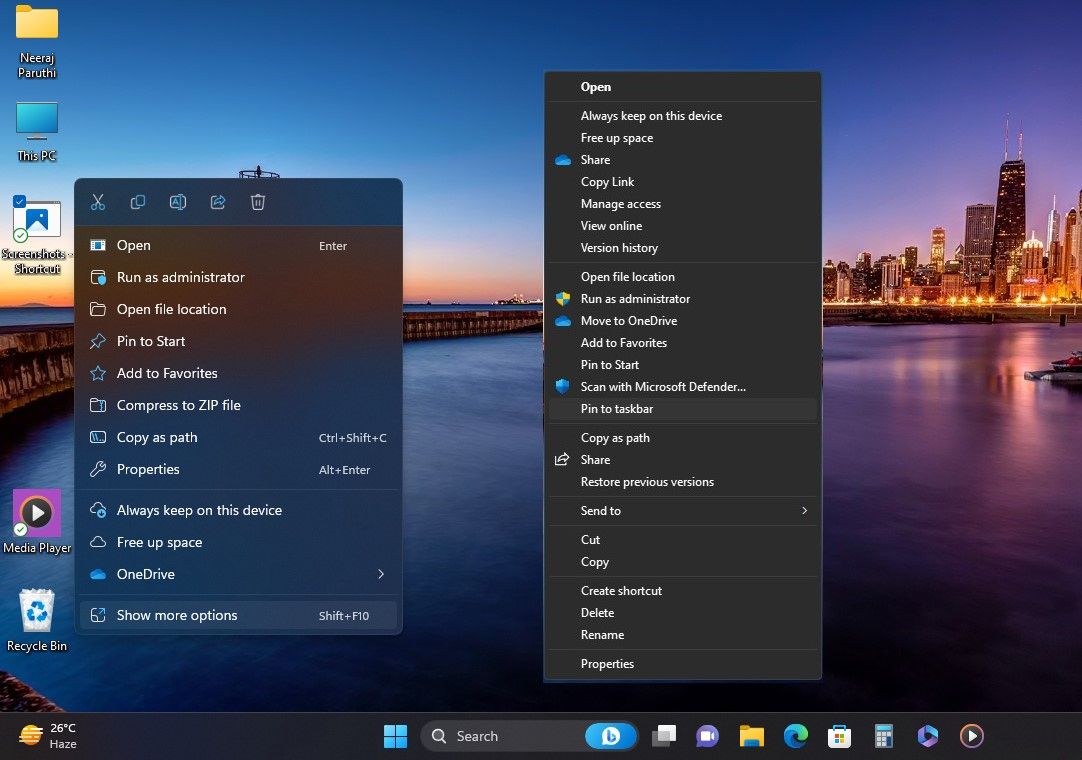
- Щёлкните правой кнопкой по ярлыку на рабочем столе → «Показать дополнительные параметры» → «Закрепить на панели задач».
- Папка закреплена — откройте её одним кликом. Удалите ярлык с рабочего стола, если не нужен.
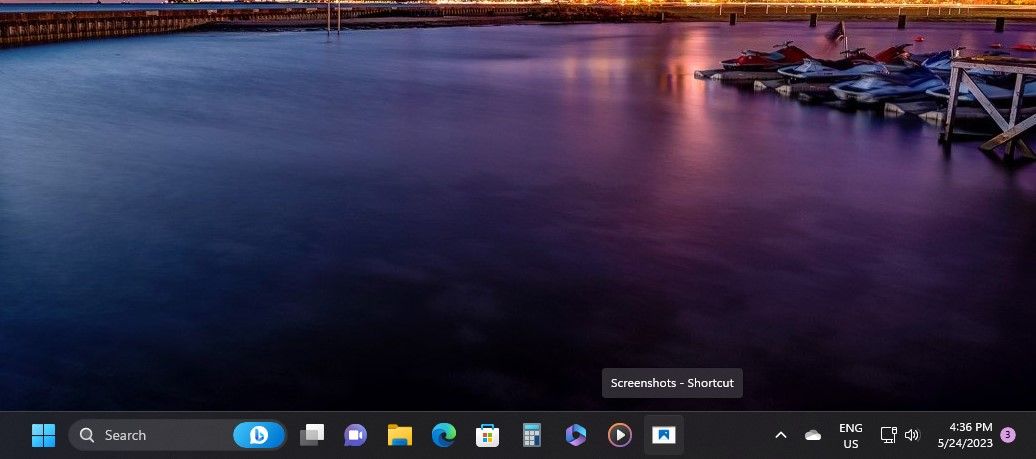
Примечание: при наведении на закреплённую таким способом папку вы не увидите её миниатюры предварительного просмотра. Превью будет отображаться у иконки Проводника.
Как закрепить файл на панели задач
Процесс идентичен закреплению папки: создайте ярлык файла на рабочем столе, при необходимости измените поле «Объект» (если требуется открыть файл конкретной программой через команду explorer), выберите значок и закрепите ярлык на панели задач. После закрепления файл откроется в привязанном приложении.
Совет: для документов удобно включать в название ярлыка префикс, чтобы быстро отличать версии и назначение (например, «Отчёт-Ежемесячно»).
Как закрепить диск на панели задач
Чтобы закрепить диск (например, внешний HDD или раздел) выполните следующие шаги:
- Откройте «Этот компьютер» в Проводнике.
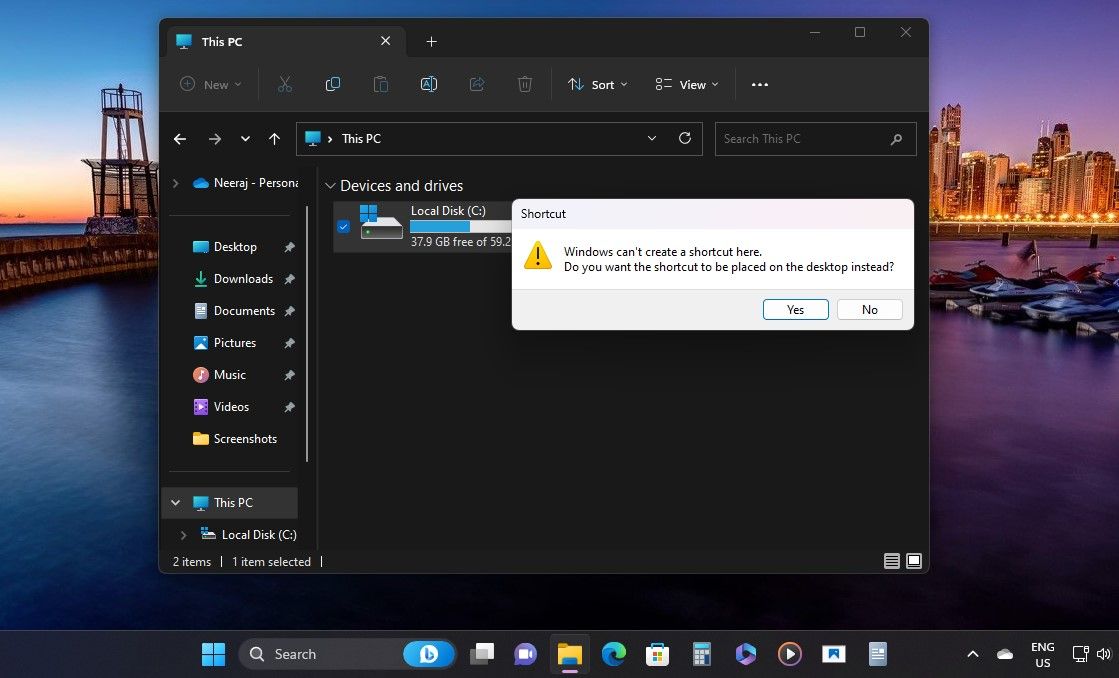
- Щёлкните правой кнопкой по нужному диску и выберите «Показать дополнительные параметры» → «Создать ярлык».
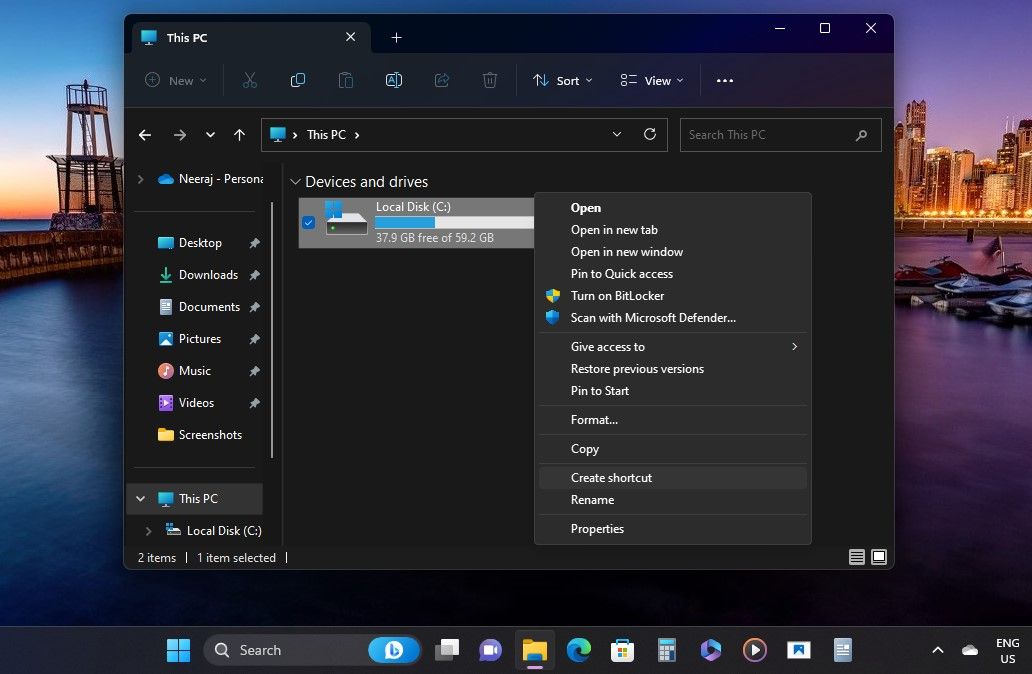
- Подтвердите создание ярлыка на рабочем столе.
После этого продолжите как с папкой: измените «Объект», если нужно, выберите значок и закрепите ярлык. Для дисков обычно достаточно стандартного действия без дополнительных параметров.
Как закрепить сайт на панели задач через Microsoft Edge
Microsoft Edge умеет превращать сайт в отдельную закреплённую кнопку:
- Запустите Edge.
- Откройте нужный сайт (пример: https://www.makeuseof.com).
- Нажмите меню с тремя точками → «Дополнительные инструменты» → «Закрепить на панели задач».
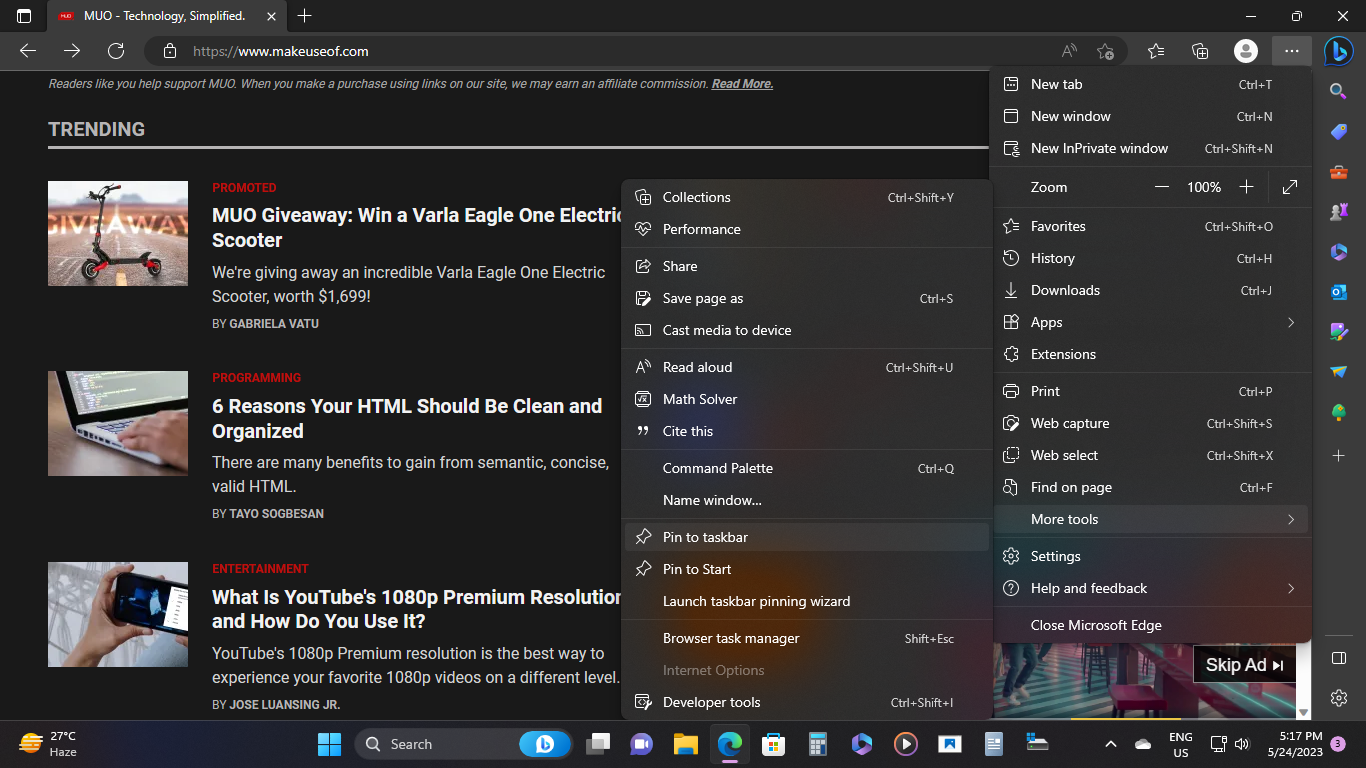
После этого сайт откроется в отдельном окне при щелчке по иконке, а при необходимости можно изменить название ярлыка.
Как закрепить сайт на панели задач через Google Chrome
В Chrome можно создать ярлык, который откроет страницу в отдельном окне (PWA-подход):
- Откройте нужную страницу в Chrome (например, Gmail).
- На странице входа в Gmail заполните поле электронной почты и нажмите Далее — это нужно, чтобы Chrome корректно сгенерировал значок страницы.
- На странице нажмите меню с тремя точками → «Дополнительные инструменты» → «Создать ярлык».
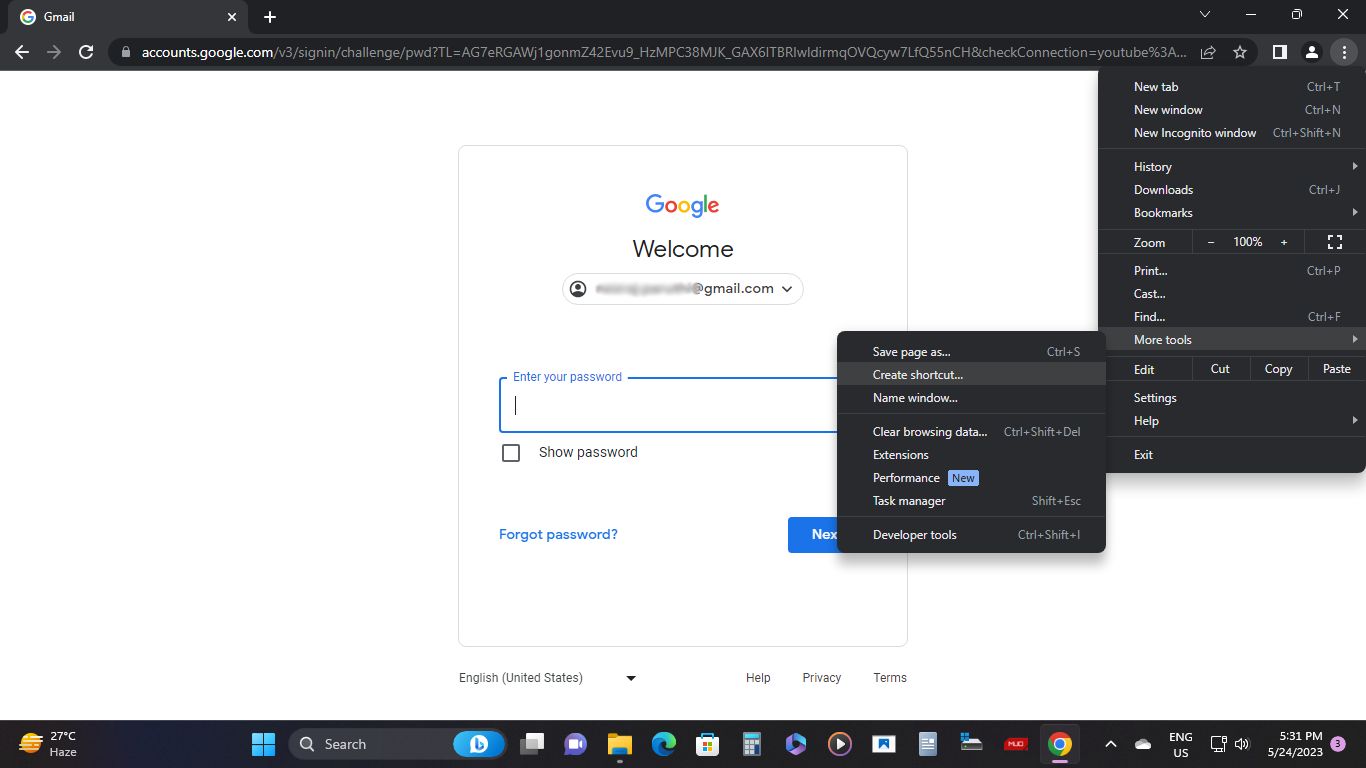
- В появившемся окне дайте понятное имя ярлыку (например, «Gmail-Работа») и подтвердите «Создать».
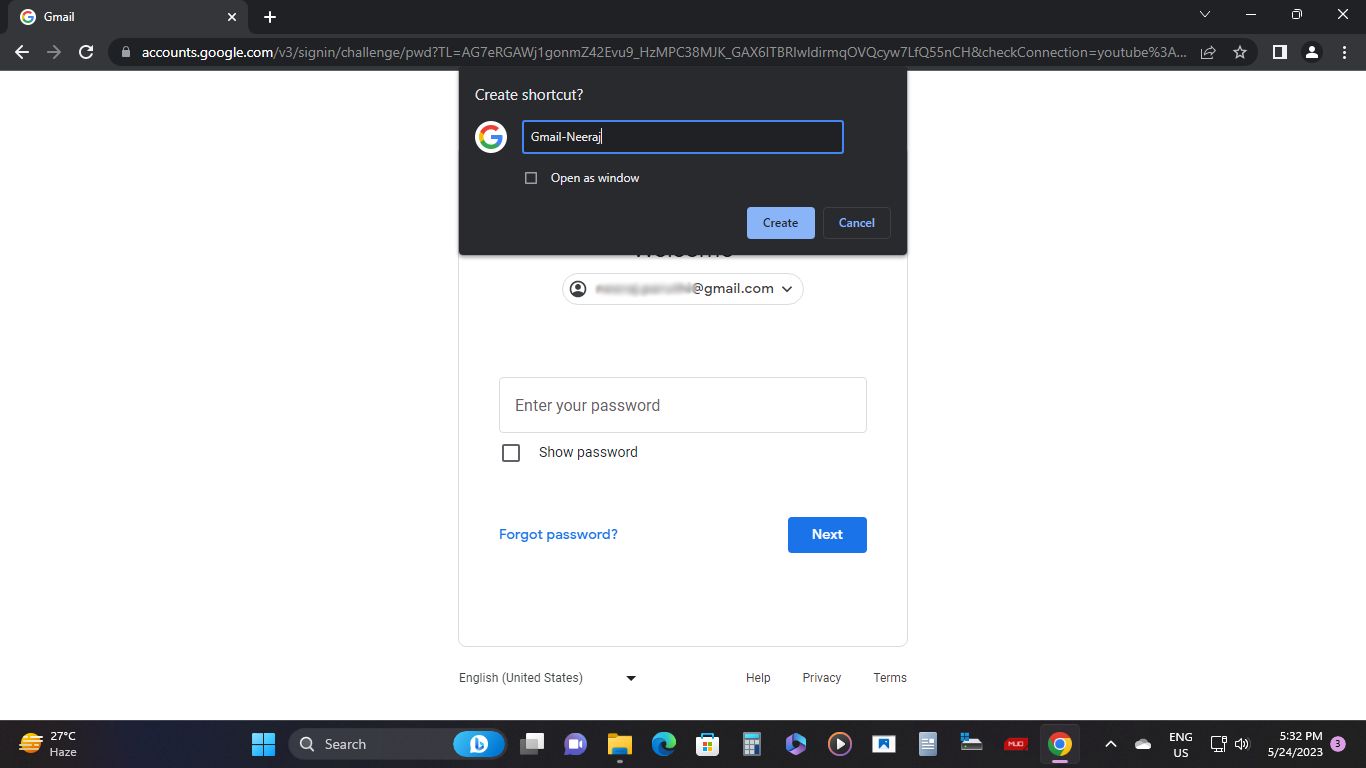
- На рабочем столе появится ярлык. Щёлкните его правой кнопкой → «Показать дополнительные параметры» → «Закрепить на панели задач». Иконка на панели задач будет выглядеть как значок сайта или логотип сервиса.
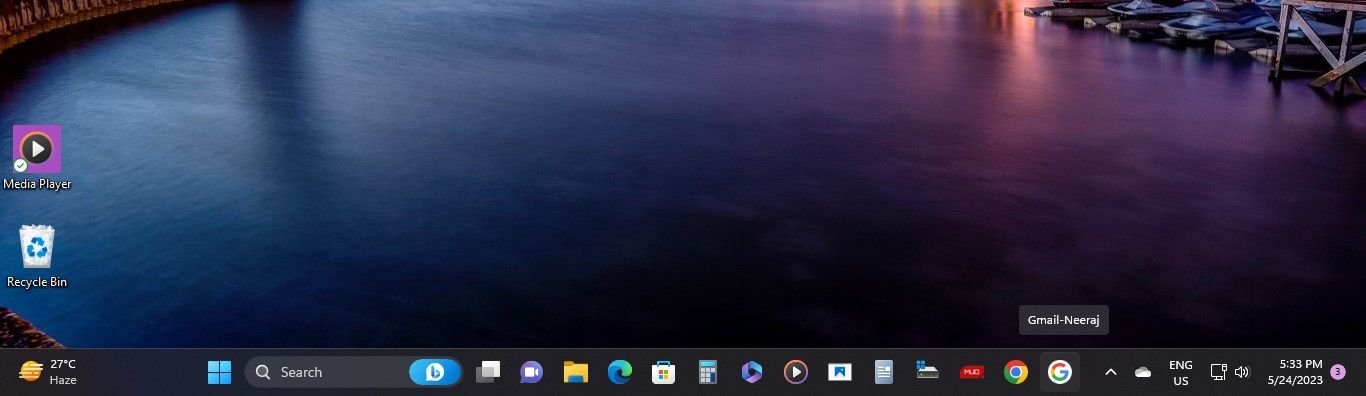
Этот метод работает с большинством современных сайтов и web‑приложений.
Как освободить место на панели задач, чтобы закрепить больше
Если у вас мало места на панели задач, можно сократить занимаемое пространство:
- Щёлкните правой кнопкой по рабочему столу → «Персонализация».
- Откройте «Панель задач».
- В разделе «Элементы панели задач» найдите «Поиск» и переключите «Поле для поиска» на «Только значок».
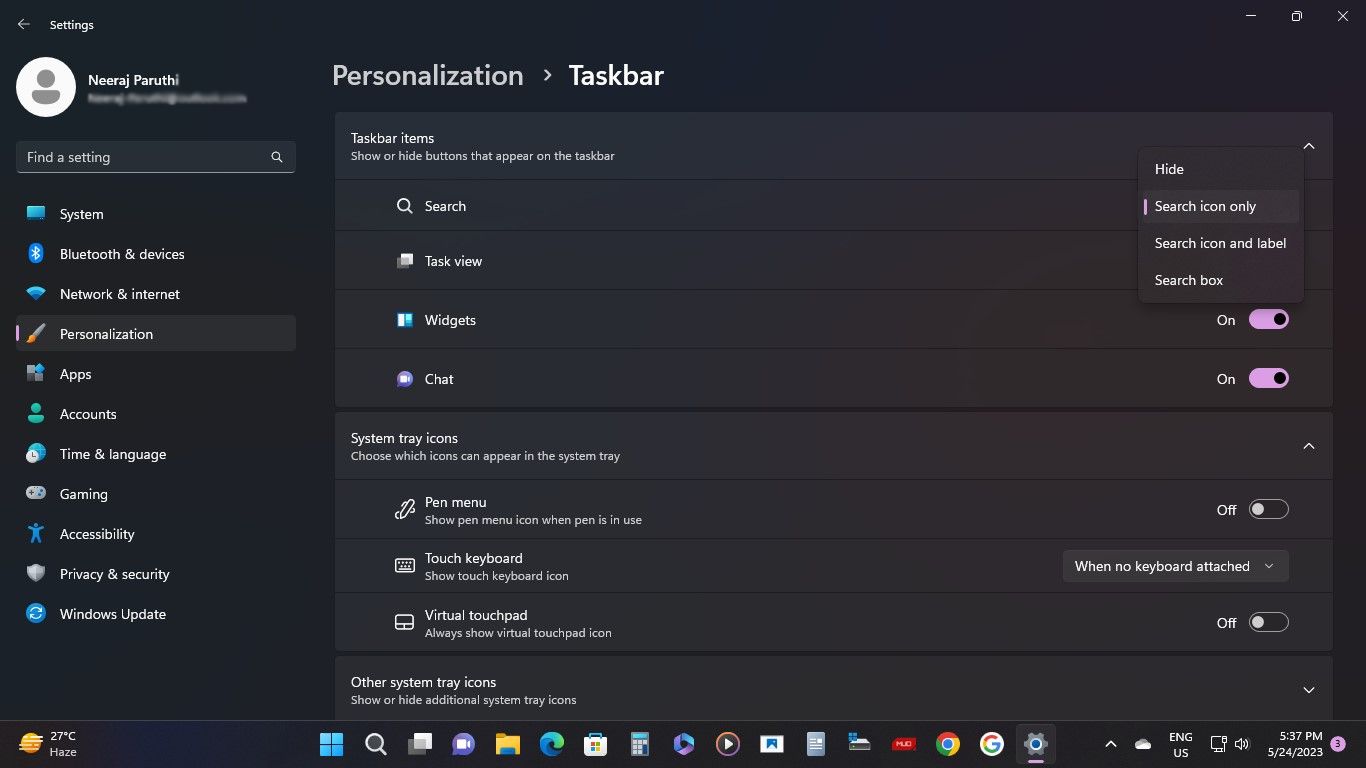
После этого на панели задач появится компактный значок поиска, а не широкая строка, и освободится место для дополнительных закреплённых элементов.
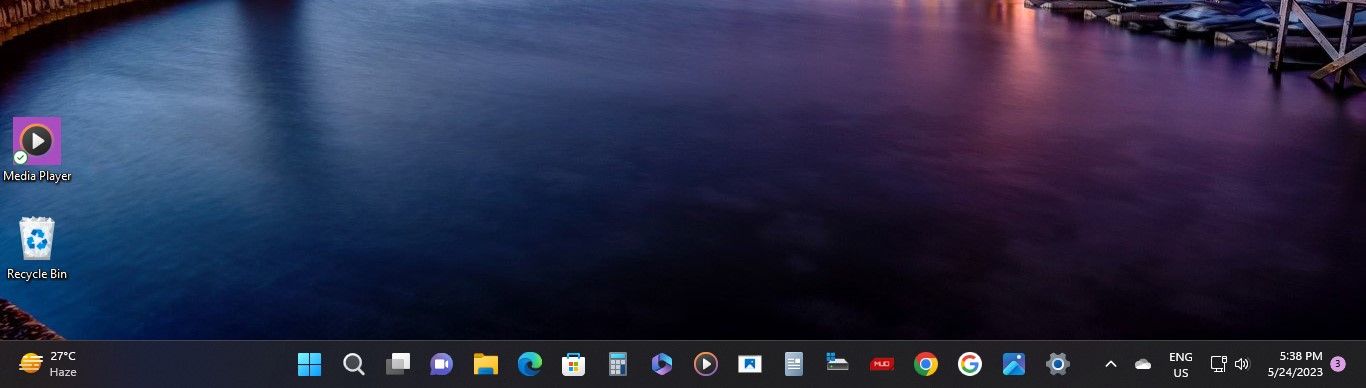
Дополнительные советы по экономии места:
- Отключите ненужные системные иконки (Чат, Виджеты и т. п.).
- Сгруппируйте похожие ярлыки в одну папку и закрепите только её (для файлов).
Как изменить внешний вид панели задач и добавить ещё одну панель задач
Windows 11 предлагает базовые настройки цвета, поведения и позиций панели задач. Для расширенной кастомизации можно использовать сторонние утилиты (например, популярные лаунчеры и менеджеры панелей), но важно соблюдать корпоративные политики безопасности при установке ПО.
Если стандартная панель задач не справляется, некоторые программы позволяют создать вторую панель или виртуальную панель задач с собственными ярлыками — удобно для рабочих и личных наборов приложений.
Важно: сторонние тулзы могут вмешиваться в системные настройки. Если вы в корпоративной сети, согласуйте установку с IT‑службой.
Когда этот подход не работает и как обойти ограничения
- Некоторые системные и защищённые приложения не предоставляют пункт «Закрепить на панели задач». Решение: создайте ярлык и укажите способ запуска через исполняемый файл.
- Если пункт «Показать дополнительные параметры» отсутствует или не работает — попробуйте сбросить кэш оболочки Explorer (перезапуск explorer.exe через Диспетчер задач) или перезагрузку.
- В средах с групповой политикой (GPO) администратор может отключить возможность закрепления — свяжитесь с IT‑поддержкой.
Быстрая проверка и устранение неполадок
- Проблема: ярлык закреплён, но при клике не открывается. Действия: проверьте путь в свойствах ярлыка, убедитесь, что приложение или диск доступны.
- Проблема: значок не меняется после установки нового значка. Действия: очистите кэш значков (перезагрузите ПК или выполните перезагрузку explorer.exe).
- Проблема: браузер не создаёт ярлык сайта. Действия: обновите браузер и убедитесь, что страница работает по HTTPS; попробуйте альтернативный метод (Edge/Chrome).
Чек‑лист для разных ролей
Для обычного пользователя:
- Определите 5–8 наиболее используемых элементов.
- Создайте ярлыки для папок/файлов.
- Закрепите и протестируйте открытие каждым кликом.
- Удалите лишние иконки с панели и рабочего стола.
Для продвинутого пользователя / разработчика:
- Распределите по группам: рабочие, коммуникации, утилиты.
- Используйте кастомные иконки для визуальной дифференциации.
- Настройте сочетания клавиш и автоматизацию запуска при старте.
Для IT‑администратора:
- Оцените политику GPO по закреплению и установите требования к ярлыкам.
- Подготовьте шаблоны ярлыков и инсталляционные скрипты.
- Документируйте рекомендуемую конфигурацию панели задач для сотрудников.
Шаблон SOP для закрепления папки на панели задач
- Создать ярлык папки на рабочем столе.
- В свойствах ярлыка в поле «Объект» вставить: explorer <путькпапке>.
- Сменить значок ярлыка (по желанию) через imageres.dll.
- Закрепить ярлык на панели задач.
- Удалить ярлык с рабочего стола (если нужно).
- Протестировать открытие и запись файлов.
Ментальные модели и подсказки
- Правило 3–5–10: держите 3–5 критических элементов, 5–10 часто используемых и размещайте остальное в скрытых меню или быстром доступе.
- Разделение по контекстам: рабочие инструменты отдельно от личных (например, мессенджеры слева, рабочие IDE справа).
Критерии приёмки
- Элемент открывается одним кликом на всех тестовых машинах.
- Значок отображается корректно и понятен пользователю.
- Все ярлыки корректно работают после перезагрузки.
- Для корпоративной установки — соответствие политике безопасности.
Короткий словарь терминов
- Ярлык — файл, указывающий на приложение, папку или документ; используется для быстрого запуска.
- Explorer — системная команда для запуска Проводника Windows.
- Панель задач — горизонтальная панель для доступа к программам, уведомлениям и системным элементам.
Заключение
Закрепление приложений, папок, файлов, дисков и сайтов на панели задач Windows 11 — простой способ сократить время на навигацию и повысить продуктивность. Используйте стандартные методы для приложений, создавайте ярлыки для папок/файлов и применяйте встроенные возможности браузеров для сайтов. Для корпоративной среды документируйте стандарт и согласуйте действия с IT.
Важно: если вы устанавливали сторонние утилиты для расширения панели задач, убедитесь в их безопасности и соответствии корпоративной политике.
Краткие рекомендации в конце:
- Начните с 3–5 самых важных элементов и расширяйте по мере нужды.
- Применяйте понятные имена и иконки, чтобы снизить визуальную нагрузку.
- Делайте резервную копию списка закреплённых элементов при настройке рабочих станций.

Похожие материалы

Несколько аккаунтов Skype: Multi Skype Launcher

Журнал для работы: повысить продуктивность

Персональные звуки уведомлений на Android

Скачивание шоу Hulu для офлайн‑просмотра

Microsoft Start: персонализированная новостная лента
