
Как закрепить сайт в панели задач или меню «Пуск» в Windows 10
Быстрые ссылки
- Закрепить сайт в Google Chrome
- Закрепить сайт в Firefox
- Закрепить сайт в Microsoft Edge
Краткое содержание
- В Google Chrome: меню с тремя точками → Save and Share → Create Shortcut, затем “Create” и закрепить ярлык.
- В Firefox: создайте ярлык браузера на рабочем столе, в свойствах добавьте URL в поле Target, затем закрепите.
- В Microsoft Edge: меню из трёх точек → More tools → Pin to Taskbar или Pin to Start.
Наличие быстрого доступа к часто используемым или трудно запоминаемым сайтам экономит время. Ниже — подробные пошаговые инструкции для каждого браузера, рекомендации по устранению проблем, альтернативы и проверочный чек-лист.
Как закрепить сайт в Google Chrome
- Откройте сайт, который хотите закрепить.
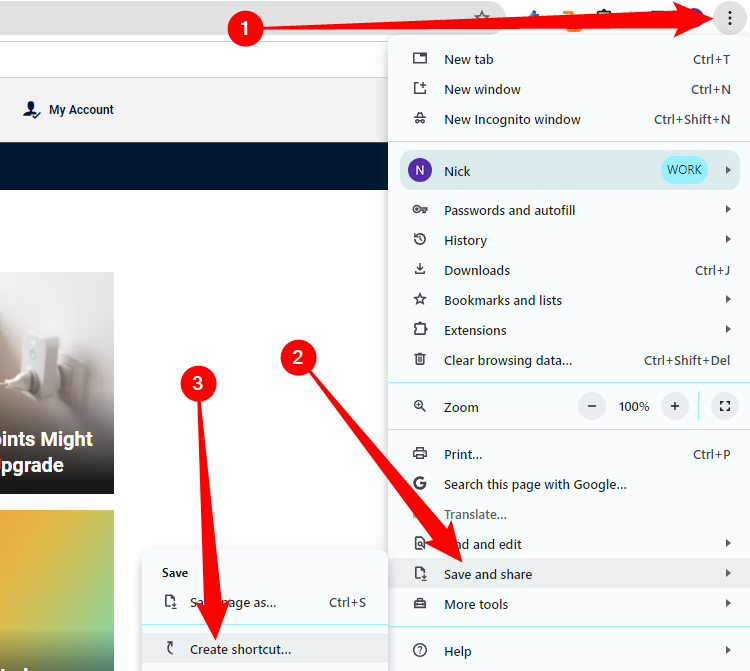
- Нажмите кнопку с тремя вертикальными точками в правом верхнем углу Chrome.
- Наведите курсор на “Save and Share” и выберите “Create Shortcut”.
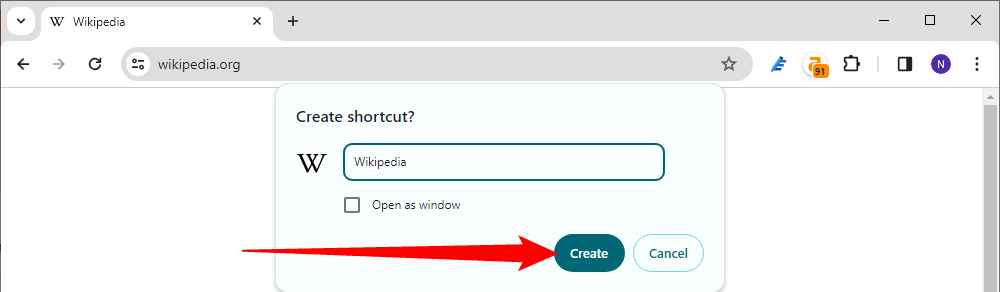
В появившемся окне при желании измените имя ярлыка и нажмите “Create”. Ярлык появится на рабочем столе и (в зависимости от опции) будет открыт как обычная вкладка или отдельное окно.
По умолчанию Chrome открывает сайт во вкладке обычного окна. Если поставить флажок “Open as window”, сайт будет открываться в отдельном окне с собственным значком в панели задач — тогда можно сразу правой кнопкой по иконке на панели задач выбрать “Pin to Taskbar”.
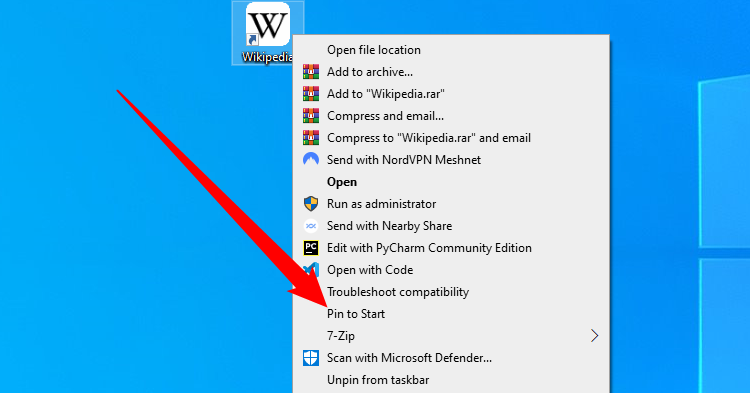
- Чтобы добавить сайт в меню “Пуск”: на рабочем столе нажмите правой кнопкой по созданному ярлыку и выберите “Pin to Start”. После этого можно удалить рабочий стол-ярлык, если он не нужен.
Совет: если хотите, чтобы сайт вёл себя как отдельное приложение (без элементов интерфейса браузера), используйте опцию “Open as window” — это удобно для сервисов вроде почты или мессенджеров.
Как закрепить сайт в Firefox
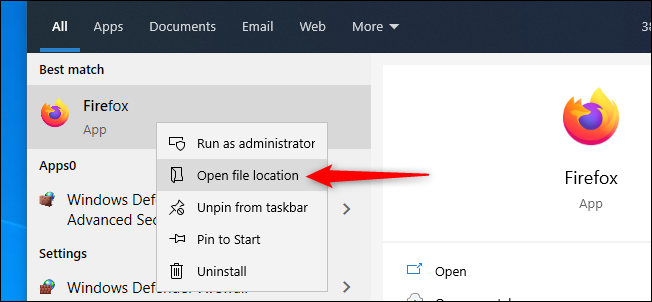
- Откройте меню Пуск, введите “Firefox”, правой кнопкой мыши по иконке выберите “Open file location”.
- В окне Проводника нажмите правой кнопкой по firefox.exe и выберите “Create shortcut”. Система может спросить, поместить ли ярлык на рабочий стол — подтвердите “Yes”.
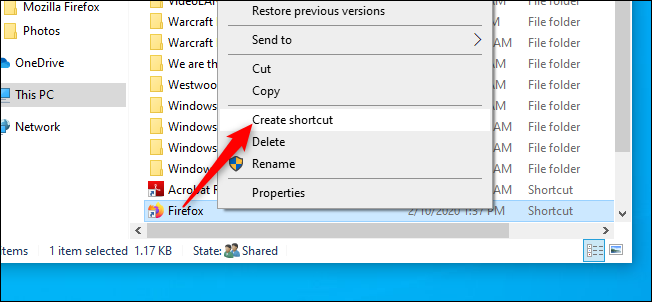
На рабочем столе правой кнопкой по новому ярлыку выберите “Properties”.
В поле Target добавьте полный URL сайта после закрывающей кавычки в пути к исполняемому файлу. Пример:
"C:\Program Files (x86)\Mozilla Firefox\firefox.exe" https://www.howtogeek.com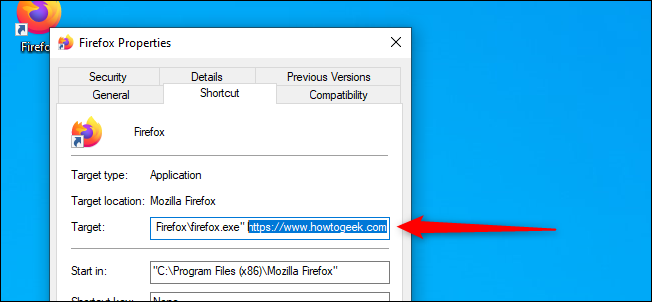
Нажмите “OK”.
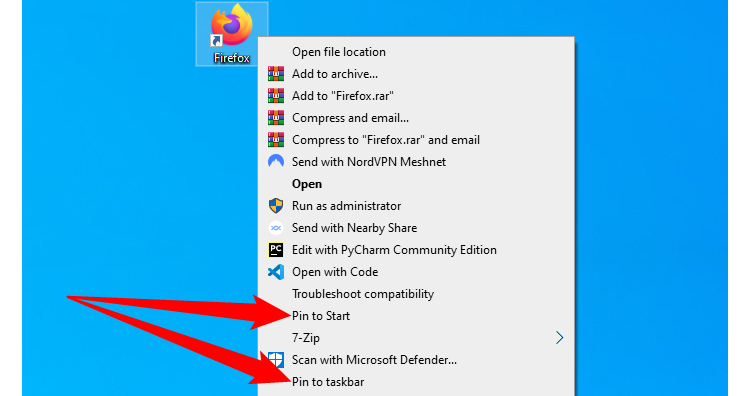
Правой кнопкой по созданному ярлыку на рабочем столе выберите “Pin to Start” или “Pin to Taskbar”. После закрепления ярлыка рабочий стол можно очистить.
Примечание: если Firefox установлен в другом каталоге (например, в “Program Files” вместо “Program Files (x86)”), используйте корректный путь. Также учтите, что некоторые сайты могут игнорировать прямой переход и открываться в новой вкладке в уже запущенном экземпляре Firefox.
Как закрепить сайт в Microsoft Edge
Microsoft Edge (на базе Chromium) предлагает процесс, похожий на Chrome.
- Откройте нужный сайт.
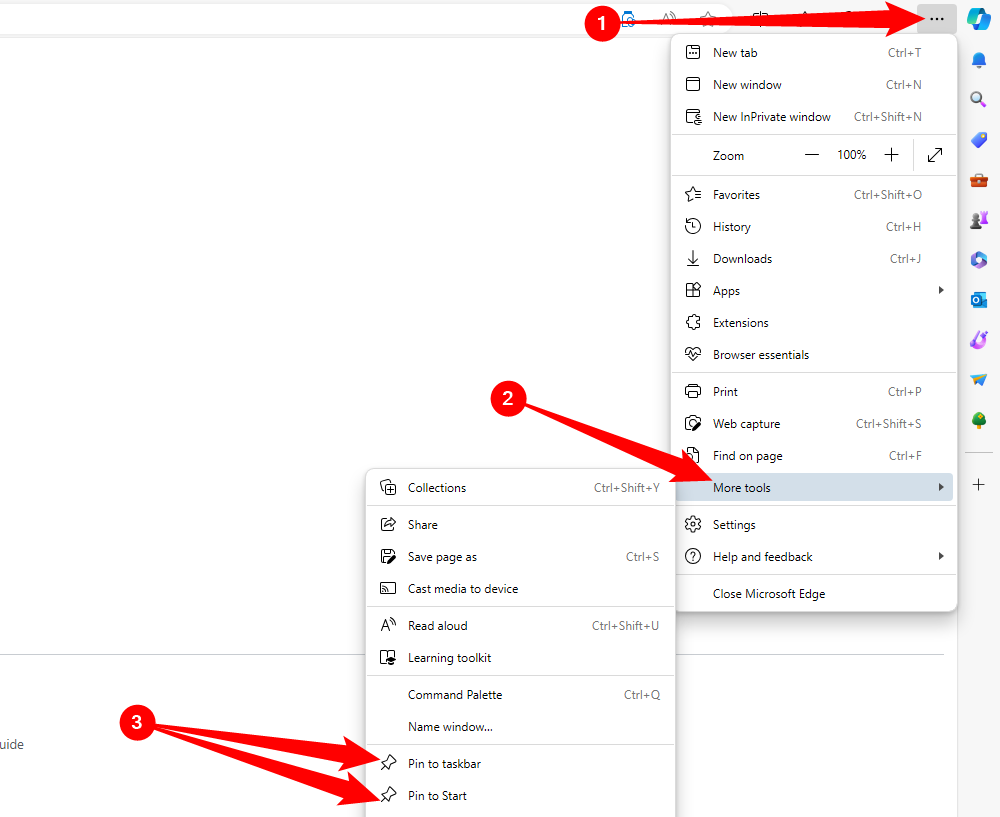
- Откройте меню “Settings and more” (Alt+F или три горизонтальные точки).
- Наведите курсор на “More tools” и выберите “Pin to Taskbar” или “Pin to Start”.
Дополнительно: Edge имеет “Launch Taskbar Pinning Wizard” — мастер предложит популярные сайты и веб‑приложения Microsoft, которые можно быстро закрепить в панели задач.
Общий план — универсальная последовательность действий
- Откройте сайт в браузере.
- Используйте встроенное меню браузера для создания ярлыка или PWA (если доступно).
- Если браузер не поддерживает прямую привязку, создайте ярлык приложения/браузера на рабочем столе и в свойствах укажите URL.
- На рабочем столе или в открытом окне правой кнопкой мыши по ярлыку/иконке выберите “Pin to Taskbar” или “Pin to Start”.
Когда закрепление не срабатывает и как исправить
- Ярлык не появляется на рабочем столе: проверьте права пользователя и политику группы (Group Policy) в корпоративных ПК.
- “Pin to Taskbar” неактивно: возможно, вы пытаетесь закрепить ярлык в защищённой области или используете учётную запись с ограниченными правами.
- Сайт открывается в новой вкладке существующего браузера вместо отдельного окна: используйте опцию “Open as window” (Chrome) или создайте PWA/приложение через Edge (Install as app).
- Иконка не отображается или сломана: удалите ярлык и создайте заново; очистите кэш иконок Windows (Explorer) или выполните logoff/logon.
Важно: в корпоративной среде администратор может отключать возможность закрепления приложений. В этом случае обратитесь в IT‑службу.
Альтернативные подходы
- Установка сайта как PWA (Progressive Web App): если сайт поддерживает PWA, браузер предложит “Install” или “Установить” — приложение затем можно закрепить.
- Использование сторонних лаунчеров и менеджеров ярлыков: для массового развёртывания можно использовать SCCM/Intune или специальные утилиты, которые создают ярлыки и распределяют их по пользователям.
- Закрепление через реестр или скрипт PowerShell (для администраторов): автоматизируйте развёртывание ярлыков и закрепление через GPO/PowerShell.
Критерии приёмки
- Сайт запускается при клике на иконку в панели задач и открывает нужную страницу.
- Иконка видна в панели задач и/или меню “Пуск” в ожидаемом месте.
- Для сайтов, настроенных как отдельное окно, приложение имеет собственный значок и не отображает элементы управляющего интерфейса браузера (если опция применима).
Чек‑лист по ролям
Для конечного пользователя:
- Открыть сайт → создать ярлык через меню браузера или свойства ярлыка.
- Закрепить в “Пуск” / на панели задач.
- Проверить поведение (открывается как вкладка/окно).
Для администратора:
- Проверить политику закрепления (GPO).
- При необходимости развернуть ярлыки через SCCM/Intune или PowerShell.
- Убедиться в совместимости с корпоративными стандартами безопасности.
Таблица совместимости (быстрый ориентир)
- Google Chrome (последние версии): поддерживает Create Shortcut и Open as window.
- Microsoft Edge (Chromium): поддерживает Pin to Taskbar/Start и установку PWA.
- Mozilla Firefox: требует создания ярлыка с добавлением URL в поле Target для прямого запуска конкретного сайта.
- Internet Explorer: устарел, но ярлыки можно создать стандартным способом ОС.
Тестовые сценарии
- Создать ярлык в Chrome — открыть и проверить, открывается ли сайт из панели задач.
- Создать ярлык в Chrome с “Open as window” — проверить, есть ли отдельный значок и можно ли закрепить.
- Создать ярлык в Firefox через поле Target — запуск и закрепление на панели задач.
- Установить PWA в Edge и закрепить — проверить, сохраняются ли сессии и есть ли отдельный значок.
Примеры команд и блоки кода
Пример записи в поле Target для Firefox (не забудьте кавычки и пробел перед URL):
"C:\Program Files (x86)\Mozilla Firefox\firefox.exe" https://www.example.comДля автоматизации развёртывания ярлыков в корпоративной среде используют PowerShell-скрипты, которые создают .lnk-файлы и помещают их в профиль пользователя или в публичный рабочий стол.
Быстрая методика отладки
- Убедитесь, что ярлык действительно создан и указывает на правильный путь/URL.
- Если иконка отсутствует — удалите и создайте заново.
- Перезапустите проводник Windows (Explorer) или выйдите и войдите в учётную запись.
- Проверьте ограничения в групповых политиках (для корпоративных ПК).
Глоссарий (одна строка каждого термина)
- Ярлык: .lnk файл, который указывает на приложение или URL.
- PWA: прогрессивное веб‑приложение, которое можно установить как отдельное приложение из браузера.
- Pin to Taskbar: закрепление ярлыка в панели задач Windows.
Короткое заключение
Закрепление сайтов в Windows 10 — простой способ ускорить доступ к часто используемым ресурсам. Chrome и Edge предлагают встроенные механизмы для создания ярлыков и установки PWA; Firefox требует ручного создания ярлыка с добавлением URL. Для корпоративной среды рекомендуется автоматизация через админ-инструменты и проверка политик безопасности.
Важно: если функция не работает, проверьте права, политику компьютера и актуальность версии браузера.

Похожие материалы

Несколько аккаунтов Skype: Multi Skype Launcher

Журнал для работы: повысить продуктивность

Персональные звуки уведомлений на Android

Скачивание шоу Hulu для офлайн‑просмотра

Microsoft Start: персонализированная новостная лента
