
Как закрепить комментарий в TikTok: руководство для авторов

Закреплённые комментарии уже давно используются в соцсетях, таких как YouTube и Instagram. TikTok тоже предлагает эту функцию: создатель контента может закрепить один комментарий под своим видео, чтобы он всегда отображался вверху. В этой статье подробно объясним, что такое закреплённый комментарий, зачем его использовать, как правильно закреплять и когда этого не стоит делать.
Что такое закреплённый комментарий
Закреплённый комментарий — это комментарий, который автор публикации фиксирует в верхней части списка комментариев. Он выделяется меткой «Закреплён» или значком булавки и обычно становится первым комментарием, который видят зрители.
Ключевая мысль: это инструмент управления вниманием — вы выбираете, что увидят люди в первую очередь.
Важно: закреплять может только автор поста (владельец аккаунта) или пользователь с правами модератора в некоторых командах.
Для чего нужен закреплённый комментарий
Ниже — причины, по которым авторы обычно закрепляют комментарии, и краткое объяснение каждой.
1. Привлечь внимание к понравившемуся комментарию
Закрепление позволяет показать вашу личность. Если комментарий смешной или трогательный, он формирует впечатление о вас как о создателе.
2. Выделить важную информацию
Иногда в описании забывают указать детали (например, ссылку, уточнение по продукту или дату эфира). Закрепление комментария с уточнением помогает донести недостающую информацию.
3. Подчеркнуть обсуждение в ветке
Если под комментарием разворачивается содержательная дискуссия, закрепление переведёт внимание на эту тему и подтянет новых участников.
4. Снизить негатив и буллинг
Закрепляя позитивный комментарий, вы смещаете акцент аудитории и даёте понять, какой тон обсуждения предпочитаете.
5. Задать тон раздела комментариев
Закреплённый комментарий служит ориентиром: юмор, серьёзность, полезность — всё это передаётся через выбранный вами комментарий.
Когда не стоит закреплять комментарий
- Если комментарий содержит недостоверную информацию — лучше исправить или опубликовать собственный комментарий с фактами.
- Если вы пытаетесь скрыть важную критику — это может усилить негатив. Лучше ответить и объяснить позицию.
- Если под постом идёт модерация и тема быстро меняется — закрепление одного комментария ограничит видимость других важных реплик.
Как закрепить комментарий на TikTok — пошагово
- Откройте своё видео через Профиль (иконка Профиль в нижнем меню) или найдите уведомление о комментарии через Входящие.
- Найдите комментарий, который хотите закрепить.
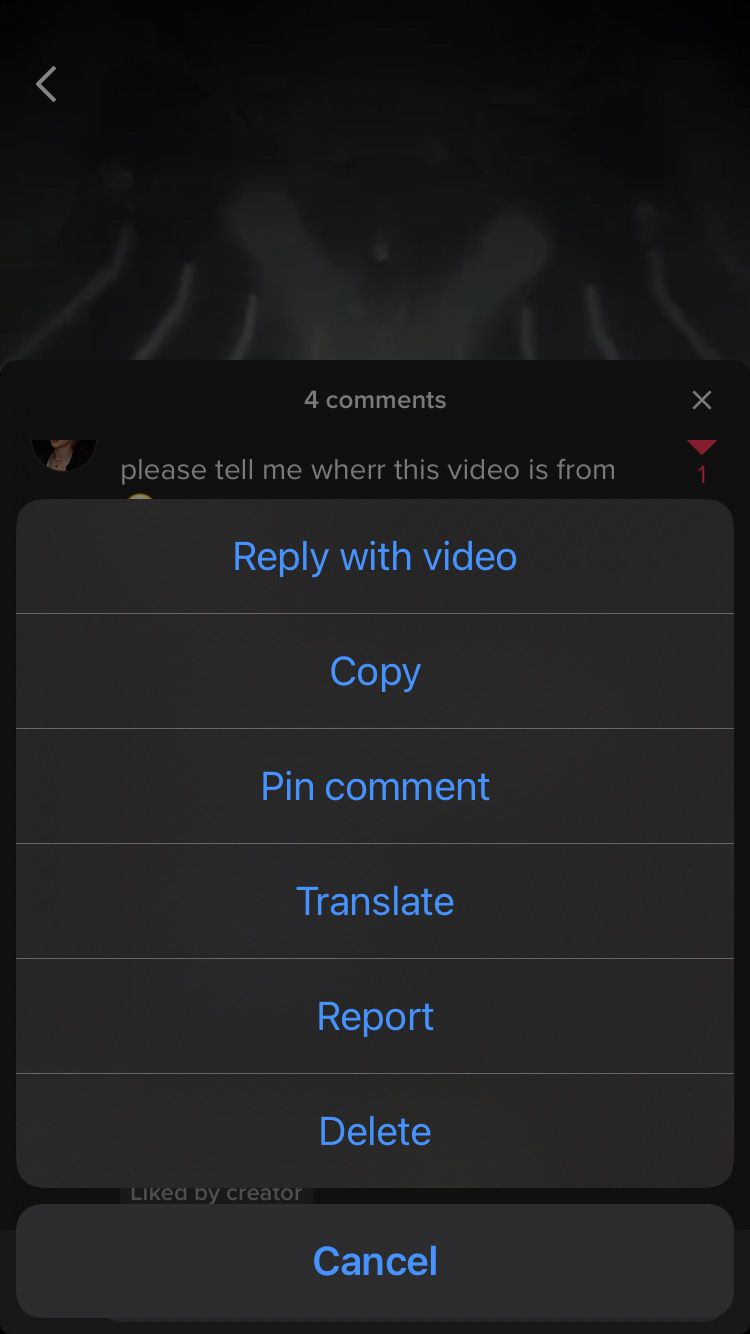
- Нажмите и удерживайте комментарий — появится меню действий.
- Выберите «Закрепить комментарий».
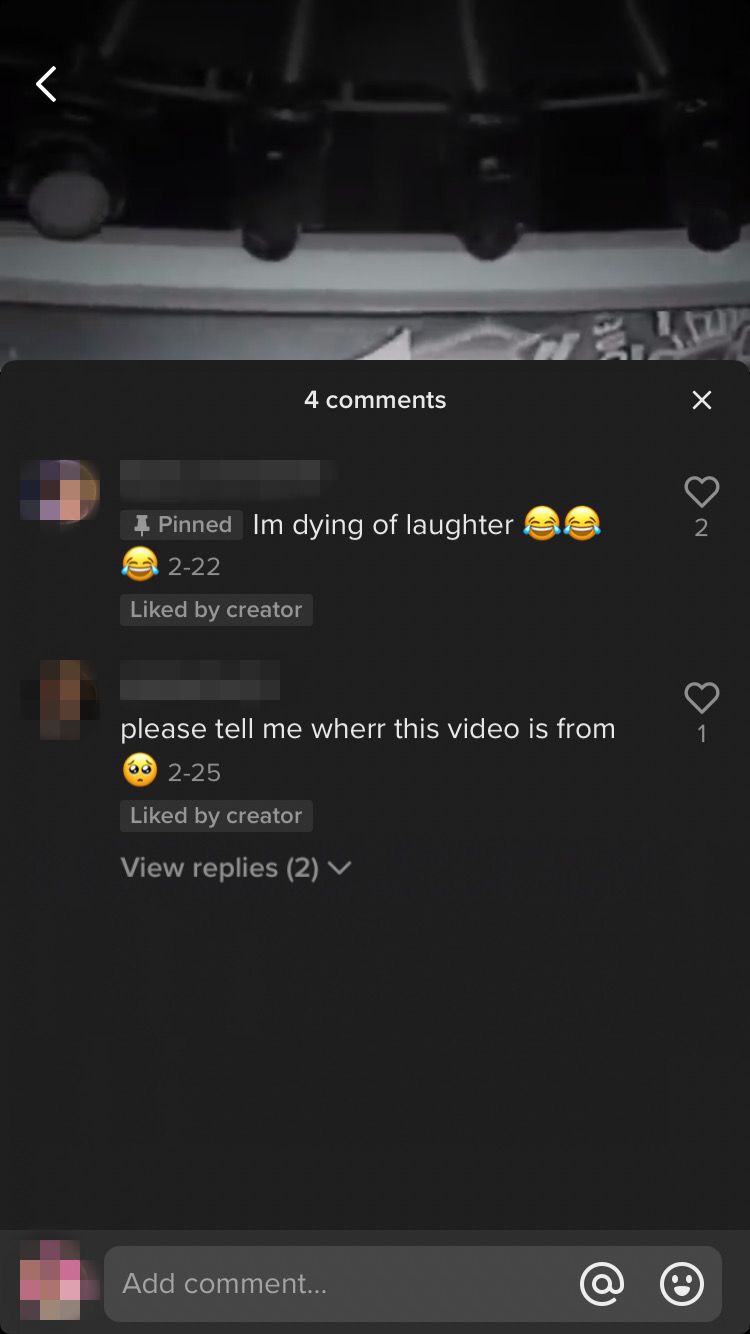
После этого слева от комментария появится серая метка «Закреплён», и он переместится в верхнюю часть списка. Иногда перемещение занимает несколько секунд. Чтобы открепить — выполните те же шаги и выберите «Открепить». Автор комментария получает уведомление о том, что его комментарий закреплён.
Примечание: интерфейс может немного отличаться в зависимости от версии приложения и региона. Если не видно опции, обновите приложение TikTok.
Практические рекомендации по выбору комментария для закрепления
- Выберите краткий и понятный комментарий, который легко читается в предпросмотре ленты.
- Отдавайте приоритет комментариям с уточнениями или ссылками (если правила платформы позволяют).
- Предпочитайте комментарии, которые стимулируют дальнейшее обсуждение.
- Периодически меняйте закреплённый комментарий, чтобы поддерживать интерес и тестировать реакцию аудитории.
Важно: не закрепляйте комментарий с личными данными или информацией, нарушающей правила платформы.
Альтернативные способы управления обсуждением
- Ответы на комментарии: закрепляйте ответ на вопрос вместо исходного комментария.
- Фильтры комментариев: используйте автоматическую модерацию и ключевые слова.
- Закрытие комментариев на время: в спорных темах можно временно отключить комментирование.
- Создание закреплённого собственного комментария: напишите комментарий с важной информацией и закрепите его.
Ментальные модели и ориентиры
- Правило трёх: если вы не уверены, закрепите комментарий, который решает одну из трёх задач — информирует, вдохновляет или модераторски нейтрализует негатив.
- Тест «вид в ленте»: смотрите, как выглядит закреплённый комментарий в виде предпросмотра — он должен быть выразительным без раскрытия всей ветки.
Чек-листы по ролям
Чек-лист для автора:
- Комментарий соответствует фактам.
- Комментарий задаёт желаемый тон обсуждения.
- Нет личных данных или нарушений правил.
- Комментарий легко читается в одной строке предпросмотра.
Чек-лист для модератора команды:
- Убедиться, что закрепление согласовано с политикой аккаунта.
- Проверить, не создаёт ли закрепление PR-риски.
- Логировать изменения (когда закреплён/откреплён).
Стандартная операционная процедура (SOP) для закрепления комментария
- Оцените цель: информировать/мотивировать/модерировать.
- Выберите кандидат: краткость, соответствие фактам, тон.
- Проверка: убедитесь в отсутствии нарушений правил.
- Закрепите через интерфейс (удержание комментария → «Закрепить комментарий»).
- Мониторьте реакцию в первые 24–72 часа.
- При необходимости замените закреплённый комментарий.
Критерии приёмки
- Закреплённый комментарий виден первым в разделе комментариев.
- Метка «Закреплён» отображается рядом с комментарием.
- Автор комментария получил уведомление о закреплении.
- Тон обсуждения соответствует ожидаемому изменению.
Тест-кейсы и критерии успешности
Тест 1: Закрепление собственного комментария
- Шаги: Написать комментарий → Закрепить.
- Ожидаемый результат: комментарий становится первым, метка отображается.
Тест 2: Закрепление чужого комментария
- Шаги: Найти внешний комментарий → Закрепить.
- Ожидаемый результат: автор получает уведомление, комментарий перемещается вверх.
Тест 3: Открепление
- Шаги: Открепить комментарий.
- Ожидаемый результат: комментарий возвращается в хронологическое место; никаких уведомлений при откреплении не приходит.
Когда закрепление может навредить
- Если вы закрепляете спорный комментарий без контекста — это может усилить негатив.
- Закрепление ложной информации подрывает доверие.
- Частая смена закреплённого комментария может выглядеть как манипуляция.
Быстрые шаблоны для закреплённого комментария
- Информационный: «Обновление: ссылка на подробности — [ссылка в профиле]»
- Отвечающий на вопросы: «Часто задаваемый вопрос: да, после 00:00 МСК»
- Тон задающий: «Давайте общаться вежливо — я ценю уважение»
Мини-методология A/B тестирования закреплённых комментариев
- Выберите две темы для закрепления: информационная и эмоциональная.
- Закрепите первый вариант на 72 часа.
- Измерьте изменения в лайках, количестве комментариев и характере обсуждения.
- Сравните и зафиксируйте выводы для следующего поста.
flowchart TD
  A[Есть ли в комментариях полезная информация?] -->|Да| B[Закрепить информационный комментарий]
  A -->|Нет| C[Есть ли позитивный/тонкоуместный комментарий?]
  C -->|Да| D[Закрепить позитивный комментарий]
  C -->|Нет| E[Оставить без закрепления или создать свой ответ]
Риски и способы их уменьшения
- Риск: закрепление неверной информации. Митигирование: проверка фактов до закрепления.
- Риск: обвинения в цензуре. Митигирование: быть прозрачным в ответах и публиковать поясняющий комментарий.
Краткое резюме
Закреплённый комментарий — простой и мощный инструмент управления вниманием в TikTok. Он помогает выделять полезную информацию, задавать тон обсуждению и снижать влияние негативных комментариев. Следуйте SOP, проверяйте факты и тестируйте разные подходы, чтобы понять, что лучше работает для вашей аудитории.
Важно: всегда учитывайте политику платформы и права пользователей при модерации.
Часто задаваемые вопросы
Можно ли закрепить более одного комментария под видео?
Нет. На данный момент TikTok позволяет закрепить только один комментарий под каждым видео.
Уведомляется ли автор комментария, если его открепили?
Нет. Система уведомляет только о факте закрепления; при откреплении уведомление не отправляется.
Как долго остаётся закреплённый комментарий?
Пока вы не открепите его вручную. Можно менять закреплённый комментарий в любое время.

Похожие материалы

Несколько аккаунтов Skype: Multi Skype Launcher

Журнал для работы: повысить продуктивность

Персональные звуки уведомлений на Android

Скачивание шоу Hulu для офлайн‑просмотра

Microsoft Start: персонализированная новостная лента
