
Как закрепить чат в Snapchat и управлять эмодзи закрепления

Краткое резюме
- Закрепление ставит разговоры в начало списка чатов, даже если вы давно не переписывались.
- Можно одновременно закрепить не более трёх разговоров; выбирайте приоритетно.
- По умолчанию используется эмодзи «📌», но вы можете заменить его на любое другое эмодзи.
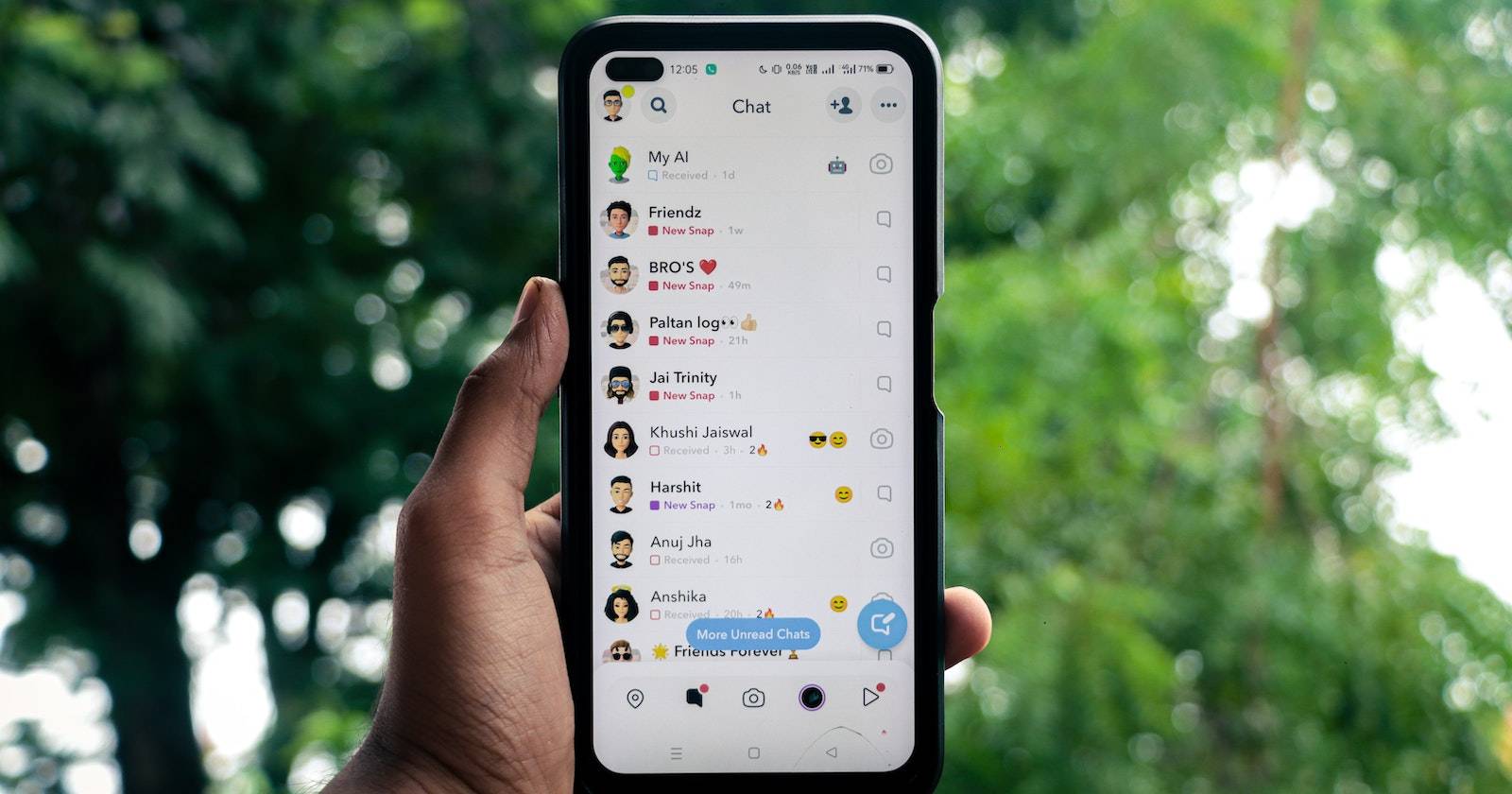
Как закрепить чат в Snapchat
Закрепление полезно, когда важные беседы исчезают в длинном списке чатов. Порядок действий простой и одинаковый на iOS и Android, но названия пунктов в интерфейсе могут слегка отличаться.
Шаги:
- Откройте раздел «Чаты» (Chat).
- Найдите разговор, который хотите закрепить.
- Нажмите и удерживайте этот чат до появления контекстного меню.
- Выберите «Настройки чата».
- Нажмите «Закрепить разговор».
После этого разговор окажется в верхней части списка. Если вы достигли лимита из трёх закреплений, система не позволит закрепить четвёртый чат, пока вы не открепите один из существующих.
Важно: Snapchat не отправляет уведомления другим пользователям, когда вы закрепляете или открепляете разговор.
Как открепить чат в Snapchat
Если закрепление больше не нужно или хотите освободить место для другого важного разговора, открепите его так же просто:
- В разделе «Чаты» найдите закреплённый разговор.
- Нажмите и удерживайте закреплённый чат.
- Выберите «Настройки чата».
- Нажмите «Открепить разговор».
Как поменять эмодзи для закреплённого разговора
Если вам не нравится стандартный значок «📌», вы можете выбрать любой эмодзи для обозначения закреплённых разговоров. Это полезно, если вы хотите наглядно помечать разные типы важных бесед (рабочие, семейные, друзья).
Пошагово:
- Откройте Snapchat и перейдите в раздел «Чаты».
- Нажмите на свой профиль в верхнем левом углу.
- Нажмите на значок шестерёнки в верхнем правом углу, чтобы открыть настройки.
- Пролистайте до раздела «Дополнительные службы» (Additional Services).
- Выберите «Эмодзи друзей» (Friend Emojis).
- Найдите пункт «Закреплённый разговор» (Pinned Conversation).
- Выберите желаемое эмодзи из списка.
После выбора вернитесь в раздел «Чаты» — выбранный эмодзи будет отображаться рядом с закреплёнными разговорами.
Частые проблемы и способы решения
- Пункт «Закрепить разговор» не отображается. Проверьте, обновлён ли у вас Snapchat до последней версии. Если обновление не помогает — перезапустите приложение и устройство.
- Не удаётся выбрать эмодзи. Иногда изменения отображаются с задержкой; дождитесь синхронизации или перезапустите приложение.
- У вас уже закреплено три чата. Открепите неактуальный чат или замените его.
Если проблемы сохраняются, попробуйте очистить кеш приложения (на Android) или переустановить приложение.
Когда закрепление не помогает (ограничения и контрпримеры)
- Если у вас много активных бесед, закрепление трёх чатов может быть недостаточно для быстрого доступа ко всем важным контактам.
- Закрепление не сортирует сообщения внутри разговора — оно только делает разговор видимым вверху.
- Если ваша цель — выделять определённые сообщения внутри чата, используйте закладки/скриншоты или сохранение сообщений, а не закрепление чата.
Альтернативные подходы
- Используйте избранные контакты в адресной книге телефона, чтобы быстрее искать пользователей вне Snapchat.
- Создайте отдельную группу для приоритетных людей (например, команда проекта) и закрепите группу, а не отдельные беседы.
- На рабочих устройствах используйте сторонние трекеры задач/заметки с ссылками на профиль, если нужно управление по приоритету.
Ментальные модели и рекомендации
- Думайте о закреплении как о «закладке» в книге: она не меняет содержимое, но облегчает возвращение к нужной странице.
- Ограничение в три закрепления — это фильтр приоритетов. Выбирайте контакты по частоте взаимодействия и важности.
Быстрый набор действий — чеклист
- Определить до трёх приоритетных контактов.
- Нажать и удержать чат → Настройки чата → Закрепить разговор.
- Настроить эмодзи: профиль → шестерёнка → Эмодзи друзей → Закреплённый разговор.
- Проверить, что эмодзи видны в списке чатов.
Роль‑ориентированные заметки
- Обычный пользователь: Закрепляйте личные контакты (семья, лучшие друзья). Ограничьтесь 1–3 чатов.
- SMM/маркетолог: Закрепляйте рабочие группы или контакт-менеджеров, чтобы оперативно отвечать.
- Родитель: Закрепите контакт ребёнка для быстрого доступа в случае экстренной связи.
Критерии приёмки
- Закреплённый чат всегда отображается вверху списка «Чаты».
- Эмодзи закрепления изменяемо и сохраняется после перезапуска приложения.
- Другой пользователь не получает уведомление о закреплении/откреплении.
Небольшая диаграмма принятия решения
flowchart TD
  A[Нужно закрепить чат?] -->|Да| B{Уже 3 закрепления?}
  B -- Нет --> C[Закрепить чат]
  B -- Да --> D[Открепить ненужный чат или заменить]
  A -->|Нет| E[Не закреплять]
Фактбокс — ключевые моменты
- Максимум закреплённых разговоров: 3.
- По умолчанию эмодзи закрепления: 📌.
- Уведомления собеседникам при закреплении: отсутствуют.
Примечания по конфиденциальности
Закрепление — локальная операция в вашем приложении. Snapchat не уведомляет других пользователей и не меняет права доступа к сообщениям.
Короткое резюме
Закрепление чатов в Snapchat — простой способ держать важные разговоры под рукой. Помните про лимит в три чата и про возможность смены эмодзи для наглядности. Если что‑то не работает, обновите приложение и перезапустите устройство.

Похожие материалы

Несколько аккаунтов Skype: Multi Skype Launcher

Журнал для работы: повысить продуктивность

Персональные звуки уведомлений на Android

Скачивание шоу Hulu для офлайн‑просмотра

Microsoft Start: персонализированная новостная лента
