
Как закрепить .bat‑файл на панели задач Windows 11
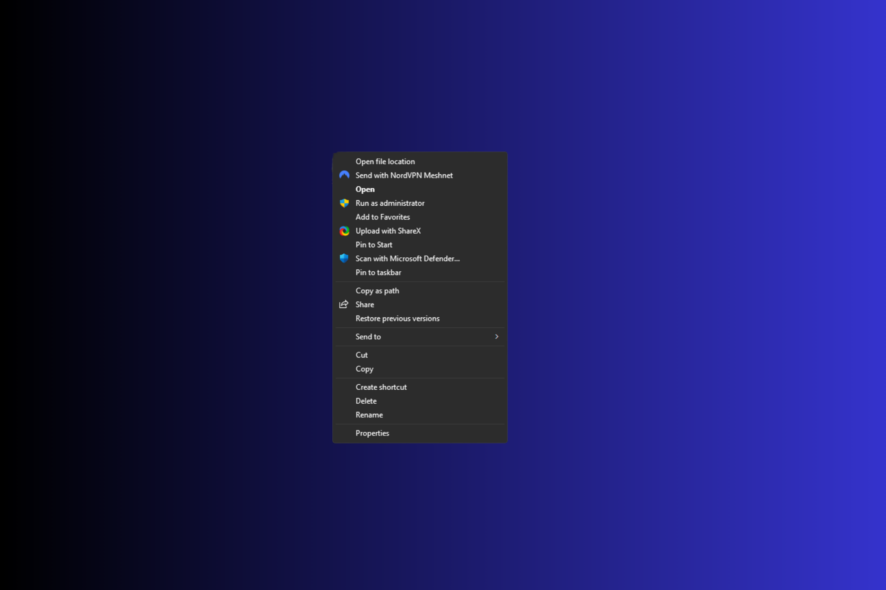
Если нужно быстро открыть .bat-файл из панели задач Windows 11, создайте ярлык, измените цель, чтобы запускать через cmd.exe /c, затем закрепите ярлык. Для запуска от имени администратора используйте Планировщик заданий или упаковку в .exe. Внизу — чеклисты, альтернативы и рекомендации по безопасности.
Зачем это полезно
Закрепление .bat-файла упрощает доступ к часто используемым автоматизациям: запуск резервного копирования, очистки временных файлов или утилит. Помните, что .bat запускает команды в командной строке, поэтому обращайтесь с ними осторожно.
Важно
- Закреплённый ярлык по умолчанию не запустится с повышенными правами (администратор). Для этого применяют обходы, описанные в разделе «Альтернативные способы».
- Перед закреплением проверьте содержимое .bat на потенциально опасные команды.
Требования и подготовка
- Учётная запись с правами администратора рекомендуется для удобства. Некоторые шаги можно выполнить и без админа.
- Переместите .bat в удобную папку, например «Документы» или специально созданную папку для скриптов.
Пошаговая инструкция
- Найдите нужный .bat-файл в Проводнике.
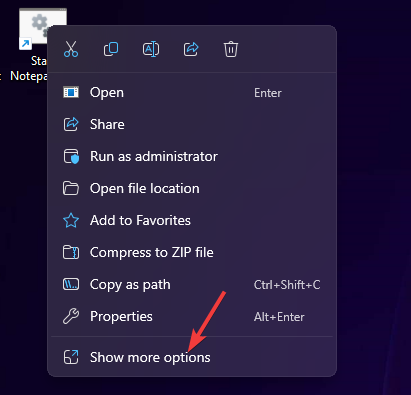
- Щёлкните по файлу правой кнопкой мыши и выберите Показать дополнительные параметры.
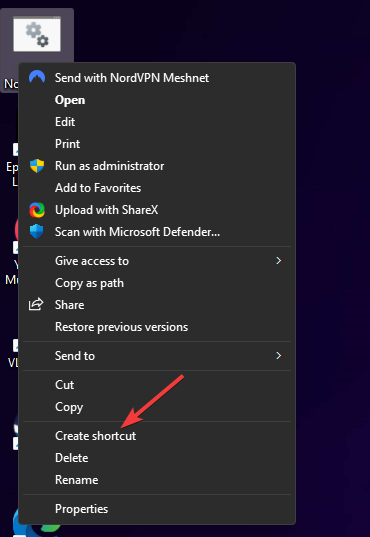
- Выберите Создать ярлык.
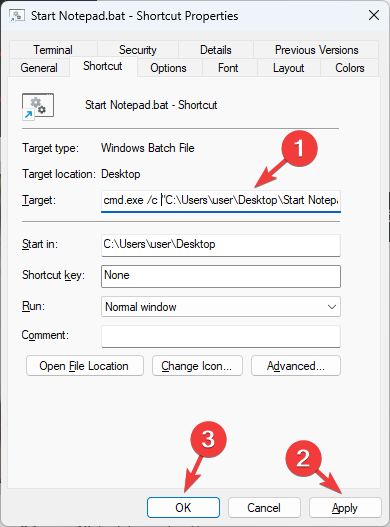
- Найдите созданный ярлык (обычно в той же папке), щёлкните его правой кнопкой и откройте Свойства.
- Вкладка Ярлык, поле Объект. Перед существующим путем добавьте префикс
cmd.exe /c, чтобы ярлык открывал файл через командную строку. Например:cmd.exe /c "C:\Путь\к\скрипту.bat"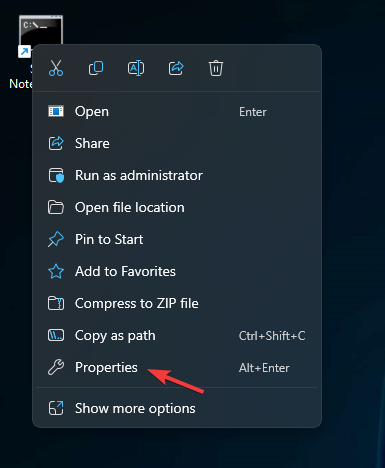
- Нажмите Применить, затем ОК.
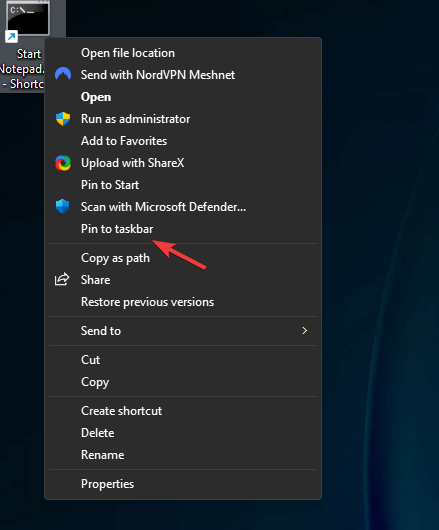
- Снова щёлкните правой кнопкой по ярлыку, выберите Показать дополнительные параметры и затем Закрепить на панели задач.
- Ярлык появится на панели задач и будет запускать .bat одним кликом.
Примечание
- Если вы не видите опции Закрепить на панели задач напрямую, убедитесь, что правый клик по ярлыку сначала показывает дополнительные параметры, затем ищите ту же опцию там.
Как закрепить .bat в меню Пуск
Выполните шаги 1–5 выше. Затем правой кнопкой по ярлыку выберите Закрепить на Пуске. Элемент появится в сетке плиток меню Пуск.
Альтернативные способы и когда они полезны
- Планировщик заданий (Task Scheduler) — чтобы запускать .bat с правами администратора без запроса UAC: создайте задачу, укажите запуск с наивысшими правами и создайте ярлык на задачу через
schtasks /run /tn "ИмяЗадачи". Закрепляйте этот ярлык. - Упаковка в .exe — инструмент Bat To Exe Converter или аналогичные компиляторы превращают .bat в исполняемый файл; можно настроить запуск от имени администратора. Минус: дополнительный слой и возможные блокировки антивируса.
- Пакетный лаунчер — создайте оболочку в PowerShell или небольшую программу-лаунчер, которая вызывает .bat с нужными правами.
Когда этот метод не подходит
- Если .bat должен всегда запускаться с повышенными правами и вы не хотите использовать Планировщик заданий или упаковку.
- Если политика безопасности организации запрещает закрепление скриптов на панели задач.
Безопасность и рекомендации
- Проверяйте содержимое .bat перед запуском, особенно если файл получен извне.
- Ограничьте права на папку со скриптами, чтобы только доверенные пользователи могли изменять их.
- Добавьте в .bat контрольные проверки путей и прав, чтобы предотвратить ошибочные удаления или перезапись данных.
Отладка и типичные проблемы
- Ярлык запускается, но окно сразу закрывается: добавьте в конец .bat команду
pause, чтобы увидеть ошибки. - Ярлык не запускается от администратора: используйте Планировщик заданий или упакуйте в .exe.
- Опция Закрепить не видна: попробуйте перетащить ярлык на панель задач вручную или запустить проводник от имени администратора и повторить.
Чеклисты по ролям
Для домашнего пользователя
- Создан ярлык для .bat
- [ ] Добавлен префикс
cmd.exe /cв цель - Ярлык закреплён на панели задач
- Тестовый запуск подтвердил ожидаемое поведение
Для администратора / IT
- Проверена безопасность скрипта
- Ограничены права на изменение скрипта
- Для запуска с правами администратора настроен Планировщик заданий или .exe
- Документирована процедура восстановления
Быстрый метод проверки (микрометодология)
- Создайте копию .bat и протестируйте локально. 2. Создайте ярлык и модифицируйте цель. 3. Закрепите и проверьте запуск в реальных условиях. 4. Задокументируйте и разверните.
1‑строчная глоссарий
- CMD — командная строка Windows, интерпретатор командных файлов.
- .bat — файл с последовательностью команд для запуска в CMD.
- Ярлык — объект Windows, указывающий на файл или программу и её параметры запуска.
Критерии приёмки
- Ярлык .bat закреплён на панели задач и запускает ожидаемые команды без ошибок.
- При необходимости — настроен запуск с повышенными правами через Планировщик заданий или .exe.
Часто задаваемые вопросы
Можно ли закрепить CMD на панели задач и запускать его от имени администратора?
Да, CMD можно закрепить, но закреплённый ярлык сам по себе не запускается с повышенными правами. Для этого используйте Планировщик заданий или отдельный ярлык, настроенный на запуск задачи.
Можно ли закрепить веб‑страницу или корзину тем же способом?
Да, вы можете создать ярлык на сайт или объект системы и закрепить его на панели задач по той же логике.
Краткое резюме
- Создайте ярлык .bat, добавьте префикс
cmd.exe /cи закрепите. - Для запуска с администратора используйте Планировщик заданий или упаковку в .exe.
- Всегда проверяйте безопасность скриптов и документируйте изменения.
Если остались вопросы или хотите инструкцию для запуска с повышенными правами через Планировщик заданий — напишите, добавлю шаги и пример команды.

Похожие материалы

Несколько аккаунтов Skype: Multi Skype Launcher

Журнал для работы: повысить продуктивность

Персональные звуки уведомлений на Android

Скачивание шоу Hulu для офлайн‑просмотра

Microsoft Start: персонализированная новостная лента
