
Как продолжить чтение PDF с места, где вы остановились
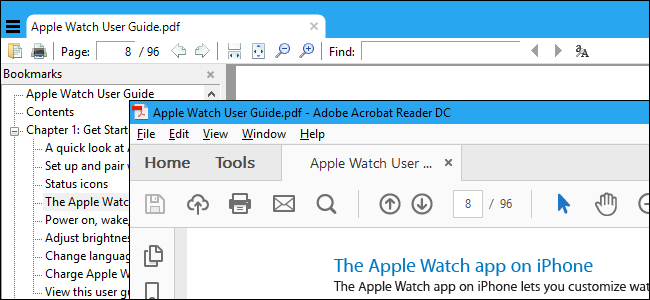
Быстрые ссылки
Sumatra PDF
Adobe Acrobat Reader DC
Почему стандартное поведение неудобно
По умолчанию многие PDF-просмотрщики открывают файл с первой страницы, даже если вы закрыли файл на 50-й странице. Если вам нужно перезагрузить компьютер, закрыть приложение или просто приостановить чтение — повторный поиск последнего положения вручную отнимает время и раздражает.
Важно: встроенные PDF-просмотрщики в браузерах (Chrome, Firefox, Edge) предлагают только базовую функциональность и не запоминают позицию просмотра в файле. Для автоматического восстановления позиции используйте отдельное приложение для чтения PDF.
Sumatra PDF — быстро и портативно
Sumatra PDF доступен в установочной и портативной версиях. Оба варианта могут автоматически открывать PDF там, где вы остановились. Обычно опция включена по умолчанию.
- Откройте Sumatra PDF. Наличие открытого файла не обязательно.
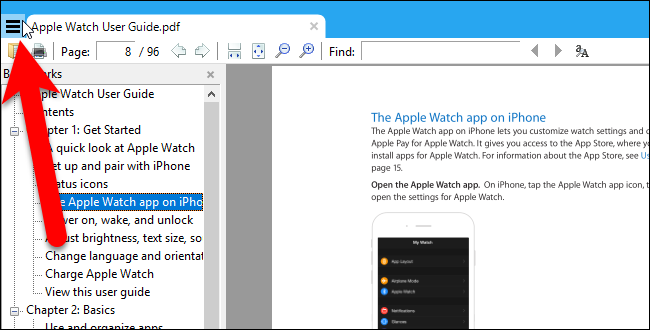
- Выберите Settings > Options.
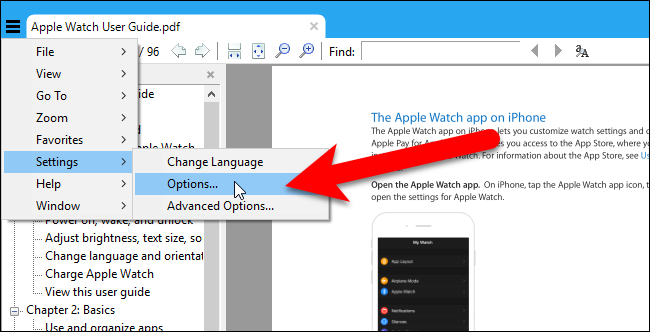
- В диалоге Options отметьте Remember opened files, чтобы программа запоминала открытые файлы и положение чтения. Нажмите OK.
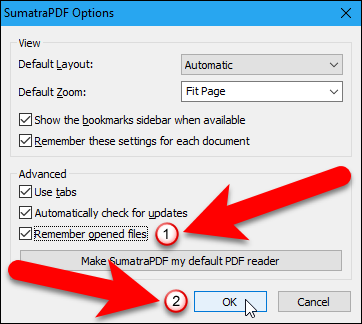
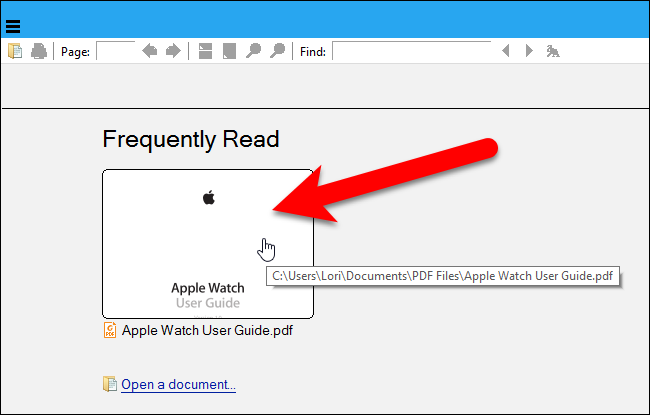
Когда опция включена, на экране Frequently Read отображаются недавно открытые файлы. Нажатие на иконку откроет файл точно на той странице, где вы остановились.
Советы по использованию Sumatra:
- Портативная версия удобна, если вы используете несколько компьютеров с внешнего накопителя.
- Sumatra минималистичен: если вам нужен богатый функционал (аннотации, формы), рассмотрите другие ридеры.
Adobe Acrobat Reader DC — классический выбор
Если вы используете Adobe Reader, включение восстановления последнего просмотра делается в настройках приложения.
- Откройте Adobe Acrobat Reader DC (наличие открытого PDF-файла не обязательно).
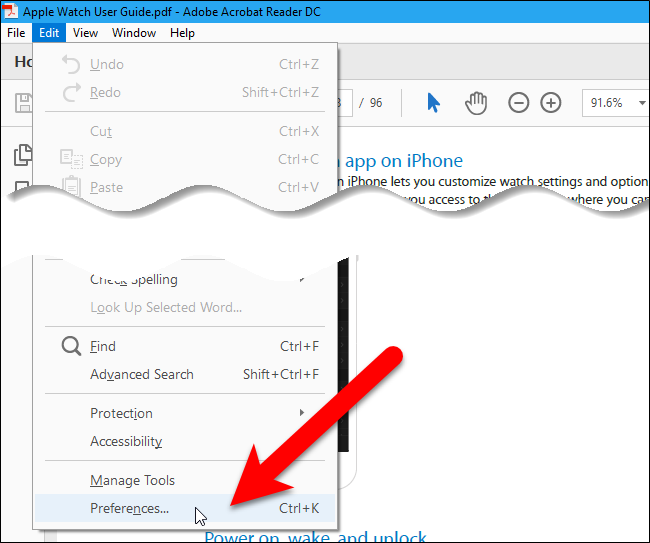
Перейдите в Edit > Preferences.
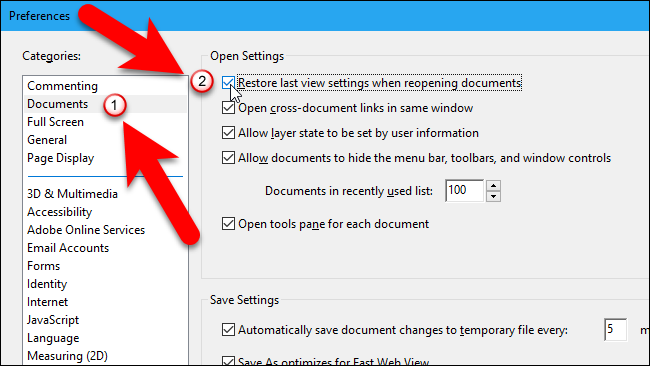
В списке категорий выберите Documents.
Поставьте галочку Restore last view settings when reopening documents и подтвердите OK.
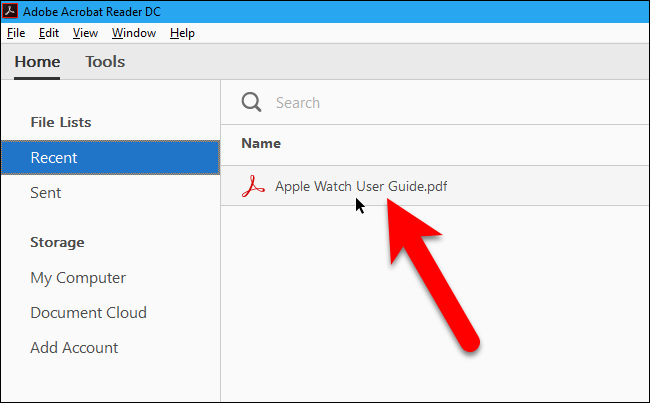
После этого при повторном открытии файл откроется на том же месте, где вы остановились.
Советы по использованию Adobe Reader:
- Подходит для документов с аннотациями, формами и сложным макетом.
- Если документ открыт в нескольких копиях/папках, поведение восстановления может зависеть от путей и прав доступа.
Когда это не сработает
- Файлы, открытые из архива (ZIP) или с временных папок, могут не сохранять метаданные просмотра.
- Если вы открываете PDF через сетевой ресурс с ограничениями, программа может не иметь права записать данные конфигурации.
- Если вы постоянно копируете файл в другое место, сохранённая позиция привязана к конкретному пути к файлу.
Альтернативные подходы
- Закладки: добавляйте закладки в документе или внешние закладки в отдельном текстовом файле с указанием страницы.
- Аннотации: делайте небольшую заметку в PDF или выделение — часто это облегчает возврат к месту.
- Менеджеры документов: системы DMS и облачные хранилища иногда запоминают позицию чтения для каждого пользователя.
Мини‑методология: как проверить, что всё работает
- Откройте файл, перейдите на страницу X.
- Закройте приложение или перезагрузите ОС.
- Повторно откройте тот же файл в том же приложении.
- Убедитесь, что файл открылся на странице X.
Если это не произошло — проверьте права на запись для профиля пользователя и то, что файл открыт с того же пути.
Контрольный чек‑лист перед тем, как полагаться на восстановление позиции
- Используется десктопное приложение (не браузер).
- Включена опция запоминания открытых файлов/вида документа.
- Файл открыт с постоянного пути (не временная папка).
- У приложения есть права на запись настроек в профиль пользователя.
Роли и обязанности
- Пользователь: включает опцию в настройках и проверяет поведение по шагам методологии.
- IT‑администратор: при массовом развёртывании проверяет права доменных профилей и переносит настройки.
- Документооборот: стандартизирует хранение документов, чтобы позиция привязывалась к постоянному пути.
Критерии приёмки
- При закрытии и повторном открытии одного и того же файла приложение открывает документ на той странице, где пользователь остановился.
- Поведение воспроизводимо у нескольких тестовых пользователей в тех же условиях.
Часто задаваемые вопросы
В: Почему Chrome/Firefox/Edge не запоминают мою страницу?
О: Встроенные PDF-проигрыватели в браузерах имеют ограниченный функционал и не сохраняют положение просмотра между сессиями. Нужен отдельный ридер.
В: Можно ли синхронизировать позицию чтения между разными устройствами?
О: Некоторые платные сервисы и менеджеры документов поддерживают синхронизацию позиции, но простые локальные приложения — нет. Решение: использовать облачный DMS или ридер с аккаунтами и синхронизацией.
Итог
Используйте специализированные PDF‑ридеры — Sumatra PDF для лёгкости и портативности или Adobe Acrobat Reader DC для богатого функционала — и включите опцию восстановления последней позиции просмотра. Это сэкономит время и избавит от лишних действий при возобновлении чтения.
Важно: если файл хранится в временной или сетевой папке с ограничениями, автоматическое восстановление может не работать.
Ключевые действия: выбрать ридер, включить опцию, проверить по методологии и зафиксировать процесс в рабочем чек‑листе.

Похожие материалы

Несколько аккаунтов Skype: Multi Skype Launcher

Журнал для работы: повысить продуктивность

Персональные звуки уведомлений на Android

Скачивание шоу Hulu для офлайн‑просмотра

Microsoft Start: персонализированная новостная лента
