
Как выбрать монитор: полное руководство по характеристикам и покупке
Если вы покупаете монитор, начните с проверки совместимости портов и разрешения. Подберите размер и тип панели под задачи: игровые мониторы c высокой частотой обновления для геймеров, IPS или OLED для работы с цветом, VA для глубоких чёрных. Обратите внимание на яркость в нитах, контраст, время отклика и поддержку адаптивной синхронизации. Пользуйтесь чек-листом и тестами приёмки перед покупкой и проверьте условия возврата.
Важно: перед покупкой сверяйте порты компьютера и монитора. Если нужен USB-C с подачей питания, убедитесь, что монитор поддерживает Power Delivery.
Содержание
- Быстрые ссылки
- Подключения: какие бывают и зачем они нужны
- Размер экрана: как выбрать по задачам
- Соотношение сторон: стандартное и ультраширокое
- Разрешение экрана: когда нужна 4K и выше
- Тип панели: TN, IPS, VA, OLED — что выбрать
- Частота обновления: зачем до 144 Гц и выше
- Яркость и единицы измерения
- Контраст и почему это важно
- Цвета и глубина цвета
- Углы обзора
- Время отклика и размытость движения
- Дополнительные функции
- Как сравнивать варианты: методология выбора
- Таблица совместимости портов, разрешения и частоты
- Дерево решений для быстрой покупки
- Рекомендации по ролям: геймер, дизайнер, офисный пользователь
- Чек-лист перед покупкой
- Критерии приёмки и тесты
- Риски и способы их смягчения
- Глоссарий терминов в одну строку
- Частые вопросы
- Короткое объявление
Быстрые ссылки
- Подключение: можно ли подключить к вашему ПК
- Размер: какой диагонали брать
- Соотношение сторон: какую форму выбрать
- Разрешение: насколько чёткое изображение
- Тип панели: цвета и углы обзора
- Частота обновления: плавность движения
- Яркость: насколько сильно светит экран
- Контраст: насыщенность чёрного и белого
- Цвета: сколько цветов может отображать
- Углы обзора: не искажается ли картинка с боков
- Время отклика: есть ли размытие при движении
- Другие функции: USB-хаб, встроенные колонки и т. д.
Если вы проводите много времени за монитором, имеет смысл выбрать комфортный и подходящий экран. В этом руководстве мы расшифруем спецификации и поможем выбрать оптимальную модель под ваши потребности.
Подключение: можно ли подключить к вашему ПК
Первый вопрос перед покупкой — сможете ли вы вообще подключить монитор к компьютеру. Проверьте видеовыходы на вашей видеокарте или на плате ноутбука. Сопоставьте их с разъёмами монитора. При отсутствии совпадения придётся использовать переходник или кабель-адаптер.
Ниже — обзор основных разъёмов, их ограничения и когда стоит их предпочесть.
Video Graphics Array (VGA): устаревший аналоговый интерфейс
VGA — старый аналоговый стандарт. Его иногда оставляют на дешёвых системах и бизнес-ноутбуках для совместимости с проекторами. Разъём трапециевидный, обычно синим цветом и винтовыми фиксаторами. VGA передаёт только видео, без звука.
VGA работает по аналоговому сигналу, поэтому теоретически не имеет фиксированного лимита разрешения. На практике ограничения дают длина и качество кабеля. VGA годится разве что для мониторов с разрешением ниже 1080p. Если можно избежать — не используйте VGA для современных мониторов.
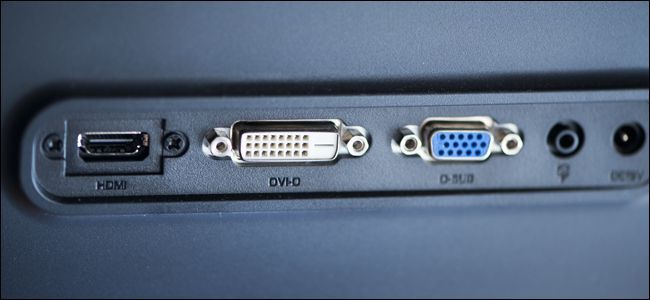
Digital Visual Interface (DVI): цифровой наследник VGA
DVI — цифровой интерфейс более нового поколения. Он всё ещё встречается на настольных ПК, материнских платах и видеокартах. Поддерживает Dual-Link DVI до 2560×1600 при 60 Гц. DVI тоже передаёт только видео. Он годится для многих мониторов среднего размера, но на ноутбуках встречается редко из‑за габаритов разъёма.
High Definition Multimedia Interface (HDMI): повсеместный и удобный
HDMI передаёт видео и аудио в одном кабеле. Это удобно, если у монитора есть встроенные колонки или аудиовыход. С течением времени стандарт обновлялся: HDMI 1.0 поддерживал до 1920×1200@60 Гц, а HDMI 2.1a сейчас позволяет 8K@60 Гц или 4K@120 Гц.
Если вам важна высокая частота обновления или 4K на высокой частоте, проверяйте версию HDMI в спецификации монитора и видеокарты.
DisplayPort: расширенные возможности для ПК
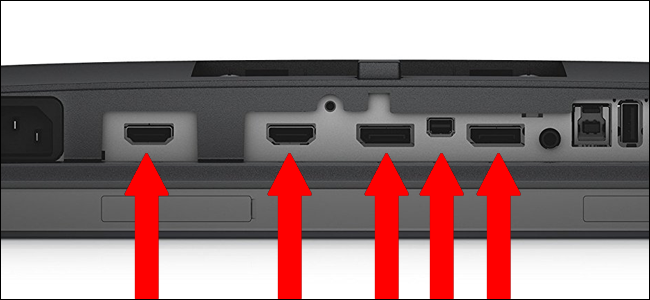
DisplayPort создавался для компьютеров и часто предлагает расширенные функции. Он передаёт видео и аудио. Многие мониторы с поддержкой DisplayPort умеют “цеплять” дисплеи в daisy chain, то есть соединять мониторы последовательно и подавать сигнал по одному кабелю к ПК.
По состоянию на март 2022 года широкораспространённый стандарт — DisplayPort 1.4: он поддерживает 4K до 240 Гц и 8K до 60 Гц. DisplayPort 2.0 предлагает вдвое больше пропускной способности и может вести 16K@60 Гц или два 8K@120 Гц, но массовых мониторов с 2.0 тогда ещё не было. Сегодня часть современных видеокарт и плат начнёт появляться с поддержкой 2.0, и мониторы с этим стандартом постепенно поступают в продажу.
Если вы не собираетесь сразу переходить на сверхвысокие разрешения, DisplayPort 1.4 по большинству параметров остаётся отличным выбором.
USB-C: универсальный и удобный
USB-C — разъём, который может передавать видео и аудио через Alternate Modes, такие как DisplayPort или HDMI. Он также может нести питание (Power Delivery) и данные по USB. Если ваш ноутбук поддерживает вывод видео по USB-C и вы хотите питать ноутбук от монитора одним кабелем, выбирайте монитор с поддержкой USB-C Power Delivery.
Thunderbolt 3 и 4 используют тот же физический разъём USB-C, но дают более высокую пропускную способность и дополнительные возможности. Тем не менее мониторы с полноценной Thunderbolt-поддержкой встречаются реже и стоят дороже.
USB-C стоит выбирать, если вы часто подключаете ноутбук и хотите минимизировать количество кабелей. В других случаях достаточно HDMI или DisplayPort.
Несколько входов и адаптеры
Даже дешёвые мониторы обычно имеют минимум два видеовхода. Средний класс и премиум дают три и более входов. Если монитора нет нужного разъёма, большинство цифровых стандартов можно адаптировать через переходники. Они работают, но обычно ограничивают возможности до параметров старшего или менее продвинутого интерфейса.
Размер экрана: как выбрать по задачам
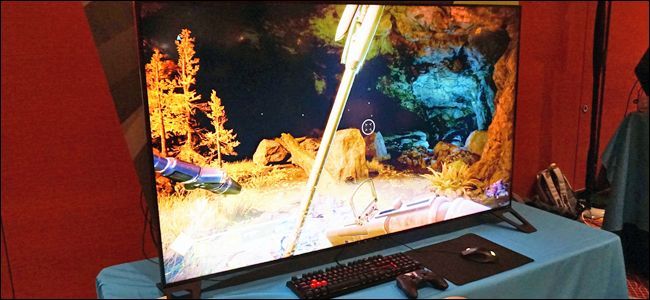
Размер экрана выражают диагональю в дюймах. Выбор — личный, но вот правила, которые помогут:
- Большие мониторы удобнее для просмотра и редактирования видео, для игр и фотообработки.
- Для многозадачности и увеличения эффективности лучше больше экранов или одна большая панель.
- Если вы используете компьютер только для веба и почты, большая диагональ не обязательна.
- Мониторы больше 34 дюймов часто слишком велики для стандартного стола и просмотра с обычного расстояния.
Подберите размер по рабочему пространству и разрешению: 27” с 1440p даст хороший баланс между детализацией и комфортом, 24” с 1080p удобен для офиса, а 32” с 4K подойдёт для монтажа видео и дизайнеров.
Соотношение сторон: какую форму выбрать
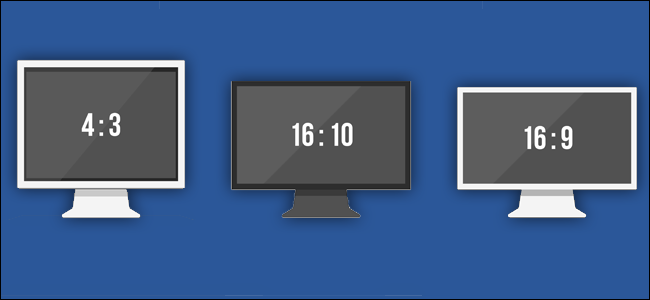
Соотношение сторон — это отношение ширины к высоте экрана. Большинство мониторов имеют 16:9, как телевизоры. 16:10 чуть выше по высоте и удобно для работы с документами. Старые форматы 4:3 и 5:4 почти не встречаются.
Ультраширокие дисплеи (21:9 и шире) удобны для одновременной работы с несколькими окнами и дают широкий обзор в играх. Они дороже и занимают больше места на столе.
Выбирайте 16:9 для универсального использования, 16:10 для дополнительного вертикального пространства, 21:9 для многозадачности или иммерсивного гейминга.
Разрешение экрана: когда нужна 4K и выше

Разрешение — это число пикселей по горизонтали и вертикали, например 1920×1080. Чем выше разрешение, тем детальнее изображение на той же диагонали.
Современные ориентиры:
- 1280×800, 1440×900 и похожие — устаревшие варианты для дешёвых мониторов.
- 1920×1080 (Full HD) — современный минимум, подходит для офисных задач и игр на 24–27”.
- 1920×1200 — чуть выше по вертикали, полезно для работы с документами.
- 2560×1440 (QHD или 1440p) — хороший выбор для игр и работы на 27”.
- 3840×2160 (4K UHD) — идеально для профессиональной работы и детализированного контента на 27”–32”.
- 7680×4320 (8K) — пока редкость и дорого.
Монитор выглядит лучше при отображении изображения в родном разрешении. Установка более низкого разрешения часто приводит к размытому изображению или искажению пропорций.
Контрпример: если вы плоховидите или предпочитаете очень крупный интерфейс, супервысокое разрешение может уменьшить текст. В ОС можно увеличить масштаб интерфейса, но некоторые приложения могут масштабироваться плохо.
Тип панели: TN, IPS, VA, OLED — что выбрать
Тип панели сильно влияет на цвета, углы обзора и время отклика.
- TN (Twisted Nematic): дешёвая, быстрые времена отклика, худшие углы и цветопередача. Подходит для бюджетных игровых мониторов, где важна скорость.
- IPS (In-Plane Switching): отличная цветопередача и широкие углы обзора. Мягче в динамике по сравнению с быстрыми TN, но современные IPS имеют хорошее время отклика. Идеальны для дизайнеров и тех, кто оценит точность цвета.
- VA (Vertical Alignment): лучше контраст и глубокие тёмные оттенки, но хуже углы и иногда более медленное переходное поведение. Хороши для просмотра видео и для тех, кто хочет насыщенное тёмное изображение.
- OLED и QD-OLED: выдающийся контраст и цвета, каждый пиксель может выключаться для идеального чёрного. Пока дорожат и иногда страдают от риска выгорания при статичных изображениях, но предлагают лучшее качество изображения.
Выбор зависит от приоритетов: скорость для игр, цвет для дизайна, контраст для кинопросмотра.
Частота обновления: зачем до 120–240 Гц
Частота обновления в герцах показывает, сколько раз за секунду монитор обновляет изображение. Базовый стандарт — 60 Гц. Геймерам нужны высокие частоты: 120, 144, 165, 240 Гц и более.
Высокая частота даёт более плавную картинку при условии, что ваша система выдаёт сопоставимое число кадров в секунду. Если ваша видеокарта не потянет нужный FPS, вы получите частичные преимущества лишь при использовании адаптивной синхронизации.
Адаптивная синхронизация (Adaptive Sync) соединяет частоту монитора с FPS в игре. Для NVIDIA это G-Sync, для AMD — FreeSync. Эта технология убирает разрывы кадра и делает картинку более плавной.
Яркость и единицы измерения

Яркость измеряют в канделах на квадратный метр, или нитах (cd/m2). Практические рекомендации:
- 200 нит — достаточно для большинства задач в обычной комнате.
- 300 нит и выше — лучше для более насыщенных цветов и для работы с HDR контентом.
- Для HDR-производительности часто рекомендуют 600 нит и больше, но это зависит от стандарта HDR и реализации монитора.
Для работы в ярко освещённой комнате возьмите экран с большей яркостью.
Контраст и почему это важно
Контраст — отношение яркости самого светлого пикселя к самому тёмному. Чем выше соотношение, тем глубже чёрный и шире динамический диапазон.
Проблема: производители по-разному измеряют контраст, поэтому числа трудно сравнивать напрямую. Рекомендация: смотрите на реальные обзоры и фотографии, а не только на заявленную цифру.
VA-панели традиционно имеют лучшее статическое контрастное соотношение среди LCD. OLED даёт лучшую контрастность вообще, так как пиксель можно полностью отключить.
Цвета и глубина цвета
Современные мониторы обычно поддерживают 24-битную цветовую глубину (16,7 млн цветов). Для профессиональной цветокоррекции важны следующие параметры:
- Покрытие цветовых пространств sRGB, Adobe RGB, DCI-P3.
- Профили калибровки и возможность аппаратного калибрования.
- Поддержка 10-битной глубины цвета для плавных градиентов (часто реализуется через 8 бит + FRC).
Если вы дизайнер или ретушёры, выбирайте монитор с высокой точностью и широким охватом цветовых пространств.
Углы обзора
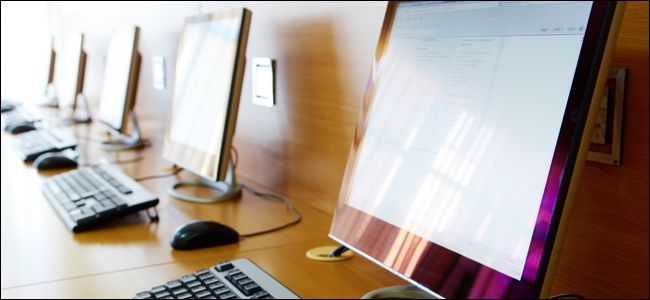
Углы обзора показывают, насколько картинка искажается при взгляде сбоку. IPS обычно близки к 170–178° и дают минимальные искажения. TN и VA хуже при больших углах.
Для личного рабочего места углы обзора менее критичны, но для совместного просмотра и презентаций они важны.
Время отклика: размытие при движении

Время отклика показывает, за какое время пиксель меняет цвет, обычно в миллисекундах. Меньше — лучше. Для игр стремятся к значениям ниже 8 мс, а профессиональные игровые мониторы имеют 1–4 мс.
Отличие между заявленным временем (обычно GtG — Grey to Grey) и реальным субъективным опытом может быть. Проверяйте независимые тесты маркировки.
Другие функции, на которые стоит обратить внимание
- USB-хаб: удобен для периферии.
- Изогнутый экран: иммерсивность и визуальная комфорт при больших диагоналях.
- Регулируемая подставка: подъём, наклон, поворот и портретное положение.
- Совместимость VESA: обязательна при креплении на кронштейн.
- Daisy chain: подключение нескольких мониторов по одному кабелю.
- Встроенные колонки, веб-камера, режимы PIP/PBP для многовходовой работы.
Эти опции повышают удобство, но увеличивают цену.
Как сравнивать варианты: методология выбора
Ни один монитор не будет идеален по всем параметрам. Простой метод выбора поможет взвешивать характеристики:
- Определите главную задачу экрана. (гейминг, дизайн, офис, смешанное)
- Выставьте 3 приоритета по порядку важности. (например: частота, разрешение, цветопередача)
- Задайте предел бюджета.
- На основе приоритетов отсейте модели, которые не соответствуют минимальным требованиям.
- Проверяйте реальные обзоры и фотографии в тестах, а не только спецификации производителя.
- Протестируйте выбранную модель лично или проверьте условия возврата.
Мини-методология для работы в условиях ограниченного бюджета: выберите минимально необходимое разрешение и порт, затем повышайте параметры в порядке влияния на вашу работу.
Таблица совместимости портов, разрешения и частоты
Ниже — упрощённая таблица соответствия интерфейсов, максимальных разрешений и типичных ограничений. Это ориентир, а не точные спецификации для каждой версии кабеля.
- VGA: практично до 1920×1080, лучше для низких разрешений; аналоговый.
- DVI-D Dual-Link: до 2560×1600@60 Гц.
- HDMI 1.4: до 4K@30 Гц или 1080p@120 Гц; ограничен.
- HDMI 2.0: 4K@60 Гц.
- HDMI 2.1a: 4K@120 Гц, 8K@60 Гц.
- DisplayPort 1.2: 4K@60 Гц.
- DisplayPort 1.4: 4K@240 Гц с DSC или 8K@60 Гц.
- DisplayPort 2.0: значительно выше, поддерживает 16K и мультидисплеи.
- USB-C (Alt Mode): зависит от того, какой сигнал передаётся (DisplayPort/HDMI).
Важно: при использовании адаптеров итоговые возможности определяются слабейшим звеном цепи.
Дерево решений для быстрой покупки
flowchart TD
  A[Нужен монитор?] --> B{Главная задача}
  B -->|Гейминг| C[Высокая частота + низкое время отклика]
  B -->|Дизайн/фото| D[IPS/OLED + точность цвета + 4K]
  B -->|Офис/дом| E[1080p–1440p + эргономика]
  C --> F{Нужна адаптивная синхронизация?}
  F -->|Да| G[Ищите G-Sync или FreeSync]
  F -->|Нет| H[Достаточно 144–240 Гц]
  D --> I{Работа с видео HDR?}
  I -->|Да| J[Высокая яркость и HDR]
  I -->|Нет| K[Точная цветопередача и калибровка]
  E --> L{Экономный выбор?}
  L -->|Да| M[24–27' 1080p]
  L -->|Нет| N[27' 1440p или 32' 4K]
Рекомендации по ролям
Рекомендации основаны на приоритетах и типичных сценариях использования.
Геймер
- Частота обновления: 144 Гц и выше для соревновательных игр.
- Время отклика: 1–4 мс.
- Поддержка адаптивной синхронизации: G-Sync или FreeSync.
- Разрешение: 1080p для 24”–27” при очень высоком FPS; 1440p даёт баланс; 4K требует мощного ПК.
- Интерфейс: DisplayPort предпочтителен, HDMI 2.1 для консолей нового поколения.
Дизайнер, фотограф, видеоинженер
- Тип панели: IPS или OLED.
- Цветопередача: покрытие Adobe RGB / DCI-P3 и аппаратная калибровка.
- Разрешение: 4K часто предпочтительнее на 27”–32”.
- Яркость и контраст: выше для корректной работы с HDR-контентом.
- VESA-крепление и регулируемая подставка для точной настройки положения.
Офисный пользователь, программист
- Разрешение: 1080p для 24”; 1440p для 27”.
- Подставка с регулировкой высоты и наклона.
- Матовое покрытие экрана для уменьшения бликов.
- USB-хаб и возможность поворота в портретный режим при работе с кодом.
Много задач (универсал)
- 27” с 1440p часто лучший универсальный выбор.
- IPS-панель для сбалансированной цветопередачи и углов обзора.
- Дополнительный монитор можно добавить позже.
Чек-лист перед покупкой
- Совместимость портов: совпадают с видеовыходами вашего ПК.
- Разрешение и размер: баланс для ваших задач.
- Частота обновления и время отклика: важны для игр.
- Тип панели и цветовое покрытие: важны для дизайна.
- Яркость и поддержка HDR: если важен динамический диапазон.
- Подставка и VESA: удобство установки.
- Наличие USB-C и Power Delivery: нужно ли питание по кабелю.
- Отзывы и реальные тесты: ищите независимые обзоры.
- Условия возврата и гарантия: проверьте перед покупкой.
- Цена и соотношение цена/качество.
Критерии приёмки и тесты
Перед тем как окончательно оставить монитор или вернуть его, проверьте следующие пункты. Это набор тестов приёмки, которые вы легко выполните дома.
- Визуальный осмотр на наличие битых пикселей и засветов. Поверните экран на чистом однотонном фоне.
- Проверьте нативное разрешение: изображение должно быть чётким при родном разрешении.
- Оцените цветопередачу: посмотрите эталонные фото и графики.
- Проверьте равномерность подсветки: глубокий чёрный и белый фон по всему экрану.
- Тест на размытие: запустите видео с быстрыми сценами или специальный тестовый паттерн.
- Тест на мерцание: уменьшите яркость и посмотрите, нет ли видимого мерцания (важно для чувствительных к мерцанию людей).
- Проверьте звук и дополнительные функции: колонки, USB-порты, веб-камера.
- Тест на совместимость с графической картой: проверьте доступные режимы и частоты.
Критерий приёмки: монитор соответствует заявленным минимальным параметрам, нет заметных дефектов или битых пикселей, и вы довольны качеством изображения при вашем типичном расстоянии просмотра.
Тестовые сценарии и критерии приёмки
Сценарий 1: Чтение текста и работа в офисе. Критерии: чёткий текст при родном разрешении, отсутствие дискомфорта при длительной работе, возможность регулировать яркость и наклон.
Сценарий 2: Игры высокого темпа. Критерии: поддержка 144 Гц или выше, время отклика < 8 мс, поддержка адаптивной синхронизации, отсутствие видимых артефактов.
Сценарий 3: Цветокоррекция и ретушь. Критерии: покрытие DCI-P3/Adobe RGB на заявленном уровне, аппаратная калибровка или точные профили, минимальные искажения углов.
Риски и способы их смягчения
Риск: Неподходящая совместимость портов
- Смягчение: заранее проверьте разъёмы на ПК и у монитора; учитывайте необходимость адаптера.
Риск: Маленькое расстояние просмотра для крупного экрана
- Смягчение: выберите нужную диагональ для вашего рабочего места или используйте стенное крепление.
Риск: Выгорание OLED при статичных элементах интерфейса
- Смягчение: используйте режимы защиты от выгорания, уменьшайте яркость, включайте скринсейвер.
Риск: Некорректная цветопередача
- Смягчение: покупайте мониторы с возможностью аппаратной калибровки или используйте колориметр для калибровки.
Примеры альтернатив и когда они работают
- TV как монитор: подходит для медиапотребления и игр на консоли, но не всегда удобен в качестве рабочего монитора из‑за задержки и размеров.
- Два 27” 1440p вместо одного ultrawide: лучше для многозадачности с независимыми экранами.
- Монитор с USB-C без Power Delivery: удобен для передачи видео, но не зарядит ноутбук.
Факто-бокс: ключевые числа и ориентиры
- Минимум для комфорта сегодня: 24” 1080p или 27” 1440p.
- Для игр: 144 Гц и ниже 8 мс; для киберспортсменов — 240 Гц и 1 мс.
- Для профессионального дизайна: 4K и покрытие DCI-P3/Adobe RGB.
- Яркость для HDR: от 600 нит и выше для выдающегося HDR.
- Углы обзора для IPS: ~178°.
Глоссарий терминов в одну строку
- HDMI — цифровой аудио/видео интерфейс.
- DisplayPort — интерфейс для видео и аудио с поддержкой современных функций ПК.
- VGA — старый аналоговый видеовыход.
- DVI — цифровой видеовыход, встречается реже.
- USB-C — универсальный разъём, может передавать видео и питание.
- Частота обновления — сколько раз в секунду обновляется картинка (Гц).
- Время отклика — скорость изменения состояния пикселя (мс).
- Яркость — измеряется в нитах (cd/m2).
- Контраст — отношение яркости белого к чёрному.
- PPI — плотность пикселей на дюйм.
- HDR — расширенный динамический диапазон.
Частые вопросы
Нужно ли мне монитор с поддержкой HDR для игр?
HDR улучшает динамический диапазон и цветность в совместимом контенте. Для игр с поддержкой HDR это даёт реальный визуальный эффект, но важно, чтобы монитор обладал достаточной яркостью и локальным затемнением. Простая маркировка HDR не гарантирует качественной реализации.
Что лучше для многозадачности: ультраширокий монитор или два обычных?
Ультраширокий удобно для плавного рабочего пространства без рамки посередине. Два монитора дают гибкость для разных разрешений и размещения окон. Выбор зависит от личных предпочтений, рабочего стола и задач.
Какой разъём лучше: HDMI или DisplayPort?
Для ПК чаще рекомендуют DisplayPort из‑за поддержки высоких частот и дополнительных функций. Для подключения к телевизору или консоли чаще используют HDMI. Если планируете 4K@120 Гц, сравнивайте версии HDMI и DisplayPort в спецификациях.
Короткое объявление (100–200 слов)
Ищете идеальный монитор для работы или игр? Наше подробное руководство поможет сориентироваться в техническом жаргоне и выбрать модель по реальным приоритетам. Мы объясняем, какие порты действительно важны, как связаны размер и разрешение, в чём разница между IPS, VA и OLED, и зачем вам 144 Гц или 4K. В конце вы найдёте чек-лист перед покупкой, тесты приёмки и дерево решений для быстрой покупки. Сравните варианты, проверьте совместимость портов и не забудьте условия возврата — это сократит риск ошибочной покупки.
Итог
При выборе монитора ориентируйтесь на задачу, совместимость с вашим устройством и личный комфорт. Проверяйте реальные обзоры и тесты, используйте чек-лист и приёмочные тесты дома. Если сомневаетесь, выбирайте модель с хорошей политикой возврата или проконсультируйтесь со специалистом.
Image Credits: Dell, antos777/Shutterstock, roubart/Shutterstock, maurobeltran/Shutterstock, Amazon 1, Amazon 2, Pressmaster/Shutterstock

Похожие материалы

Несколько аккаунтов Skype: Multi Skype Launcher

Журнал для работы: повысить продуктивность

Персональные звуки уведомлений на Android

Скачивание шоу Hulu для офлайн‑просмотра

Microsoft Start: персонализированная новостная лента
