
Как выбрать монохромный лазерный принтер для офиса
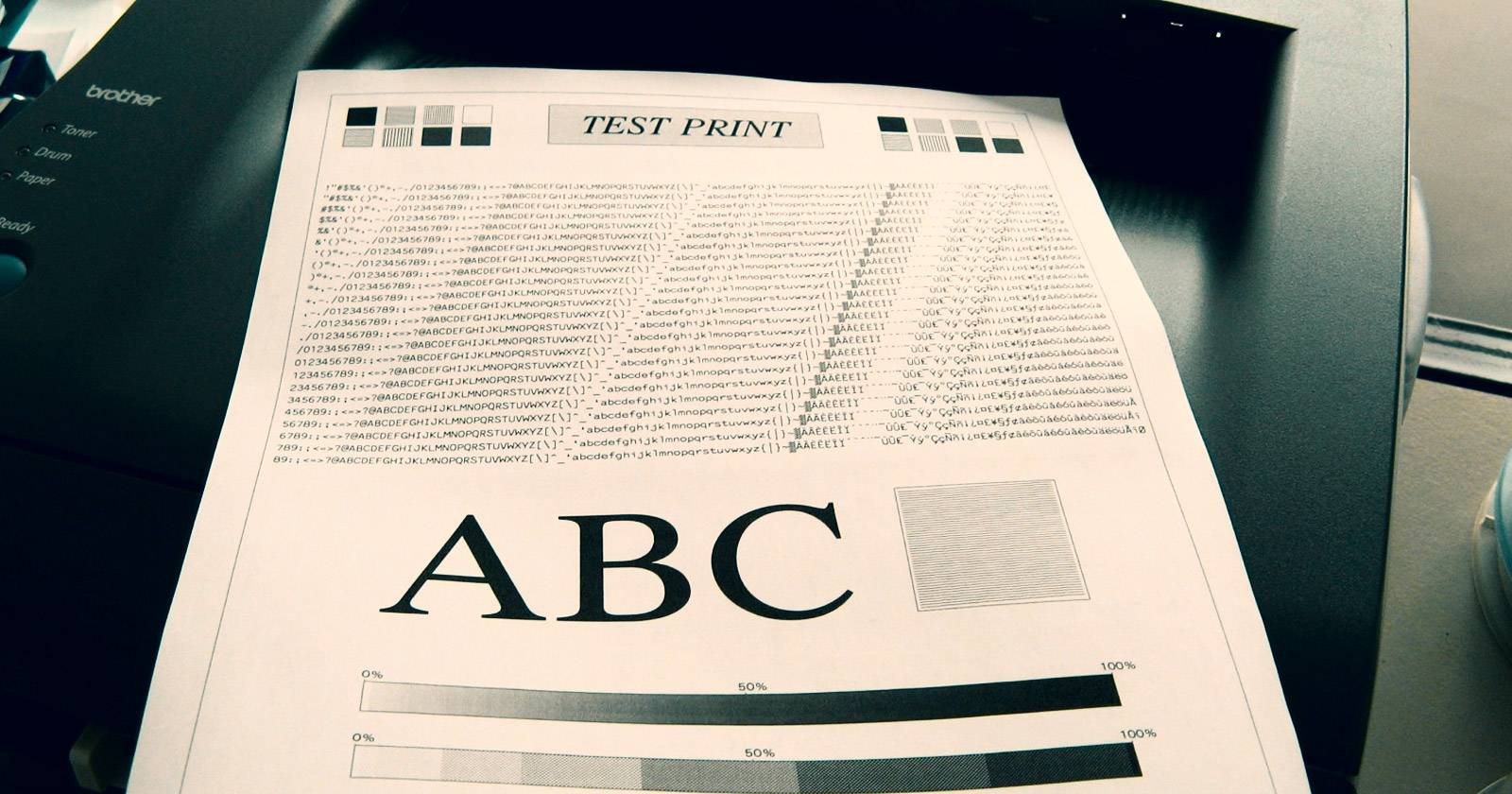
Коротко: для большинства небольших офисов имеет смысл покупать монохромный лазерный принтер с сетевым интерфейсом и (если планируете сканировать документы) автоподатчиком (ADF). Интегрированный факс — редко необходим; лучше использовать email‑to‑fax сервисы. Прочитайте список терминов, чеклист и SOP ниже, чтобы выбрать модель, подходящую под ваши задачи и бюджет.

Монохромные лазерные принтеры сегодня значительно дешевле и практичнее, чем несколько лет назад. Но «дешёвый» не всегда значит «подходит вам». В этой статье мы подробно разберём, какие характеристики важны, что означают маркетинговые термины в спецификациях, когда стоит брать многофункциональную модель, а когда — отдельный принтер и сканер. Включены практические чеклисты, методика выбора, критерии приёмки и рекомендации для ролей в компании.
Глоссарий терминов принтеров — быстро и по делу
ADF — Automatic document feeder. Устройство автоподачи страниц для сканера. Позволяет загружать пачку документов и сканировать их по очереди.
AirPrint — беспроводная печать от Apple. Нужна, если в офисе много Mac, iPhone или iPad и вы хотите печатать без установки драйверов.
All‑in‑one — многофункциональное устройство: печать, сканирование, копирование и часто факс.
Auto‑duplex — двухсторонняя печать в автоматическом режиме. Экономит бумагу и время.
DPI — dots per inch. Плотность печати (качество). Для текстовых документов 600–1200 DPI обычно более чем достаточно; для профессиональной графики требуются более высокие значения.
Google Cloud Print — веб-сервис Google для печати по интернету (обращайте внимание: поддержка сервисов меняется со временем).
Network ready — принтер с сетевым интерфейсом (Ethernet/Wi‑Fi). Можно подключить напрямую к локальной сети и не привязывать к одному компьютеру.
PCL6 — язык команд принтера (Printer Command Language). Важен для совместимости в сложных корпоративных средах, но обычно не ключевой критерий для малого офиса.
PPM — pages per minute. Рекомендуется смотреть PPM как ориентир, но реальная скорость зависит от документов, подогрева принтера и сети.
Важно: в спецификациях производители часто приводят «максимальные» значения, достигнутые в идеальных условиях. Реальная работа обычно медленнее.
Нужно ли факсовать документы из принтера?
Практически для большинства небольших офисов встроенный факс — незначительное преимущество. Почему:
- Подключение факса требует телефонной линии. Это дополнительная проводка и похожие сложности.
- Отправлять факсы удобнее через интернет‑сервисы email‑to‑fax. Они позволяют отправлять и получать факсы в виде писем и PDF, обеспечивая удобный архив.
- Если вам редко присылают факсы, лучше настроить переадресацию на электронную почту или использовать виртуальные номера.
Когда встроенный факс может пригодиться:
- Если ваша отрасль или контракты по-прежнему требуют юридически значимых документов на факс‑линии.
- Если вы получаете сотни факсов ежедневно и хотите физических документов сразу на бумаге.
Совет: перед покупкой оцените реальный объём входящих/исходящих факсов за последние 6–12 месяцев. Чаще всего получится, что виртуальные сервисы решают задачу проще и дешевле.
Стоит ли брать многофункциональное устройство или отдельные устройства?
Многофункциональный принтер (МФУ) удобен тем, что объединяет печать и сканирование в одном корпусе. Но не все МФУ одинаковы:
- Дешёвые модели часто имеют «ручно‑ориентированный» сканер без автоподатчика. Это значит, что вы будете поворачивать и подкладывать каждый лист вручную.
- Модели среднего уровня предлагают ADF на 30–50 страниц. Это хороший компромисс для офиса, где сканируют пачки документов время от времени.
- Отдельный высококачественный сетевой принтер + специализированный сканер иногда дают лучшую надёжность и удобство, особенно если сканирование — ключевая роль для бизнеса.
Пример: Canon imageCLASS MF3010 — компактная и недорогая модель, но сканер в ней примитивный и не имеет ADF. Если вы планируете сканировать пачки документов, отдавайте предпочтение МФУ с ADF или отдельному планшетному + документному сканеру.
Важно: количество страниц в ADF — ключевой параметр. Для регулярной работы выбирайте ADF от 30 листов и выше.
Сетевая подключаемость — зачем она важна
Сетевые интерфейсы (Ethernet/Wi‑Fi) делают принтер доступным для всех устройств в офисе без сложной настройки общего доступа на каждом компьютере.
Три практические причины выбрать сетевой принтер:
- Если сотрудники работают с ноутбуков или мобильных устройств, сетевой интерфейс обязателен.
- Большинство зрелых моделей сейчас network ready; отсутствие сети — сигнал, что модель бюджетна и менее «серьёзна».
- Беспроводной принтер упрощает размещение: не нужно тянуть USB кабели ко всем рабочим местам.
Безопасность сетевого принтера
- Включайте WPA2/WPA3 для Wi‑Fi и по возможности ставьте принтер в VLAN гостевой сети для гостей.
- Отключайте FTP/Telnet/неиспользуемые сервисы на принтере. Оставляйте только нужные протоколы (IPPS/HTTPS/SMB по необходимости).
- Меняйте стандартный пароль администратора на уникальный.
Важно: сетевой принтер — это ещё и устройство в вашей сети. Его безопасность влияет на безопасность всей локальной сети.
Рекомендация по модели для простых задач
Если вам нужен простой и надёжный монохромный лазерный принтер без сканера, обратите внимание на Brother HL‑2270DW. Основные плюсы этой линейки:
- Высокая надёжность и зрелая конструкция.
- Показатель 27 PPM — хорош для потоковой печати текстовых документов.
- Лоток на 250 листов — удобное решение для среднего офиса.
- Беспроводная поддержка позволяет ставить принтер в удобном месте.
Но: если вам нужно сканирование пачек документов, выбирайте МФУ с ADF или отдельный документный сканер.
Как провести выбор: мини‑методология
- Соберите требования. Сколько печатают страниц в месяц? Нужен ли сканер и какая частота? Нужен ли факс? Сколько устройств будет печатать?
- Определите приоритеты: цена покупки, стоимость обслуживания и тонера, скорость, сетевые возможности, наличие ADF.
- Сужайте список моделей по критериям совместимости с ОС в офисе (Windows/Mac/Linux).
- Посмотрите реальные отзывы и обзоры, ориентируясь на длительность использования и отзывы про надёжность.
- Купите тестовую модель (если возможно) и проведите приёмное тестирование по критериям ниже.
Критерии приёмки
- Устройство печатает тестовую страницу без полос/сдвигов.
- Двусторонняя печать работает автоматически и корректно для стандартных форматов.
- Сканер (если есть) корректно обрабатывает пачку из 20 страниц через ADF без заеданий.
- Сетевые службы доступны и управление устройством защищено административным паролем.
- Время выхода первой страницы (first page out) сопоставимо с заявленным в документации для холодного и прогретого состояния.
Тестовые случаи и критерии приёмки
- Печать 10-страничного документа со сложным форматированием (таблицы, колонтитулы). Печать без видимых артефактов.
- Сканирование пачки из 35 страниц в одностороннем и двустороннем режимах. Скан завершён без заеданий, файлы читаемы и корректно склеены.
- Параллельная печать с трёх устройств в сети — задания выполняются, не теряются.
- Проверка энергопотребления в режиме ожидания и активной печати — соответствие ожиданиям по классу устройства.
Рекомендации по обслуживанию и расходным материалам
- Уточняйте ресурс картриджа и цену тонера при покупке. Стоимость печати на страницу часто важнее цены принтера.
- Держите запасные картриджи и, если модель поддерживает, совместимые комплекты тонера от официального производителя.
- Плановое обслуживание: чистка роликов подачи и модульного узла печки (fuser) каждые 6–12 месяцев при средней нагрузке.
Риски и способы их смягчения
- Риск: заедания бумаги и простой. Митигирующие меры: использовать бумагу рекомендованной плотности, держать чистыми ролики подачи.
- Риск: утечка данных через незащищённый принтер. Митигирующие меры: шифрование соединений, ограничение доступа через IP‑фильтры, регулярная смена паролей.
- Риск: низкая совместимость с ОС. Митигирующие меры: проверять драйверы и протоколы (IPP, IPPS, AirPrint, SMB).
Чеклист перед покупкой
- Оцените объём печати в месяц.
- Решите, нужен ли сканер и ADF. Если да — минимум 30 листов в ADF.
- Нужна ли двухсторонняя печать (auto‑duplex)?
- Требуется ли беспроводная печать (Wi‑Fi/AirPrint)?
- Проверьте стоимость тонера и его ресурс.
- Подумайте о безопасности: поддерживает ли принтер HTTPS/IPPS, админ‑пароли, VLAN.
Чеклисты по ролям
Администратор сети:
- Проверка совместимости с LDAP/Active Directory.
- Настройка SNMP, логирования и удалённого управления.
- Закрытие неиспользуемых сервисов.
Офис‑менеджер / закупщик:
- Сравнение TCO: цена устройства + расходников за 12–24 месяца.
- План закупки запасных картриджей.
Сотрудник — пользователь:
- Проверка удобства установки драйверов.
- Тест печати с мобильных и ноутбуков.
IT‑поддержка:
- Настройка печати по IPP/SMB.
- Регулярные процедуры обслуживания и замены расходников.
Альтернативные подходы и когда они работают
- Если вы редко печатаете, рассмотрите печать через сервисы копирования: дешевле в долгой перспективе, чем покупка и содержание устройства.
- Если в офисе много удалённых сотрудников, настройте облачную печать или виртуальные принтеры по подписке.
- Если сканирование и оцифровка документов — основной поток работ, возможно выгоднее отдельный профессиональный документный сканер, а принтер — бюджетный «ядро» для печати.
Когда выбранное решение может не подойти
- Быстрый рост команды. Модель, рассчитанная на небольшой объём печати, быстро износится.
- Высокие требования к безопасности и журналированию печати. Бюджетные принтеры часто лишены продвинутых возможностей.
- Неоднородная среда ОС. Если часть сотрудников на macOS, а часть на Linux, важно протестировать совместимость заранее.
Решающее дерево для выбора типа принтера
flowchart TD
  A[Начало: Нужно ли сканировать пачки документов?] -->|Да| B[Нужен МФУ с ADF]
  A -->|Нет| C[Достаточен отдельный принтер]
  B --> D[Нужен ли факс?]
  D -->|Да| E[Рассмотреть МФУ с факсом или виртуальный факс]
  D -->|Нет| F[Остановиться на МФУ без факса]
  C --> G[Нужна ли мобильная печать?]
  G -->|Да| H[Выбирать принтер с Wi‑Fi/AirPrint/Cloud]
  G -->|Нет| I[Можно выбрать USB/Ethernet модель]
  E --> J[Проверить стоимость тонера и ресурс]
  F --> J
  H --> J
  I --> J
  J --> K[Тестирование и приёмка]
Короткий факт‑бокс с ключевыми числами
- Типичная плотность для лазерных принтеров: 600–2400 DPI.
- Указанная в обзоре скорость примера: 27 PPM (Brother HL‑2270DW).
- Лоток бумаги примера в 250 листов удобен для среднего офиса.
- Рекомендуемый объём ADF для регулярного сканирования: 30–35 листов и выше.
Приватность и соответствие требованиям обработки данных
Если вы сканируете документы с личными данными или конфиденциальной информацией, учтите следующие шаги:
- Храните сканы в защищённых хранилищах с ограниченным доступом.
- Используйте шифрование транспортного уровня (HTTPS/IPPS) при отправке по сети.
- При утилизации или передаче устройства убедитесь, что внутренняя память очищена (factory reset и, при необходимости, перезапись данных).
- Для соответствия требованиям законодательства (например, GDPR) минимизируйте сбор и хранение личной информации в формате, доступном на принтере.
Локальные альтернативы и подводные камни для российской аудитории
- Убедитесь, что гарантия и сервис доступны локально. Для некоторых импортных моделей сервисные центры расположены ограниченно.
- Проверьте наличие оригинальных картриджей и их стоимость на локальном рынке. Дорогой тонер может «съесть» экономию на покупке дешёвого аппарата.
- Обратите внимание на совместимость с отечественным ПО для документооборота, если оно используется в компании.
Итог и рекомендации
- Если вам нужен простой надёжный принтер для печати текста — рассмотрите Brother HL‑2270DW или её аналоги, обращая внимание на цену тонера и доступность сервиса.
- Если требуется сканирование пачек документов — выбирайте МФУ с ADF или отдельный документный сканер.
- Факс в большинстве случаев не нужен; виртуальные сервисы — удобнее и легче в управлении.
- Обязательно протестируйте выбранную модель по ключевым сценариям перед массовым развёртыванием.
Важно: покупка принтера — это не только цена устройства. Оценивайте общую стоимость владения (TCO): периоды технического обслуживания, расходные материалы, время простоя и безопасность.
Краткое резюме
- Выберите устройство по реальным бизнес‑требованиям, а не по маркетинговым цифрам.
- Сетевые возможности и безопасность имеют равную важность с функциональностью.
- Для сканирования пачек ADF — обязательный элемент; для редких факсов — виртуальные сервисы.
Понравилась статья? Напишите, какую модель вы выбрали и почему. Ваш опыт поможет другим читателям.

Похожие материалы

Несколько аккаунтов Skype: Multi Skype Launcher

Журнал для работы: повысить продуктивность

Персональные звуки уведомлений на Android

Скачивание шоу Hulu для офлайн‑просмотра

Microsoft Start: персонализированная новостная лента
