
Как выбрать монохромный лазерный принтер для офиса
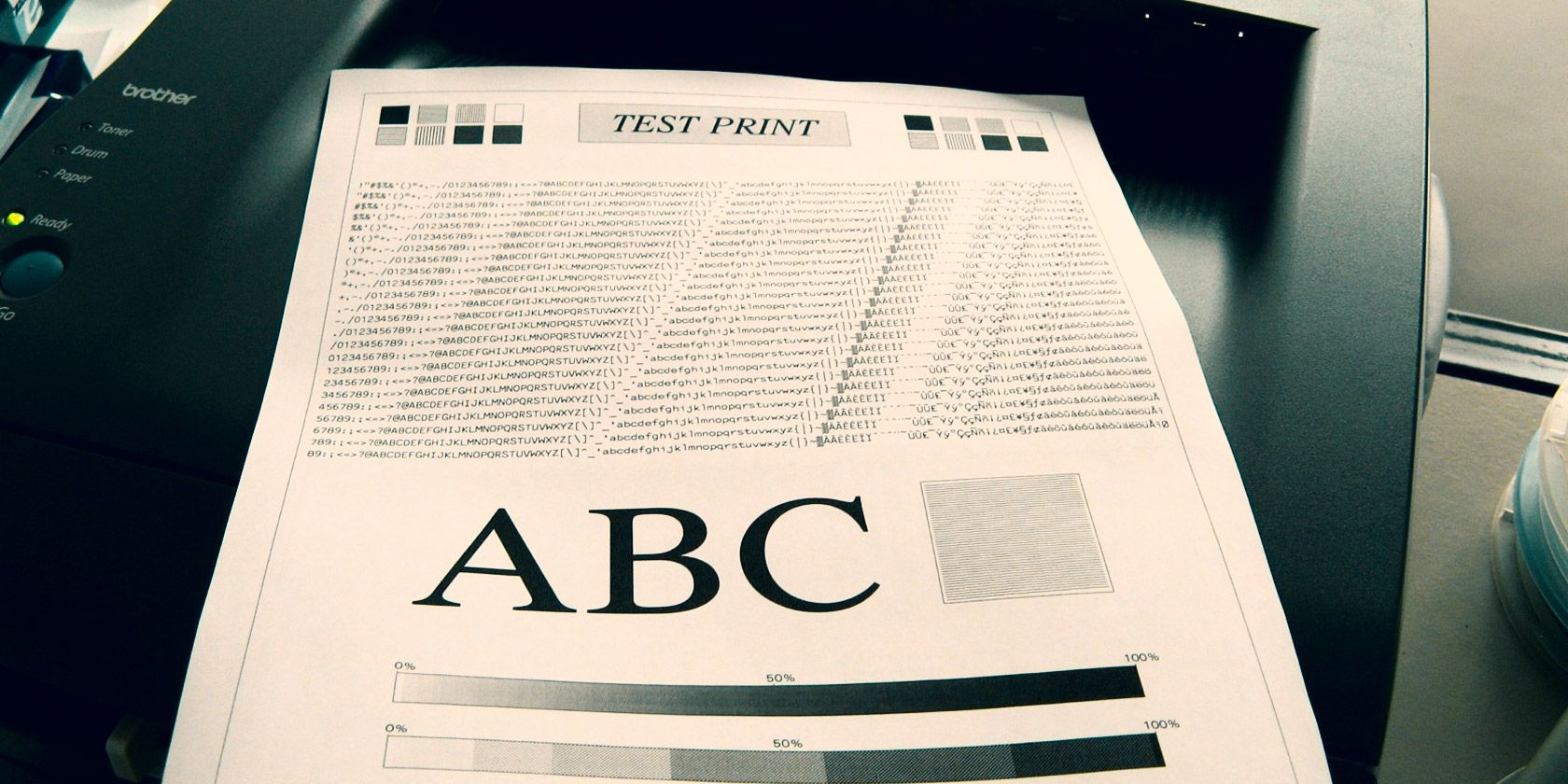
Этот материал разберёт терминологию, плюсы и минусы факса, стоит ли брать «всё-в-одном», зачем нужна сетевая поддержка, как оценить стоимость владения и даст практические чеклисты, матрицы выбора и пошаговый план покупки.
Содержание
- Краткий словарь терминов
- Факс: нужен ли он вам
- Стоит ли брать многофункциональный принтер
- Сетевая и беспроводная связь: нюансы
- Практическая рекомендация и пример модели
- Как выбирать: методология и чеклист
- Критерии приёмки и тесты
- Матрица сравнения и роль — чеклисты
- Руководство по эксплуатации: замена тонера, бумага, типичные ошибки
- Мини-справка и глоссарий
- Итог
Краткий словарь терминов
Это базовый набор терминов, которые вы встретите в спецификациях принтеров.
- ADF — автоматический податчик документов. Позволяет сканировать многостраничные документы без ручного переворачивания.
- AirPrint — беспроводная печать от Apple. Удобна для Mac, iPhone и iPad.
- All-in-one — многофункциональное устройство: принтер + сканер + копир ± факс.
- Auto-duplex — двухсторонняя печать автоматически без ручного переворачивания листов.
- DPI — точек на дюйм (Dots Per Inch). Показатель плотности печати. Для текстовых документов достаточно 600–1 200 dpi; до 2 400 dpi — для тонких графических задач.
- Google Cloud Print — сервис от Google (прекратил работу в декабре 2020 года), раньше позволял печатать через облако. Если встречаете эту опцию в старых обзорах — не учитывайте её сегодня.
- Network ready — принтер готов к подключению к локальной сети; обычно поддерживает Ethernet и/или Wi‑Fi.
- PCL6 — язык управления принтером (Printer Command Language). Значим для совместимости со специализированным ПО.
- PPM — страниц в минуту. Ориентировочный показатель скорости печати; в офисах важен, но не критичнее ресурса и надёжности.
Важно: многие маркетинговые термины создают впечатление «премиальности», но ключевые факторы выбора — объём печати, стоимость тонера, удобство сканирования и надёжность устройства.
Факс: нужен ли он вам?
Факс долгое время считался обязательной офисной функцией. На практике для большинства организаций факс — не более чем дополнительная опция. Причины:
- Требуется телефонная линия и отдельная проводка. Это добавляет сложность и дополнительные расходы.
- Отправка факсов через электронные сервисы (email-to-fax) дешевле и удобнее. Они сохраняют входящие копии в виде файлов.
- Для приёма большого потока факсов лучше использовать специализированные сервисы или выделенный VoIP‑провайдер с функцией факса на email.
Вывод: для 90% современных малых и средних офисов встроенный факс не нужен. Если ваша отрасль требует «обычного» факса по регуляции, используйте облачные сервисы или выделенную линию, а не полагайтесь на встроенный модем в принтере.
Important: если вы считаете, что будете регулярно принимать десятки факсов в день, обсуждайте это с IT‑специалистом — возможно, стоит выделить отдельный канал или облачный сервис.
Стоит ли брать многофункциональный принтер
Многофункционал (AIO) обычно включает сканер и копир. Сканер — одна из тех функций, которая действительно приносит практическую пользу:
- Быстрая цифровизация входящих документов облегчает архивацию и поиск.
- Современные ADF позволяют подать 20–50 листов за раз. Это экономит время при сканировании пачек документов.
Однако бывают компромиссы:
- Бюджетные AIO часто имеют плоские сканеры без ADF. Это годится для редких сканов, но неудобно при многостраничных задачах.
- Многофункционал обычно дороже в ремонте: один общий узел выходит из строя — устройство теряет сразу несколько функций.
Пример: дешёвый Canon imageCLASS MF3010 включает сканер без ADF — неудобно, если вы регулярно сканируете пачки. Canon Laser imageCLASS MF4880dw предлагает ADF на 35 листов и стоит дороже, но экономит время на повседневной работе.
Совет: если вы планируете регулярно оцифровывать документы — берите AIO с ADF. Если сканирование эпизодическое — отдельный недорогой планшетный сканер или мобильное приложение для сканирования может быть достаточным.
Сетевая и беспроводная связь: зачем нужна и когда не нужна
Сетевая поддержка полезна в трёх основных сценариях:
- У вас в офисе в основном ноутбуки и мобильные устройства. Тогда сетевой или Wi‑Fi принтер нужен по определению.
- Нужна простая централизованная печать. Сеть упрощает настройку и доступ для нескольких пользователей.
- Вы хотите размещать принтер «в укромном месте» — тогда беспроводное подключение избавит от лишних кабелей.
Если у вас одно рабочее место с настольным ПК, вы можете подключить принтер по USB и расшарить его через ОС. Но это снижает гибкость и надёжность: если ПК выключен — печать недоступна.
Примечание о безопасности: при подключении принтера к сети убедитесь, что он получает обновления прошивки и что вы изменили пароль администратора по умолчанию. Многие уязвимости приходили из незащищённых принтеров.
Практическая рекомендация и пример модели
Если вам нужен простой, надёжный монохромный принтер без сканера для небольшого офиса, обратите внимание на Brother HL-2270DW. Почему он часто рекомендуем:
- Надёжность и длительная история на рынке.
- Скорость ~27 страниц в минуту и лоток на 250 листов.
- Беспроводная поддержка, позволяющая ставить устройство в удобное место.
Важно: это пример модели, а не универсальное решение. Проверьте совместимость с вашей ОС и цену оригинального/совместимого тонера, прежде чем покупать.
Как выбирать: методология и чеклист
Подход к выбору принтера — мультифакторный. Ниже — краткая методика и практический чеклист.
Мини-методология (пошагово):
- Оцените объём печати: сколько страниц в месяц печатает офис? Разбейте на категории: низкий (<500 стр.), средний (500–5 000), высокий (>5 000).
- Определите профиль печати: текст, таблицы, изображения, наклейки/этикетки.
- Решите, нужен ли сканер и ADF для ежедневной работы.
- Рассчитайте стоимость владения: цена устройства + стоимость тонера/ресурс одной заправки + средняя мощность/оборот в месяц.
- Уточните требования к сети и безопасности.
- Проверьте реальные отзывы и доступность сервисных центров.
Чеклист перед покупкой:
- Месячный объём печати соответствует заявленному ресурсу устройства.
- Принтер поддерживает автоподачу (ADF), если вы сканируете пачки.
- Есть автодуплекс, если вы печатаете отчёты/руководства.
- Стоимость оригинального тонера и его ресурс удобны для вашего бюджета.
- Наличие сетевого интерфейса (Ethernet/Wi‑Fi) и мобильных протоколов (AirPrint, Mopria).
- Совместимость драйверов с вашей ОС.
- Гарантийные условия и сервисная поддержка в вашем регионе.
Decision tree (быстрая схема выбора):
flowchart TD
  A[Сколько печатаете в месяц?] -->|<500| B[Бюджетная модель без ADF]
  A -->|500-5000| C[Многофункционал с ADF или отдельный принтер+сканер]
  A -->|>5000| D[Профессиональный настольный/сетевой принтер]
  B --> E{Нужен Wi‑Fi?}
  E -->|Да| F[Выбирайте модель с Wi‑Fi]
  E -->|Нет| G[USB/Ethernet подходит]
  C --> H{Сканируете пачками?}
  H -->|Да| I[ADF на 30+ листов]
  H -->|Нет| J[Плоский сканер или мобильное сканирование]
  D --> K[Уделите внимание стоимости тонера и сервису]
Матрица сравнения: что важнее для каких задач
- Текстовая печать (много): высокая ёмкость лотка, низкая стоимость тонера на страницу, автодуплекс.
- Сканы многостраничных документов: ADF, двустороннее сканирование, быстрый процессор.
- Низкое использование, редкие печати: бюджетная модель, низкая цена покупки важнее экономии на тонере.
- Потребность в мобильной печати: поддержка AirPrint и мобильных протоколов.
Роль — чеклисты
Для менеджера офиса:
- Посчитать месячный объём печати по отделам.
- Согласовать бюджет на принтер и ежегодные расходы на тонер.
- Убедиться в наличии сервисного центра рядом.
Для системного администратора:
- Проверить поддержку SNMP/LDAP для интеграции в сеть.
- Настроить учёт использования печати и права доступа.
- Поставить принтер в VLAN для принтеров и закрыть доступ из интернета.
Для бухгалтера/администратора делопроизводства:
- Оценить удобство сканирования и интеграцию в DMS (система управления документами).
- Проверить формат сканирования (PDF, OCR) и автоматическую отправку на e‑mail.
Критерии приёмки
Перед вводом в эксплуатацию протестируйте устройство по следующим пунктам:
- Печать 20 страниц подряд с автоматическим дуплексом и без ошибок.
- Сканирование 30‑страничного документа через ADF, проверка качества (чёткий текст, корректная последовательность страниц).
- Подключение по Wi‑Fi и Ethernet, проверка сетевой печати с трёх типов устройств (Windows, macOS, мобильное устройство).
- Замена тонер‑картриджа — проверка простоты и безопасности процедуры.
- Проверка журнала ошибок и корректность уведомлений о низком уровне тонера.
Критерии приёмки — это ваши «acceptance tests». Если устройство не проходит хотя бы 80% тестов — обсуждайте замену или возврат.
ТCO, обслуживание и экономические соображения
Стоимость владения включает не только цену покупки. Учитывайте:
- Цена оригинального тонера и его ресурс (страниц на заправку).
- Доступность совместимых картриджей и риски (иногда экономия на неоригинальном тонере ведёт к проблемам с печкой и принтером).
- Средняя потребность в обслуживании: заменах роликов подачи, дома печки и фьюзера.
- Гарантия и опции продлённого сервиса.
Практическое правило: для объёма печати выше среднего выгоднее изначально выбрать модель с более дорогой покупкой, но низкой стоимостью печати на страницу.
Руководство по эксплуатации: замена тонера, типичные проблемы
Тонер:
- Храните запасной картридж для ключевых устройств.
- Меняйте тонер при предупреждении о низком уровне. Не дожидайтесь полного окончания, чтобы избежать некачественной печати.
Типичные проблемы и быстрые решения:
- Полосы на странице: проверьте барабан и картридж, встряхните картридж (если это рекомендовано) и выполните чистку барабана.
- Замятие бумаги: аккуратно удалите засор, проверьте лоток и тип бумаги (слишком тонкая/толстая бумага может вызывать проблемы).
- Низкое качество при печати мелкого текста: увеличьте DPI в настройках драйвера, проверьте режим «текст» вместо «экономии тонера».
Безопасность принтера:
- Смените пароль администратора по умолчанию.
- Отключите ненужные сетевые сервисы (например FTP, Telnet) при наличии альтернатив.
- Если принтер хранит журналы печати или имеет встроенный жёсткий диск — настройте шифрование и политику удаления данных.
Privacy/GDPR notes: если вы печатаете персональные данные, убедитесь, что журналы и временные файлы принтера не содержат конфиденциальной информации. Настройте автоматическое удаление или шифрование данных.
Тесты и критерии приёмки (примеры)
- Тест 1: Печать 100 страниц текста. Критерий приёмки: не более 2% страниц с дефектами.
- Тест 2: Сканирование 30‑страничного договора через ADF с OCR. Критерий: 98% точности распознавания ключевых полей.
- Тест 3: Подключение из мобильного приложения. Критерий: печать с iPhone и Android без установки драйвера.
Когнитивные модели и когда всё это не работает
Ментальная модель: принтер — это не «покупка на год», а инфраструктурный сервис. Решение принимает баланс между начальной ценой, стоимостью печати и удобством эксплуатации.
Когда предложенные рекомендации не подходят:
- У вас специфические требования к печати, например термоперенос на этикетки — нужна специализированная печать.
- Вам необходимо печатать полноцветные маркетинговые материалы высокого качества — выбирайте цветной лазер или струйный принтер высокой чёткости.
- Вы ограничены редким доступом к сервису и оригинальным расходникам — рассмотрите бренды с развитой сервисной сетью.
Маленькая матрица выбора (кратко)
- Низкий бюджет + низкий объём: базовая монохромная модель, USB, без ADF.
- Средний объём + сканирование: MFP с ADF 30+ листов, автодуплекс.
- Высокий объём: сетевой лазерный принтер с большим лотком и низкой стоимостью тонера на страницу.
Мини‑playbook для покупки принтера
- Составьте требования: объём, ADF, сеть, мобильная печать.
- Оцените 3 модели в ценовом диапазоне: бюджетная, средняя, «про».
- Проверьте цену тонера и доступность совместимых картриджей.
- Протестируйте одну модель: распечатайте, отсканируйте, замените картридж в демонстрации.
- Купите у продавца с возвратной политикой и гарантийным обслуживанием.
Короткий шаблон запроса в IT или в закупки:
- Месячный объём печати: _ стр./мес.
- Нужен ADF: да/нет
- Нужен автодуплекс: да/нет
- Поддержка Wi‑Fi/AirPrint: да/нет
- Бюджет на покупку: _
- Желательная цена печати на страницу (ориентир): _
1‑строчный глоссарий
- ADF — автоподача для многостраничного сканирования.
- Duplex — автоматическая двусторонняя печать.
- DPI — разрешение печати.
- PPM — скорость печати.
Шаблон для принятия решения (кратко)
- Если печатаете редко и бюджет ограничен — берите простую модель без ADF.
- Если сканируете пачки — AIO с ADF обязательны.
- Если печатают мобильные устройства — проверяйте AirPrint/Mopria.
- Если важна безопасность — настраивайте сеть и пароли администратора.
Итог
Монохромный лазерный принтер остаётся лучшим выбором для большинства офисных сценариев, где доминирует текстовая печать. Ключевые факторы: объём печати, доступность и цена тонера, наличие ADF и сетевой безопасности. Используйте предложенные чеклисты и тесты при приёмке устройства, чтобы избежать дорогостоящих ошибок.
Image Credits: Brother HL-2070N Via Flickr
Short announcement (100–200 слов):
Если вы обновляете офисную печать, этот подробный гид поможет выбрать подходящую монохромную модель. Мы объясняем, зачем нужен ADF, когда встроенный факс — бесполезная опция, и как считать реальную стоимость владения принтером. Получите чеклист приёмки, роль‑ориентированные рекомендации и пошаговый план покупки. В материале — практические тесты, рекомендации по безопасности и список приоритетных функций для разных сценариев использования.

Похожие материалы

Несколько аккаунтов Skype: Multi Skype Launcher

Журнал для работы: повысить продуктивность

Персональные звуки уведомлений на Android

Скачивание шоу Hulu для офлайн‑просмотра

Microsoft Start: персонализированная новостная лента
