
Как выбрать ноутбук для учёбы
Быстрые ссылки
- Характеристики, которые действительно важны для студентов
- Установите реальный бюджет перед покупкой
- Выберите тип ноутбука под ваш образ жизни
- Как продлить срок службы ноутбука на 4 года
- Где выгодно покупать студенту
Характеристики, которые действительно важны для студентов
Студенты часто обращают внимание на броские цифры, вместо того чтобы сопоставить характеристики с реальными задачами. Ниже — практичные рекомендации и пояснения, почему это важно.
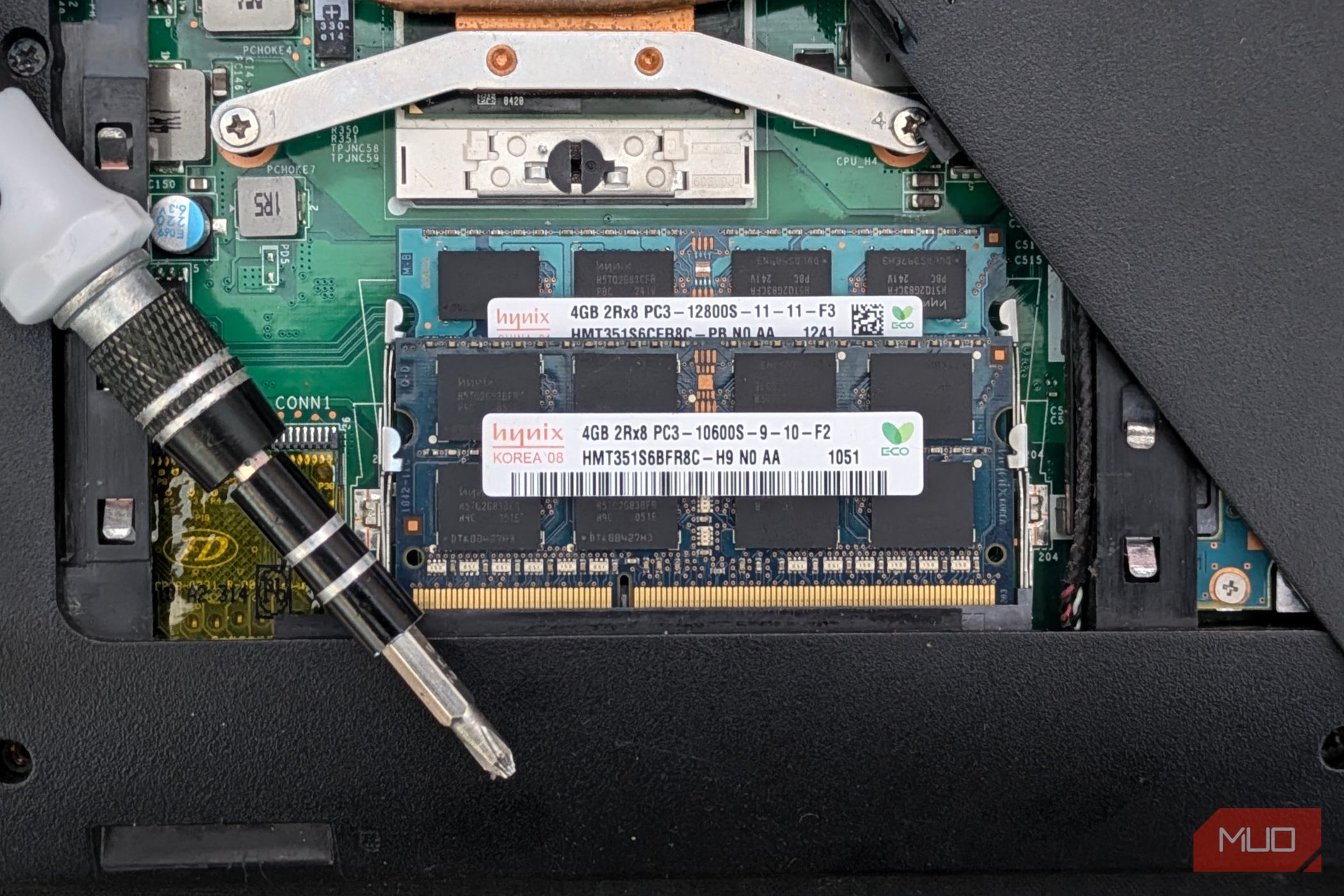
ОЗУ (RAM)
- Рекомендация: 16 ГБ — оптимальный выбор для большинства студентов на Windows. 8 ГБ подойдёт при очень легкой нагрузке.
- Зачем: браузер с десятком вкладок, редакторы документов, мессенджеры и периодические приложения (например, статистика, виртуальные машины) потребляют память одновременно.
- Когда меньше — не вариант: 4 ГБ и ниже приведут к постоянным «тормозам» и свопингу на диск.
Важно: более 16 ГБ оправданы только при тяжёлых задачах — моделирование, виртуальные машины, редактирование видео, профессиональное 3D.
Процессор (CPU)
- Ориентируйтесь на энергоэффективность и баланс между производительностью и автономностью. Современные процессоры уровня Intel Core Ultra 5 или AMD Ryzen 5 решают задачи исследования, видеозвонков и офисной работы.
- Не обязательно гнаться за самыми новыми топовыми моделями — они стоят дороже и потребляют больше энергии.
Пояснение: архитектуры и поколение процессора важны, но для учебы критичнее сочетание CPU + ОЗУ + быстрый SSD.
Накопитель (Storage)
- NVMe M.2 SSD предпочтительнее SATA SSD по скорости и отзывчивости системы.
- Рекомендация по объёму: 256–512 ГБ для большинства студентов. Если вы планируете хранить много мультимедиа на локальном диске — выбирайте 1 ТБ или комбинируйте с внешним диском/облаком.
Практический совет: используйте облачные хранилища для редко используемых файлов и резервных копий.
Дисплей
- 1080p (Full HD) — оптимален для экранов 13–15 дюймов. 4K даёт плотную картинку, но сильно влияет на автономность и цену.
- Важнее: хорошая яркость (для работы в аудитории/на улице) и точность цветопередачи, если вы работаете с графикой.
Автономность
- Требуйте реального времени работы от аккумулятора не менее 8 часов при типичном использовании (браузер, документы, видеоконференция). Не доверяйте только паспортным значениям — ориентируйтесь на отзывы и тесты.
Графика
- Интегрированная графика подходит для большинства задач студентов. Дедицированная видеокарта нужна только для архитектуры, 3D, серьёзного видеомонтажа или игр.
Важно: дискретная графика увеличивает цену, вес и уменьшает время автономной работы.
Частые ошибки при выборе и когда эти правила не применимы
- Покупка «максимальной» конфигурации «на будущее», когда курс не требует нагрузки — лишние траты. Исключение: если ноутбук планируется использовать и после учёбы для профессиональных задач.
- Выбор ноутбука только по бренду или внешнему виду, без проверки портов/веса/эргономики.
- Переоценка значения 4K-дисплея на 13–14” для обычного пользователя.
Контрпример: если вы студент архитектуры и весь курс требует рендеров и работы в CAD — инвестиция в мощную видеокарту и 32 ГБ ОЗУ оправдана.
Установите реальный бюджет перед покупкой
Не нужно расходовать все сбережения на «самый крутой» ноутбук. Разделите бюджет по приоритетам: базовая конфигурация (ОЗУ, SSD, батарея) важнее внешних украшательств и «топовой» видеокарты.
- Бюджетный уровень ($400–600): покрывает заметную часть студенческих задач — заметки, веб, потоковое видео, офисные приложения.
- Средний уровень ($600–1000): более универсален, часто содержит 16 ГБ ОЗУ и NVMe SSD, лучшую сборку и дисплей.
- Премиум (от $1000): актуален для тяжёлых задач и тех, кто хочет тонкий, лёгкий корпус и долговечность.

Дополнительные затраты, которые стоит учесть с самого начала:
- Мышь: 15–40$
- Чехол/рюкзак: 25–100$
- Внешний диск или SSD: 30–80$
- Программное обеспечение: многие ВУЗы дают лицензии бесплатно, уточните заранее
Финансирование: 0% рассрочка может быть безопасной, если вы уверены, что успеете погасить. Избегайте планов с процентами — они зачастую делают покупку значительно дороже.
Совет: если бюджет ограничен, ищите модели прошлого поколения с хорошими отзывами — часто это лучше, чем дешёвый новый ноутбук с плохой сборкой.
Выберите тип ноутбука под ваш образ жизни
Ваши перемещения, привычки и рабочее место должны влиять сильнее, чем модные форм-факторы.
Традиционные «clamshell» ноутбуки
- Подходят большинству студентов: надёжны, чаще дешевле и имеют лучшие клавиатуры и охлаждение.
- 15” подходит для работы в библиотеке, 13–14” удобнее для постоянных перемещений.
Ультрабуки
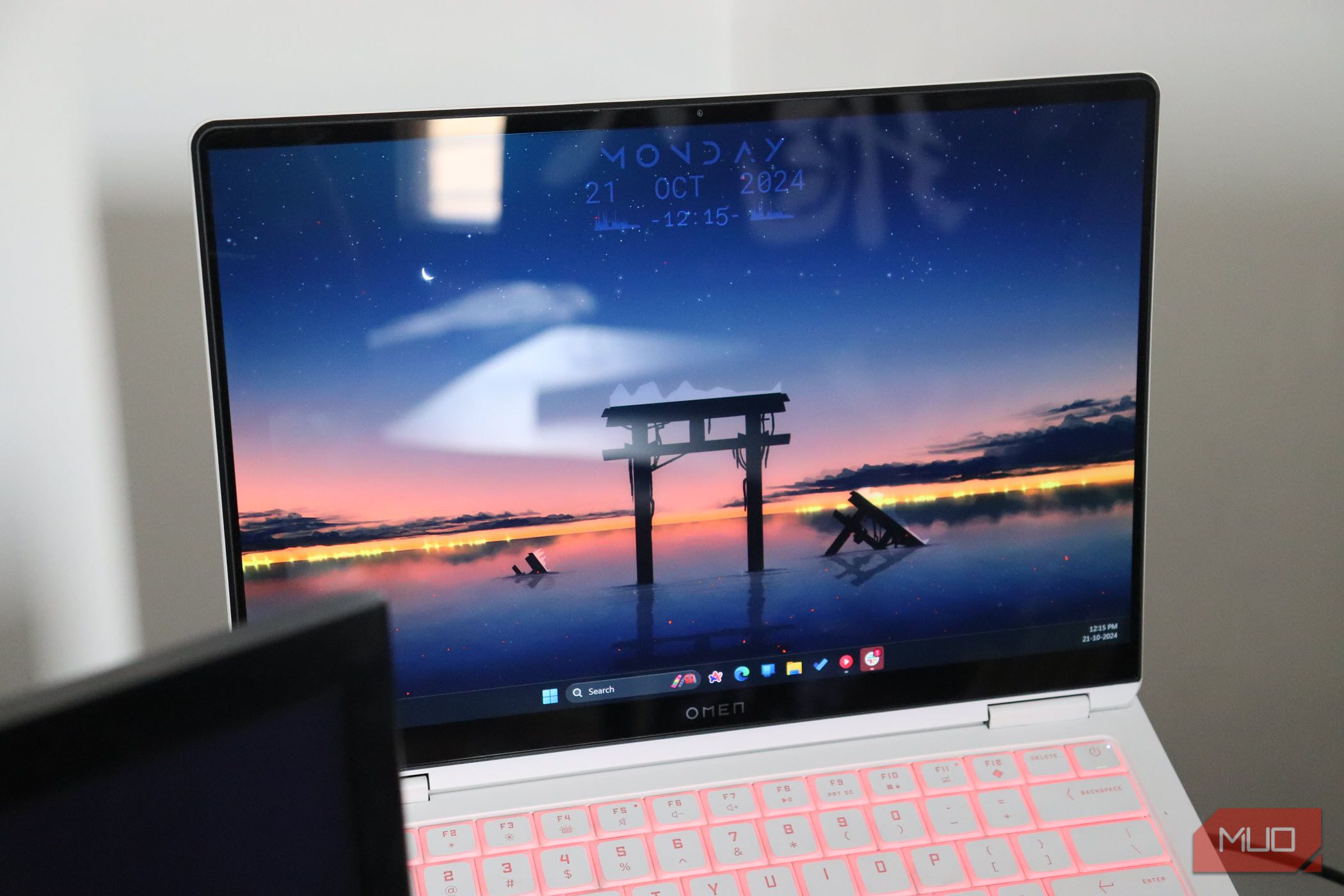
- Лёгкие (<1.4 кг), долговечные батареи, но дороже и с меньшим количеством портов.
- Идеальны для студентов, которые постоянно бегают между парами.
2-в-1 (конвертируемые)
- Полезны, если вы реально будете часто пользоваться планшетным режимом для рисования или чтения.
- Минусы: более сложные шарниры (могут выйти из строя), клавиатуры тоньше и менее удобны для длительной печати.
Chromebooks
- Отличный выбор для учебы, если все сервисы — веб/Google Workspace. Быстрые, дешёвые и безопасные.
- Ограничения: работается преимущественно в браузере и Android-приложениях; не подходят для профессионального ПО на Windows/macOS.
Порты и эргономика
- Желательно: несколько USB-C, как минимум один USB-A, HDMI или адаптер для презентаций, слот для SD (если работаете с фото).
- Расположение портов по обе стороны корпуса упрощает подключение внешних устройств.
Вес: каждая лишняя пара сотен грамм ощущается через день переноски. Если вы носите ноутбук весь день — выбирайте компактную модель.
Как продлить срок службы ноутбука на четыре года
Четыре года — достижимая цель при правильном уходе. Ниже — практическое руководство, чеклист и план действий.
Физическая защита
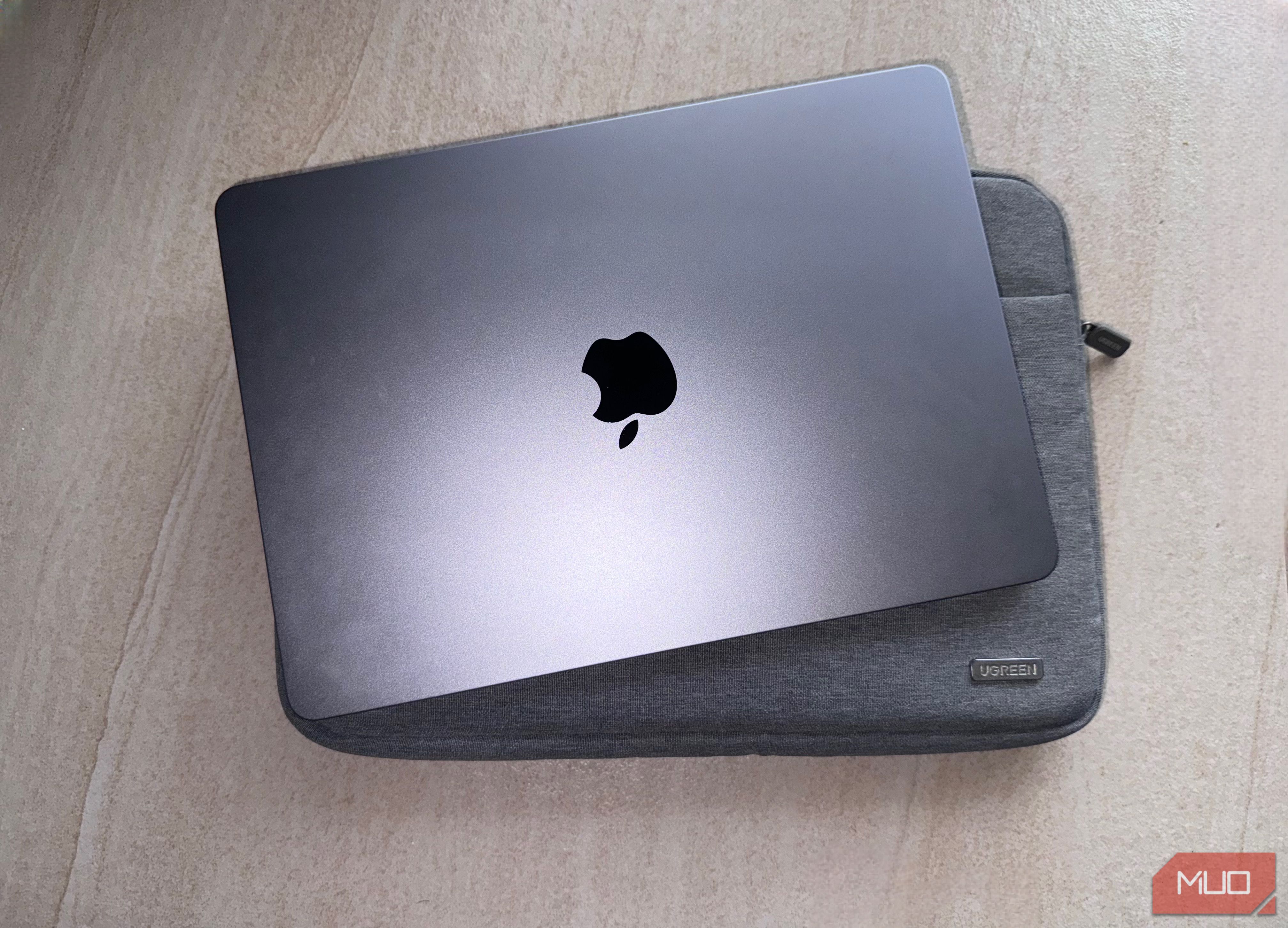
- Чехол или плотный рюкзак с отделением для ноутбука.
- Никогда не кладите ноутбук в переполненный рюкзак без дополнительной защиты.
- Избегайте попадания влаги и длительного воздействия прямого солнечного света.
Тепло и вентиляция
- Не работайте на мягких поверхностях, которые перекрывают вентиляционные отверстия.
- Регулярно очищайте пылевые скопления в вентиляции (раз в 6–12 месяцев) — это улучшает охлаждение и продлевает жизнь вентиляторов.
- При интенсивной нагрузке используйте охлаждающую подставку.
Уход за батареей
- Старайтесь держать заряд в диапазоне 20–80% для долгой «жизни» аккумулятора.
- Избегайте постоянной работы с зарядом 100% или полного разряда до 0%.
- Если работаете постоянно от сети, иногда давайте батарее пройти цикл заряд/разряд.
Обслуживание ПО
- Регулярные обновления системы и драйверов.
- Антивирус и базовая гигиена (не скачивать сомнительные файлы, проверять вложения).
- Поддерживайте минимум 15–20% свободного места на SSD для нормальной работы системы.
Планирование ремонта и гарантии
- Продумайте бюджет на мелкий ремонт — клавиатуры, аккумуляторы или замена экрана часто обходятся дешевле, чем покупка нового ноутбука.
- Продлённая гарантия может окупиться, если вы не готовы рисковать внезапной дорогостоящей поломкой в середине учебы.
Где выгодно покупать студенту
Выбор магазина влияет не только на цену, но и на условия возврата, гарантии и поддержку.
- Университетский магазин: часто предлагает официальные скидки и дополнительные сервисы (10–15% и расширенные гарантии).
- Производители (Dell, HP, Lenovo, Apple): лучшая кастомизация, акции для студентов и официальная поддержка.
- Amazon/Best Buy: удобные условия возврата, быстрая доставка и локальные пункты возврата (Best Buy).
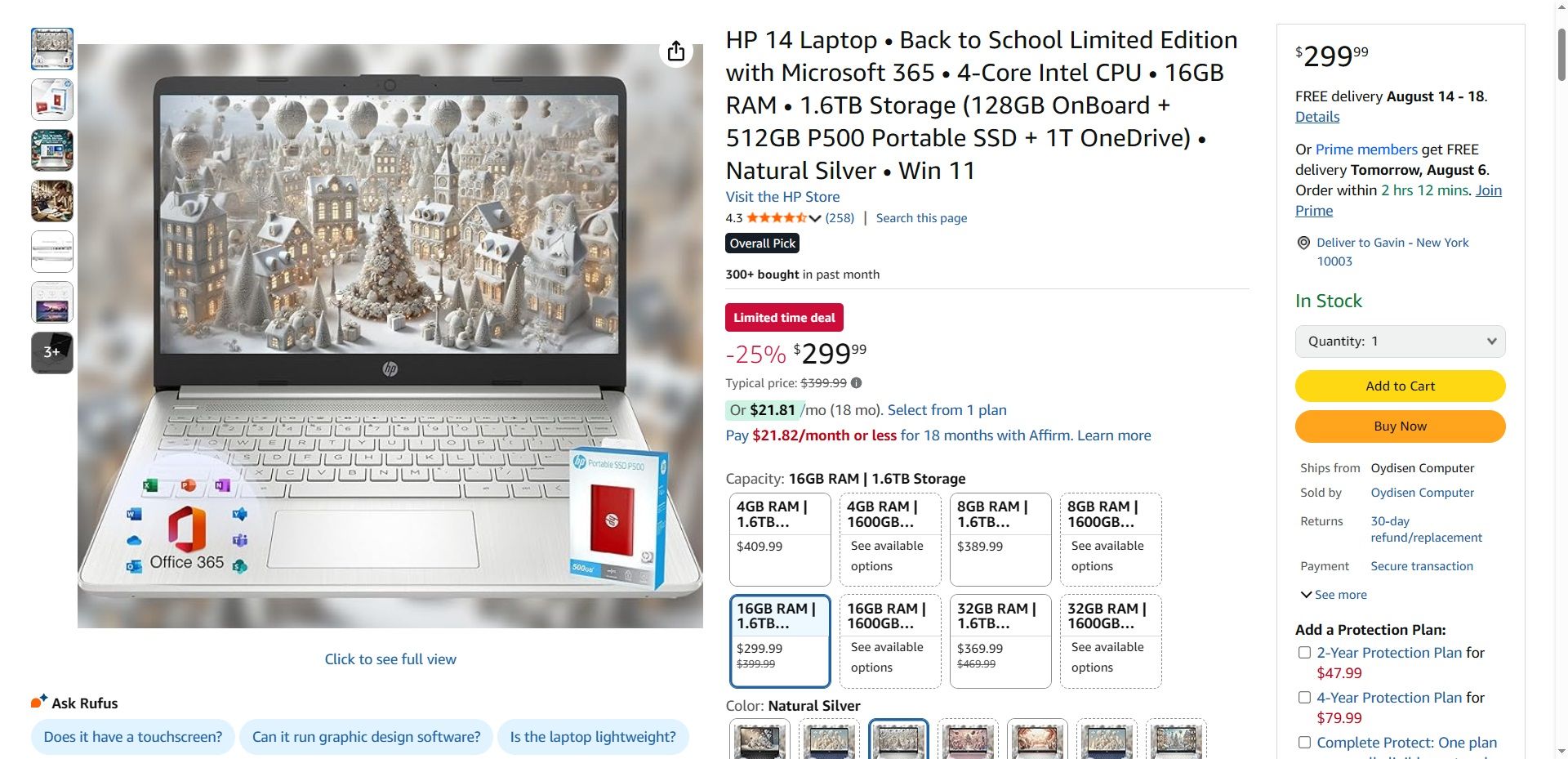
- Рефёрбишд (Refurbished): хорошие варианты — официальные восстановленные устройства от производителей с гарантией. Избегайте сомнительных продавцов без возврата.
- Оптовые клубы (Costco/Sam’s Club): иногда предлагают расширенные гарантии и выгодные цены, но выбор может быть ограничен.
Время покупок: скидки в сезон back-to-school (июль-август), Black Friday и постпраздничные распродажи.
Как тестировать ноутбук в магазине — чеклист
- Включите и проверьте скорость загрузки системы.
- Откройте 10–15 вкладок в браузере и проверьте отклик.
- Попробуйте набор текста 5–10 минут, оцените клавиатуру и трекпад.
- Проверьте порты и их работоспособность (насколько удобно подключать кабели).
- Оцените яркость экрана и антибликовые свойства в реальных условиях освещения.
- Проверьте уровень шума вентилятора при нагрузке (воспроизведите видео или запустите стресс-тест).
Критерии приёмки
- Устройство быстро откликается в обычных сценариях (браузер, документы).
- Экран и клавиатура удобны для длительной работы.
- Порты соответствуют вашим задачам (USB-A/C, HDMI, SD).
Помогите себе выбрать: дерево решений
flowchart TD
  A[Нужен ноутбук для учёбы?] --> B{Главная задача}
  B -->|Офис, веб, медиа| C[Бюджетный/средний clamshell: 8–16ГБ, NVMe, 1080p]
  B -->|Мобильность, лекции| D[Ультрабук: лёгкость, 8–16ГБ, 1080p]
  B -->|Рисование/заметки от руки| E[2-в-1: стилус, но учтите надёжность шарнира]
  B -->|Тяжёлая графика/рендеры| F[Мощный ноутбук: 16–32ГБ, дискретная GPU, хорошее охлаждение]
  B -->|Полный веб-стек/Google| G[Chromebook — если всё в облаке]
  C --> H[Покупаем: проверьте порты, батарею]
  D --> H
  E --> H
  F --> H
  G --> H
Ментальные модели и эвристики при выборе
- “Больше памяти важнее, чем большее количество ядер“ — для многозадачности ОЗУ часто важнее, чем пара дополнительных ядер CPU.
- “SSD ускоряет всё” — быстрый NVMe SSD делает систему отзывчивой даже на средних процессорах.
- “Цена поколения” — смартфон или ноутбук прошлого поколения с хорошими отзывами часто лучше нового бюджетного образца.
Чеклист перед покупкой (роль — студент)
- Определил/а основные задачи и ПО, которое понадобится
- Установил/а бюджет и допустимые компромиссы
- Проверил/а варианты гарантии и возврата
- Протестировал/а клавиатуру, экран и порты
- Купил/а чехол/защитный кейс и резеврное хранилище
Риски и меры по снижению
- Риск: поломка через 1–2 года. Мера: расширенная гарантия или сбережения на ремонт.
- Риск: кража/утрата. Мера: резервные копии, шифрование данных и простая страховка для техники.
- Риск: устаревание ПО. Мера: выбирайте универсальные конфигурации и используйте облачные решения.
Часто задаваемые вопросы
Подойдёт ли Chromebook для всех студентов?
Chromebook хорош, если вся учебная работа в браузере и в Google Workspace. Не подойдёт для требовательного настольного ПО.
Нужно ли брать гарантию производителя?
Если бюджет позволяет, расширенная гарантия — полезная вещь для спокойствия; особенно если вы не планируете регулярно заниматься ремонтом.
Как понять, хватит ли мне 8 ГБ ОЗУ?
Если вы регулярно держите 10+ вкладок, запускаете редакторы и видеозвонки одновременно — 16 ГБ предпочтительнее. 8 ГБ подходит для очень лёгких сценариев.
Короткое резюме
- Определите реальные задачи и купите ноутбук под них, не под рекламные слоганы.
- ОЗУ и SSD важнее, чем «топовый» процессор или 4K экран для большинства студентов.
- Планируйте бюджет с учётом аксессуаров и потенциального ремонта.
- Поддерживайте устройство: физическая защита, вентиляция, уход за батареей и регулярные обновления ОС продлят жизнь ноутбука.
Важно: при выборе учитывайте среду обучения — если ваш факультет использует специализированное ПО, проконсультируйтесь с преподавателями или ИТ-службой.
FAQ
Q: Какой объём SSD выбрать? A: Для большинства студентов 256–512 ГБ NVMe SSD достаточно; используйте облако для архивов.
Q: Стоит ли покупать новый ноутбук прямо перед началом семестра? A: Да, если нужно; но если вы готовы ждать — сезонные распродажи и Black Friday часто дают лучшие предложения.
Q: Что делать с аккумулятором, если ноутбук работает постоянно от сети? A: Раз в неделю дайте батарее пройти небольшой цикл разряда/заряда и держите уровень между ~20–80% при возможности.

Похожие материалы

Несколько аккаунтов Skype: Multi Skype Launcher

Журнал для работы: повысить продуктивность

Персональные звуки уведомлений на Android

Скачивание шоу Hulu для офлайн‑просмотра

Microsoft Start: персонализированная новостная лента
