
Как собрать сбалансированный ПК

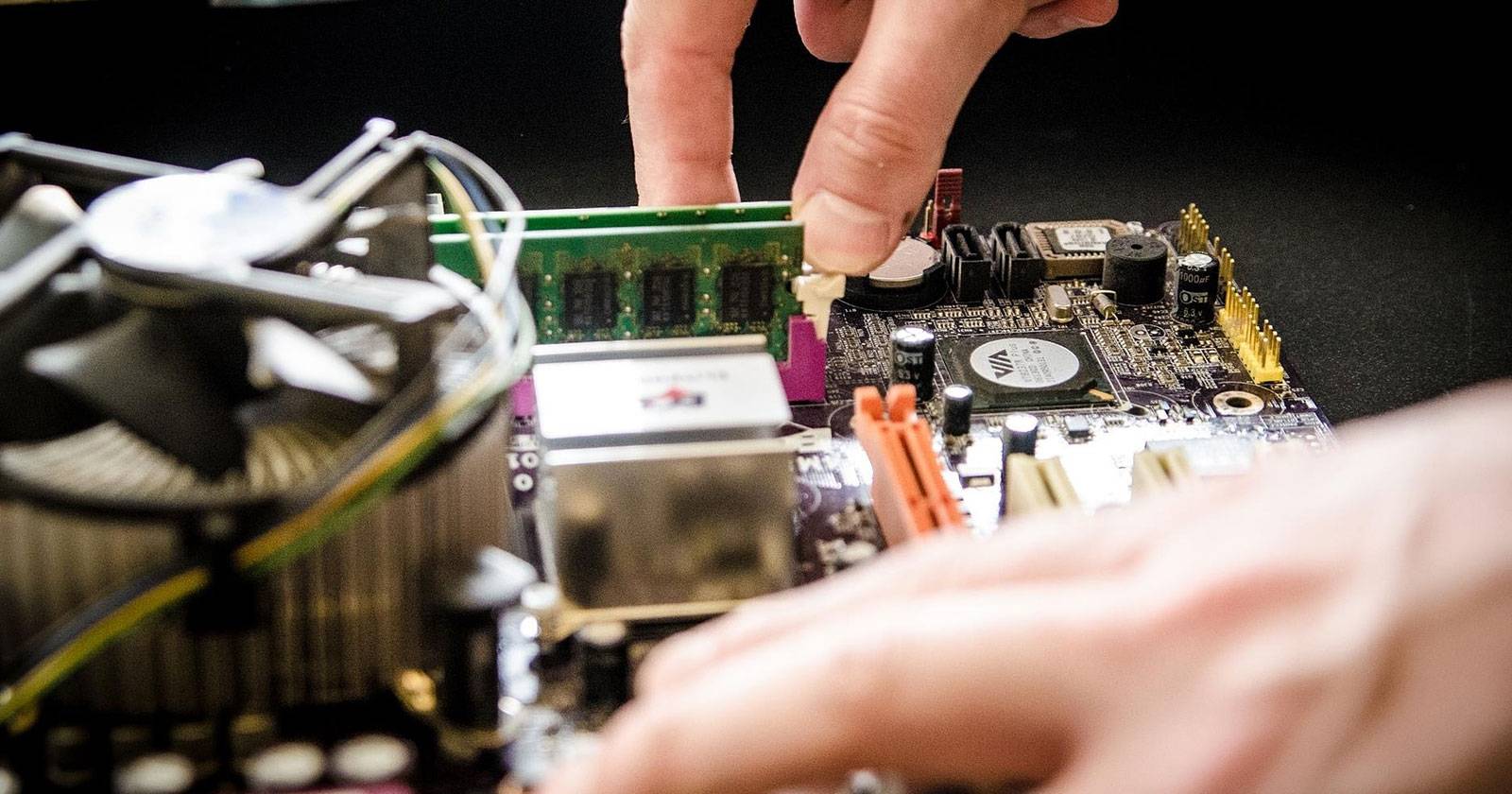
Что такое сбалансированная сборка?
Сбалансированная сборка — это конфигурация, в которой ключевые компоненты (процессор, видеокарта, память, накопители, питание, охлаждение и материнская плата) близки по уровню производительности и не создают длительного узкого места. Идея простая: не тратить деньги на сверхбыструю видеокарту, если процессор не успеет её «кормить», и наоборот.
Коротко: баланс повышает реальную производительность за потраченные деньги.
Важно: «баланс» зависит от задач. Система, оптимальная для монтажа видео, будет отличаться от игровой машины.
Как выбирать компоненты в зависимости от задач
Ниже — практическое руководство по приоритетам для распространённых сценариев.
Игровой ПК
Приоритеты: 1) видеокарта, 2) процессор (для CPU-зависимых игр), 3) оперативная память, 4) накопители, 5) питание и охлаждение.
- Видеокарта определяет FPS и качество графики. Для игр на высоких настройках выбирайте мощную GPU.
- Для стратегий и игр с большим количеством логики (Civilization, Cities: Skylines) важен быстрый многоядерный процессор.
- RAM: 16 ГБ — комфортный минимум сегодня; 32 ГБ полезны при многозадачности и стриме.
- Накопители: ОС на SSD заметно сокращает время загрузки; игры можно хранить на большом HDD или на SSD для более быстрых загрузок.
- Блок питания: берите с запасом по мощности и сертификатом качества (80 PLUS Bronze/Gold и выше).
- Охлаждение: производительная сборка требует хорошего воздухообмена и/или качественного жидкостного охлаждения.
Совет по бюджету: если вы играете в казуальные или менее требовательные игры и готовы снизить настройки, можно собрать игровой ПК дешевле 1000 долларов.
Монтаж видео и контент-креэйт
Приоритеты: 1) RAM, 2) CPU, 3) быстрые накопители, 4) GPU (для ускорения рендеринга), 5) хранение больших массивов данных.
- Для редактирования видео 16–64 ГБ RAM заметно ускоряют работу. 32 ГБ — практичный выбор для большинства энтузиастов; 64 ГБ для сложных проектов и 4K-потоков.
- Рендер ускорится при наличии мощного CPU и/или GPU (зависит от используемого ПО: некоторые программы шейдят на GPU, другие преимущественно используют CPU).
- Для рабочего проекта лучше поставить быстрый NVMe SSD под рабочие файлы и большой HDD/SSD для архивов.
Рабочая станция для продуктивности
Приоритеты: 1) CPU, 2) RAM, 3) накопители, 4) компактность и энергоэффективность.
- Для офисных приложений и многозадачности ориентируйтесь на более быстрый процессор. Часто это даёт больше выгоды, чем дорогая видеокарта.
- 8–16 ГБ RAM обычно достаточно для офисных задач; 16 ГБ — комфортный стандарт.
- Надёжный SSD для ОС и рабочих приложений ускорит повседневную работу.
Медиаплеер / HTPC
Приоритеты: 1) компактность и низкий уровень шума, 2) ёмкость накопителя, 3) энергоэффективность.
- Нет нужды в мощном CPU или GPU для воспроизведения видео (исключение — игры).
- Лучше выбрать тихие вентиляторы или пассивное охлаждение и крупный HDD для хранения коллекции фильмов.
- При сборке в маленьком корпусе учитывайте совместимость кулеров и видеокарт по габаритам.
Компактная сборка (SFF)
Приоритеты: 1) совместимость форм-фактора (корпус, материнская плата), 2) тепловой менеджмент, 3) компактные компоненты.
- Выберите формат материнской платы: Mini-ITX (ещё меньше) или Micro-ATX (немного больше). Сначала подберите корпус, затем выбирайте максимальный возможный размер платы.
- Рассмотрите M.2 NVMe для экономии места вместо 2.5”/3.5” дисков.
- Обратите внимание на низкопрофильные кулеры и короткие видеокарты. Вентиляция критична: тесный корпус увеличивает температуры.
Мини-методология выбора компонентов: 7 шагов
- Определите главный сценарий использования (игры/видео/офис/медиацентр/SFF).
- Назначьте приоритеты (например, GPU > CPU > RAM для игр).
- Составьте бюджет и распределите проценты между узлами (пример: 40% GPU, 25% CPU, 15% память, 10% хранилище, 10% остальное).
- Подберите совместимые компоненты (CPU ↔ сокет плат, RAM ↔ частота/форм-фактор, PSU ↔ коннекторы и мощность).
- Проверьте размеры (видеокарта, кулер, высота RAM, габариты корпуса).
- Оцените охлаждение и шум (пассивное/активное, кривые вентиляторов).
- Пройдите тестовую сборку/проверку и стресс-тесты после сборки.
Чек-лист по совместимости
- Материнская плата поддерживает выбранный процессор (сокет и BIOS).
- RAM совместима по типу и частоте; достаточный объём.
- БП обеспечивает нужную мощность и имеет нужные коннекторы для GPU и CPU.
- Корпус пропускает длину видеокарты и высоту CPU-кулера.
- Накопители физически и интерфейсно совместимы (SATA, M.2).
Важно: всегда проверяйте список поддерживаемых CPU (CPU Support List) на сайте производителя материнской платы.
Роль‑ориентированные контрольные списки
Игрок:
- Мощная GPU с запасом по мощности.
- CPU среднего/высокого уровня (в зависимости от игры).
- 16 ГБ RAM минимум; 32 ГБ если стримите.
- SSD для ОС, HDD/SSD для игр.
- БП с сертификатом 80 PLUS и запасом 20–30%.
- Достаточное охлаждение и отдельные вентиляторы вход/выход.
Контент-креатор (видео/графика):
- 32–64 ГБ RAM (или больше при больших проектах).
- Многоядерный CPU (или CPU + GPU ускорение).
- NVMe для рабочих файлов.
- Большой архивный диск (плотный HDD или большой SATA SSD).
Офис/продуктивность:
- Хороший CPU для многозадачности.
- 16 ГБ RAM для комфорта.
- SSD под систему.
- Низкопрофильный корпус по желанию.
Медиаплеер:
- Малошумные компоненты.
- HDD/SSD большой ёмкости.
- Низкое энергопотребление.
SFF сборка:
- Mini‑ITX плата.
- Низкопрофильный кулер и короткая видеокарта.
- NVMe для компактности.
Когда подход «баланс» может не сработать
- Специальные рабочие нагрузки. Если ПО систематически нагружает только CPU (серверные задачи), инвестируйте в CPU, даже если GPU будет недоиспользован.
- Апгрейдный путь. Если планируете постепенно апгрейдить систему, можно приобрести более мощный процессор сейчас и бюджетную видеокарту, которую позже заменить.
- Экономия места и шума. В SFF-сборках приходится жертвовать «идеальным балансом» ради габаритов и акустики.
Альтернативные подходы
- Путь «на вырост»: мощный CPU и материнская плата, а GPU купить позже.
- Путь «минимум для цели»: ограниченный бюджет, где одна деталь — узкое место, но достаточное для ваших задач.
- Готовый комплект vs. сборка: готовые заводские решения могут иметь лучшую гарантию и тестирование, но уступают по цене/кастомизации.
Краткая матрица сравнения сборок
- Игры: GPU↑, CPU↑, RAM 16–32 ГБ, NVMe + HDD.
- Видео: RAM↑↑, CPU↑↑, NVMe↑, большой архив.
- Офис: CPU↑, RAM 8–16 ГБ, SSD.
- Медиацентр: тихая система, HDD ёмкий.
- SFF: компоновка, тепломассив, NVMe.
Критерии приёмки (после сборки)
- Система постартерно проходит POST и загружается в BIOS/UEFI.
- ОС устанавливается и распознаёт всю оперативную память.
- GPU/CPU/диски отображаются корректно в диспетчере устройств и в BIOS.
- Температуры под нагрузкой в безопасном диапазоне (обычно CPU < 90 °C, GPU зависит от модели; ориентируйтесь на спецификации производителя).
- Нет случайных перезагрузок или артефактов на экране.
Тестовые шаги и приёмочные тесты
- Включение и базовая проверка BIOS.
- Тест оперативной памяти: MemTest или аналог (мин. 1 проход, лучше 4+ часов).
- Стресс-тест CPU: Prime95 / Cinebench для проверки стабильности.
- Стресс-тест GPU: 3DMark, FurMark (короткие прогоны для проверки стабильности и температуры).
- Нагрузочные сценарии по профилю пользователя (запуск игры, монтажного проекта и т.д.).
- Проверка шумового уровня и визуальный осмотр кабелей и креплений.
Примечание: при нестабильности сначала проверьте блок питания и температуру, затем — совместимость и BIOS.
Совместимость и советы по миграции
- При замене процессора убедитесь в поддержке сокета и версии BIOS. Обновление BIOS может потребоваться заранее.
- При апгрейде RAM проверьте поддержку частот и таймингов материнской платой.
- Если планируете поменять корпус, проверьте длину видеокарты и высоту кулера.
- Для перехода с HDD на NVMe: клонирование системы возможно, но всегда делайте резервную копию.
Охлаждение и шум: практические рекомендации
- Размещайте вентиляторы так, чтобы был чёткий поток воздуха: впуск спереди/снизу, выпуск сзади/сверху.
- Используйте вентиляторы с гидродинамическими/двойными подшипниками для меньшего шума.
- Для медиарумов ищите пассивные или низкошумные решения; изолируйте винчестеры с резиновыми втулками.
- Уменьшайте обороты вентиляторов через кривую в BIOS или ПО производителя.
Малые хитрости по цене и экономии
- Освобождение бюджета: купите более доступный SSD на 500 ГБ и большой HDD для архива.
- Покупки по этапам: начните с качественного блока питания и корпуса — они служат долго.
- Модернизация: CPU и материнская плата часто определяют жизненный цикл системы. Инвестиции в них увеличивают срок актуальности.
Короткий глоссарий
- GPU — видеопроцессор, отвечает за графику.
- CPU — центральный процессор, отвечает за вычисления общего назначения.
- SSD/NVMe — быстрые накопители для ОС и рабочих файлов.
- PSU — блок питания.
- SFF — Small Form Factor, компактный форм-фактор.
Факт-бокс: ориентиры по объёмам
- Игры: RAM 16–32 ГБ.
- Монтаж: RAM 32–64 ГБ.
- Накопители: NVMe для ОС/проектов, HDD 1 ТБ+ для архивов.
- Бюджет: базовый игровой ПК можно собрать значительно дешевле 1000 долларов; профессиональные станции стоят дороже, в зависимости от требований.
Важно: не придумывайте «сверхтребований» ради маркетинга. Подбирайте компоненты под реальные сценарии.
Резюме
Сбалансированная сборка — это подбор компонентов, которые дополняют друг друга и не оставляют узких мест. Начните с определения целей, распределите бюджет по приоритетам, проверьте совместимость и размеры. После сборки выполните тесты и измерьте температуры и стабильность. Такой подход даёт максимум практической производительности за ваши деньги.
Если вы уже выбрали компоненты, перейдите к руководству по сборке: как собрать ПК — пошагово, чтобы безопасно и без ошибок установить все узлы и запустить систему.

Похожие материалы

Несколько аккаунтов Skype: Multi Skype Launcher

Журнал для работы: повысить продуктивность

Персональные звуки уведомлений на Android

Скачивание шоу Hulu для офлайн‑просмотра

Microsoft Start: персонализированная новостная лента
