
Сбалансированная сборка ПК: как выбрать комплектующие
Кратко
Сбалансированная сборка — это подбор компонентов сопоставимого уровня, чтобы одна деталь не тормозила остальные. Правильный баланс даёт максимальную производительность за ваши деньги и упрощает апгрейд в будущем.
Важно: сначала определите сценарии использования и бюджет — это определяет приоритеты для процессора, видеокарты, памяти и питания.
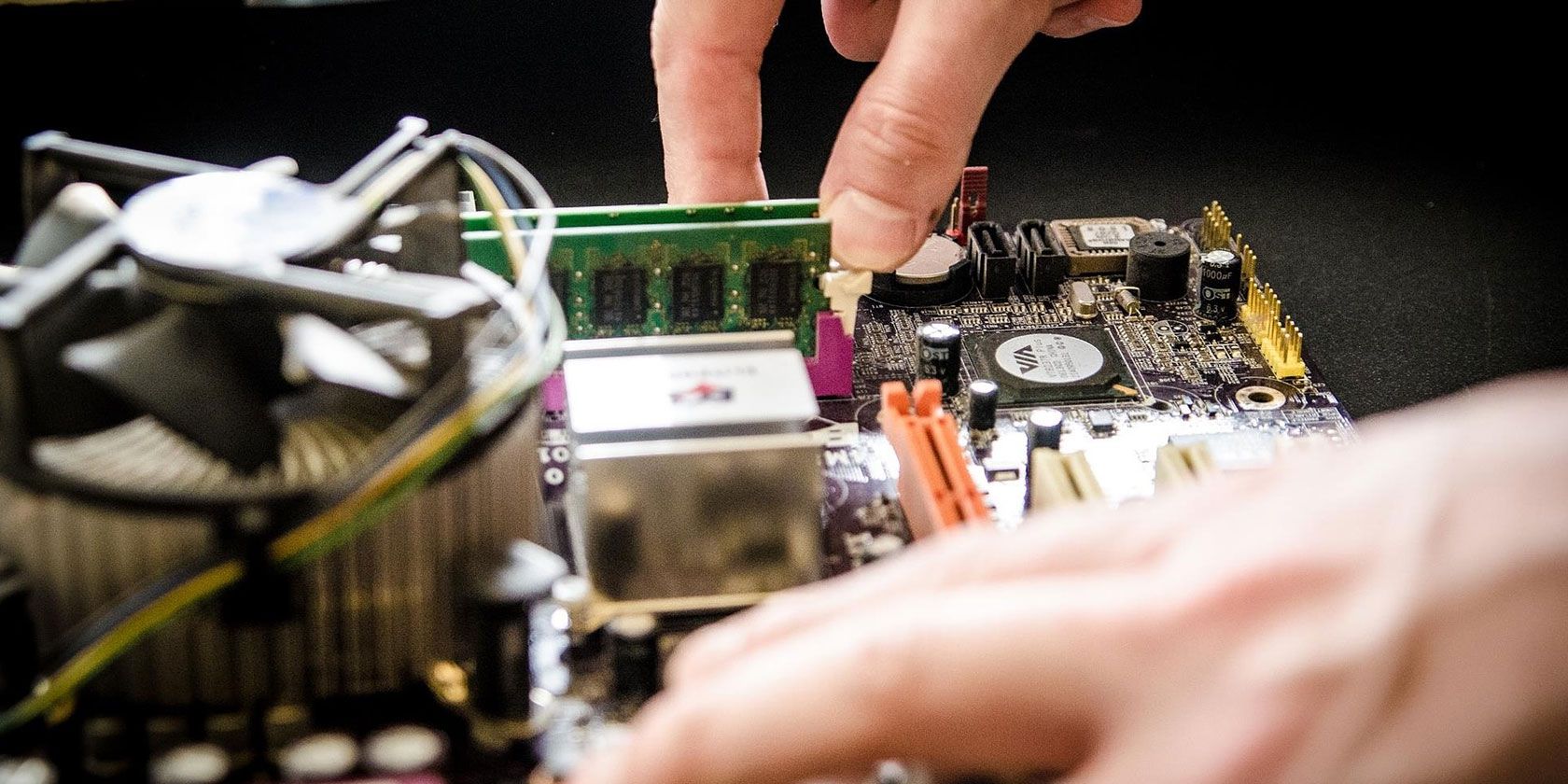
Изображение: компоненты ПК, размещённые для подбора совместимой и сбалансированной сборки
Что такое сбалансированная сборка
Сбалансированная сборка — это такой набор комплектующих, в котором ни одна ключевая подсистема не становится «узким местом». Если одна часть системы значительно слабее остальных, то вы потеряете потенциальную производительность. Баланс означает разумный компромисс между ценой, производительностью, энергопотреблением и охлаждением.
Пример: две мощные видеокарты при слабом блоке питания не будут работать на полную мощность — графика может недостаточно питаться, или система будет нестабильной. Другой пример: установка большого объёма быстрой оперативной памяти в систему со старым, медленным процессором часто не даст ощутимого прироста скорости.
Как определять приоритеты в зависимости от задач
При выборе компонентов важно сначала определить, для чего вы будете использовать ПК. Ниже — подробные рекомендации по основным сценариям.
Игровой ПК
Для игр главным компонентом обычно является видеокарта. Чем выше настройки и разрешение, тем мощнее нужен GPU. Однако баланс важен:
- CPU: нужен для игр с интенсивной логикой и симуляцией (пример: стратегии, игровые миры с большим количеством ИИ). Сильный процессор снизит зависимость от кадровой частоты в CPU-зависимых сценах.
- RAM: в большинстве современных игр 16 ГБ — безопасный минимум; 32 ГБ полезны любителям многопотоковой работы в фоне (стрим, запись).
- Хранилище: SSD NVMe даст значительно более быстрые загрузки и потоковую подгрузку текстур. Для хранения большой библиотеки игр полезен большой HDD или второй SATA SSD.
- Питание и охлаждение: выбирайте блок питания с запасом мощности и хорошим КПД, обеспечьте направленный воздушный поток через корпус.
Экономный вариант: для игр с низкими требованиями (киберспорт, многие MOBA) можно взять бюджетный GPU и менее мощный процессор — это позволяет уложиться существенно дешевле.
Видеомонтаж и контент-креация
При работе с видео приоритеты сдвигаются:
- RAM: рекомендуется 32 ГБ и выше для комфортной работы с многослойными проектами и большими исходниками.
- CPU: важен для кодирования и рендера — выгодны процессоры с большим количеством физических ядер и высокой многоядерной производительностью.
- GPU: современные монтажные пакеты используют GPU-ускорение, поэтому мощная видеокарта тоже помогает при рендере и ускорении эффектов.
- Хранилище: быстрый NVMe для рабочих проектов и большой ёмкий HDD/RAID для архивов.
Если основная цель — быстрое финальное кодирование, делайте упор на CPU и GPU. Если же основной приоритет — комфорт редактора (плавная шкала, предпросмотры), увеличьте объём RAM и используйте быстрые диски.
Офисная и продуктивная система
Для офисной работы и многозадачности мощная видеокарта не нужна. Основной упор — на процессор и стабильность:
- CPU: выбирайте сбалансированный процессор с хорошей однопоточной производительностью.
- RAM: 8–16 ГБ обычно достаточно; 16 ГБ предпочтительнее для серьёзной многозадачности.
- Накопители: небольшой NVMe или SATA SSD для ОС и программ, HDD для архивов при необходимости.
- Энергоэффективность и тихая работа могут быть приоритетом.
Медиа‑центр для гостиной
Медиа‑центр требует компактности и бесшумности, а не высокой производительности:
- Компоненты: энергоэффективные процессоры и интегрированная графика подходят для воспроизведения видео в 4K.
- Форм-фактор: Mini-ITX или HTPC-корпус, низкопрофильные кулеры.
- Накопители: большой HDD для коллекции, NVMe для быстрой загрузки интерфейса.
- Шум: выбирайте бесшумные вентиляторы или пассивное охлаждение плюс разрезание шума через резиновые демпферы для HDD.
Компактные и сборки сэкономленного пространства
Для маленького корпуса (Mini-ITX) особое внимание уделяйте совместимости:
- Материнская плата: Mini-ITX; проверяйте слоты и возвышения под радиаторы и VRM.
- Видеокарта: ищите SFF-версии или низкопрофильные карты.
- Охлаждение и поток воздуха: меньше пространство — выше температуры; планируйте качественный отвод тепла.
- Питание: SFX-блоки питания для компактных корпусов.
Как выбрать компоненты: простая методология
- Определите сценарий использования и целевой бюджет.
- Выберите главный компонент (для игр — GPU, для монтажа — CPU/RAM). Это будет «ядро» сборки.
- Подберите совместимую материнскую плату с нужным сокетом, слотом M.2 и достаточным количеством портов.
- Выберите RAM: объём, частота и работа в двухканальном режиме.
- Подберите накопители: NVMe для ОС/проектов, HDD для хранения больших объёмов.
- Рассчитайте потребление энергии и оставьте запас ~20–30% на пиковые нагрузки и апгрейд.
- Выберите корпус с подходящим охлаждением и совместимостью по размерам.
- Проверьте совместимость (обновления BIOS/микрокода для поддержки CPU, длина видеокарты, высота кулера).
Контрольные точки и чеклист для каждой роли
Чеклист для геймера
- Цель: целевое разрешение и частота кадров (1080p/1440p/4K, 60/144/240 Гц).
- GPU: соответствует целевому разрешению.
- CPU: достаточная однопоточная производительность.
- RAM: минимум 16 ГБ, двухканальный режим.
- SSD NVMe для ОС и ключевых игр.
- PSU: мощность с запасом, сертификация и надежность.
- Охлаждение: качественный воздушный поток и термопаста.
Чеклист для видеоредактора
- RAM: 32 ГБ и более для тяжёлых проектов.
- CPU: многоядерный процессор для рендера.
- GPU: поддержка аппаратного ускорения в вашей программе.
- Хранилище: NVMe для активных проектов + большой HDD для архивов.
- Резервное копирование: план резервного хранения (внешние NAS/диски).
Чеклист для офиса и дома
- CPU: хорошая однопоточная производительность.
- RAM: 8–16 ГБ.
- SSD: NVMe или SATA для ОС.
- Блок питания: качественный, но без излишнего запаса.
- Шум и энергопотребление под контролем.
Чеклист для медиа‑центра и SFF
- Компактный корпус и совместимые низкопрофильные компоненты.
- Тихие вентиляторы и демпферы для HDD.
- Проверить расстояния и высоту радиаторов.
Практические эвристики и правила большого пальца
- Баланс мощности: не тратьте 80% бюджета на один компонент; распределяйте средства исходя из приоритетов.
- Запас по питанию: оставляйте 20–30% сверху от расчетного потребления для стабильности и апгрейда.
- Двухканальная память даёт заметный прирост по сравнению с одним модулем той же суммарной ёмкости.
- NVMe быстрее SATA SSD и особенно быстрее HDD — используйте его для ОС и часто используемых приложений.
- Если в будущем планируете апгрейд GPU, инвестируйте в прочную материнскую плату и мощный блок питания сейчас.
Частые ошибки и как их избежать
- Ошибка: мощная видеокарта + слабый процессор → бутылочное горлышко. Решение: выравнивайте уровень CPU и GPU.
- Ошибка: недостаточный блок питания. Решение: рассчитать нагрузку и добавить запас.
- Ошибка: неучтённые габариты видеокарты/кулера. Решение: измерить внутренние пространства корпуса.
- Ошибка: несовместимость RAM по частотам/таймингам. Решение: ставьте комплекты одинаковых модулей, желательно из одной партии.
Тесты приёмки и критерии успешной сборки
Критерии приёмки:
- Система стабильно запускается под полной нагрузкой (стресс-тесты CPU и GPU).
- Температуры под нагрузкой остаются в безопасных пределах для всех компонентов.
- Нет произвольных перезагрузок и троттлинга при продолжительных нагрузках.
- Показатели производительности соответствуют ожиданиям для выбранной конфигурации (игры/рендер).
Тесты и инструменты:
- AIDA64 / Cinebench — проверка CPU.
- 3DMark / Unigine — проверка GPU.
- CrystalDiskMark — проверка скоростей накопителей.
- HWMonitor / HWiNFO — мониторинг температур и напряжений.
Как считать мощность блока питания быстро
Мини‑метод:
- Сложите примерное энергопотребление CPU и GPU (производители указывают TDP/Power Draw).
- Добавьте 50–100 Вт для материнской платы, дисков и периферии.
- Умножьте на 1,25 для запаса (≈25%).
Это даёт практическую оценку, но для точного расчёта можно использовать онлайн-калькуляторы от производителей блоков питания.
Нюансы совместимости и миграции
- Сокеты и чипсеты: перед покупкой CPU убедитесь, что материнская плата поддерживает его сокет и при необходимости — обновлён BIOS.
- Форм-фактор: ATX, Micro-ATX, Mini-ITX — выбирайте плату под размер корпуса.
- Интерфейсы хранения: M.2 NVMe vs SATA III — убедитесь, что на плате есть нужные разъёмы.
- Поддержка оперативной памяти: проверяйте QVL материнской платы для рекомендованных модулей.
Альтернативные подходы и когда баланс может отличаться
- Специальные рабочие станции: в задачах, требующих огромной памяти (CAE, большие базы данных), приоритет смещается в сторону RAM и ECC‑памяти.
- Однозадачные игровые машины: если вы играете только в одну дисциплину и хотите максимальные FPS, можно агрессивно инвестировать в GPU и монитор с высокой частотой.
- Экономия через б/у компоненты: разумный выбор бу‑GPU или CPU позволяет снизить стоимость, но проверяйте состояние и срок службы вентиляторов/термоинтерфейса.
Советы по шуму и охлаждению
- Направленный воздушный поток: впуск холодного воздуха спереди/снизу и вывод тёплого сзади/сверху.
- Качество вентиляторов: тихие модели с регулируемыми оборотами лучше дешёвых высокооборотистых.
- Профили вентиляторов: настройте кривую вентиляторов в BIOS или фирменном ПО для баланса между шумом и охлаждением.
- Тепловая паста: качественная паста и корректное нанесение уменьшают температуры.
Мини‑гайд по экономии при сборке
- Выберите периоды распродаж (сезонные скидки). Тщательно сравнивайте цены.
- Рассмотрите комбинацию меньшего NVMe + большой HDD вместо большого SSD.
- Б/у рынок: проверенные продавцы и тестированные компоненты.
- Инвестируйте в мощный блок питания и материнскую плату — остальные компоненты проще заменить позже.
Decision flowchart
flowchart TD
  A[Определите цель использования и бюджет] --> B{Игры? Видео? Офис? Медиa?}
  B -->|Игры| C[Приоритет: GPU → CPU → RAM]
  B -->|Видео| D[Приоритет: CPU + RAM → GPU]
  B -->|Офис| E[Приоритет: CPU → SSD]
  B -->|Медиа| F[Приоритет: компактность → тихая работа]
  C --> G[Выберите GPU под разрешение]
  D --> H[Выберите многоядерный CPU и 32+ ГБ RAM]
  E --> I[Выберите энергоэффективный CPU и 8–16 ГБ RAM]
  F --> J[Выберите Mini-ITX и низкопрофильные компоненты]
  G --> K[Подберите материнскую плату и PSU с запасом]
  H --> K
  I --> K
  J --> K
  K --> L[Проверьте совместимость, соберите и протестируйте]
Короткий глоссарий
- GPU — графический процессор, отвечает за рендер изображений и игр.
- CPU — центральный процессор, отвечает за общую вычислительную логику.
- NVMe — быстрый интерфейс для твердотельных накопителей.
- PSU — блок питания.
Краткое резюме
- Сначала определите цели и бюджет.
- Подберите главный компонент согласно сценарию использования и уравновешивайте остальные детали.
- Оставляйте запас по питанию и проверяйте совместимость габаритов и интерфейсов.
- Тестируйте систему под нагрузкой и следите за температурой и стабильностью.
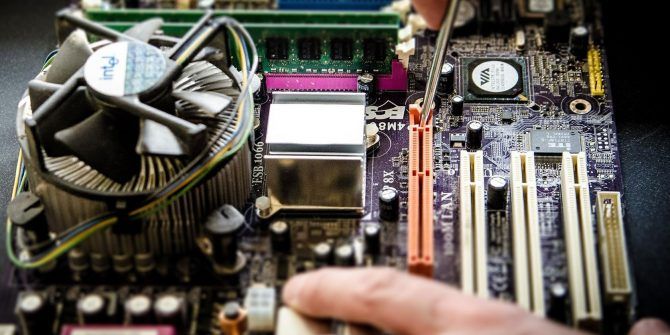
Изображение: подбор совместимых компонентов для удовлетворения требований сборки
Если вы выберете компоненты по этой методологии, получите хорошо сбалансированный ПК, который эффективно выполняет ваши задачи и проще поддаётся апгрейду. Для пошаговой инструкции по сборке смотрите руководство по сборке ПК.

Похожие материалы

Несколько аккаунтов Skype: Multi Skype Launcher

Журнал для работы: повысить продуктивность

Персональные звуки уведомлений на Android

Скачивание шоу Hulu для офлайн‑просмотра

Microsoft Start: персонализированная новостная лента
