
Лучшие смартфоны и настройки для пожилых пользователей
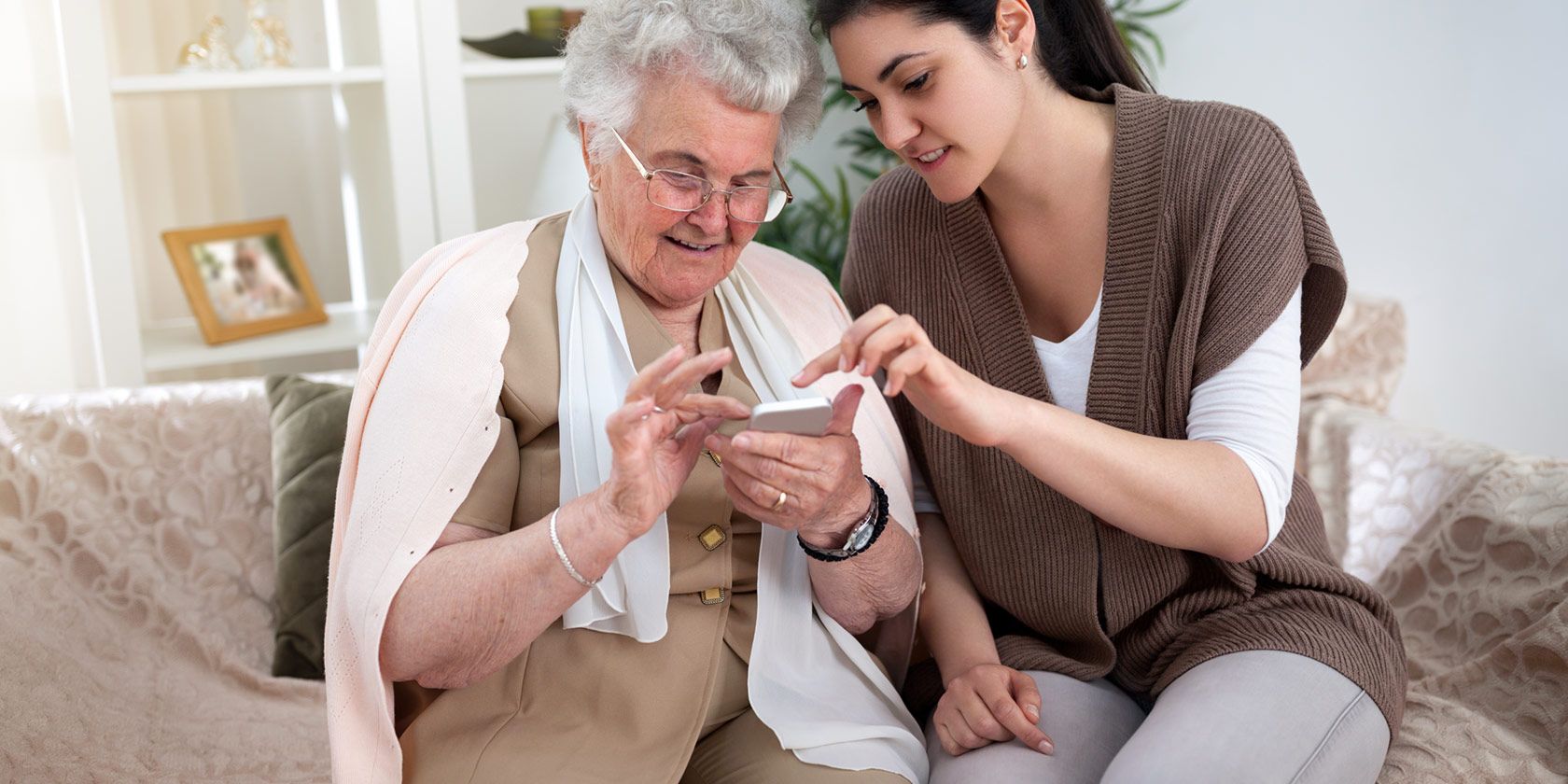
Коротко: есть два подхода — купить специально адаптированный смартфон (Jitterbug Smart или Doro 824 SmartEasy) или выбрать обычный Android (особенно Samsung) и упростить интерфейс. Настройте удалённый доступ, контакт-ярлыки, резервное копирование и отключите лишние уведомления. В статье — подробные инструкции по выбору, пошаговая настройка, чеклисты для помощников и рекомендации по безопасности.
Важно: если человек не хочет телефон вообще, рассмотрите планшет с крупными элементами интерфейса.
Почему это важно
Многие пожилые люди не знакомы с сенсорными экранами или боятся сломать устройство. Хорошо подобранный телефон и правильно настроенный интерфейс повышают самооценку, связь с семьёй и безопасность (быстрый вызов помощи, напоминания о лекарствах).
Определения
- Easy Mode (Простой режим): упрощённый интерфейс в телефонах Samsung с крупными иконками и сокращённой навигацией.
- Launcher: приложение, которое заменяет домашний экран и меню приложений.
Какой подход выбрать: специальный телефон или обычный смартфон?
Краткая рекомендация
- Если нужен самый простой интерфейс и поддержка службы «всё включено» — выбирайте Jitterbug Smart.
- Если важна удалённая помощь от доверенных людей и немного больше гибкости — Doro 824 SmartEasy.
- Если вы хотите лучший экран, больше памяти и долгую актуальность — любой современный Samsung с включённым Easy Mode.
Когда специализированный телефон может не подойти
- Если пользователь хочет пользоваться множеством приложений (мессенджеры, стриминг, карты), ограниченная память и возможности специализированных моделей будут мешать.
- Если вам нужен максимальный контроль и кастомизация — обычный Android даёт больше опций.
Подробные обзоры моделей
Jitterbug Smart — простой и понятный
Почему он хорош
- Дизайн и интерфейс ориентированы на новичков: крупные элементы, упрощённый список приложений.
- Цена: примерно $150 (при покупке без контрактов).
- Есть базовые камеры и поддержка microSD для расширения памяти.
Ограничения
- Внутренняя память 8 ГБ ограничивает установку тяжёлых приложений.
- Производительность и камеры — только базовые.
Планы и дополнительные функции
- Наличие тарифов без контракта и “Health & Safety Package” с платными функциями: круглосуточный доступ к медперсоналу, напоминания о приёме лекарств, простые игры для тренировки мозга.
- Примеры тарифов (ориентировочно): $15 за 200 минут разговоров; $3 за 300 SMS; $2.50 за 40 МБ данных; безлимитный разговор и SMS — около $50/мес с 100 МБ данных.
Важно: некоторые сервисы, похожие на пакет безопасности, можно получить бесплатно через отдельные приложения, но с дополнительной платой удобство и интеграция зачастую выше.
Doro 824 SmartEasy — компактнее, с удалённой поддержкой
Почему он хорош
- Экран 5” — удобен для небольших рук и лёгкого удержания.
- Встроено приложение My Doro Manager (в описании модели оно больше недоступно у некоторых операторов) для удалённой помощи: доверенные люди могут видеть настройки и помогать дистанционно.
- Кнопка экстренного вызова на задней панели.
Цена и тарифы
- Стоимость около $200, возможна рассрочка: платеж $50 при покупке и $25/мес следующие шесть месяцев.
- Тарифы: от $15/мес за 250 минут до $50/мес за безлимит.
Ограничения
- Также базовые характеристики (8 ГБ памяти с возможностью microSD).
- Нельзя считать заменой полнофункционального смартфона для продвинутых пользователей.
Любой современный Samsung с Easy Mode — гибкий вариант
Почему он хорош
- Samsung предлагает Easy Mode в большинстве моделей: крупные шрифты, упрощённый домашний экран, быстрые ярлыки контактов.
- Большой выбор форм-факторов и цен: от недорогих J-серий до флагманских Galaxy S/Note.
- Обычно больше оперативной памяти и хранения по сравнению со специализированными телефонами.
Как включить Easy Mode (инструкция)
- Откройте “Настройки” в телефоне.
- Прокрутите до пункта “Экран” или найдите “Простой режим” (Easy Mode).
- Нажмите и включите “Простой режим”.
- Настройте крупные контакты и ярлыки.
Совет: старые Galaxy S6/S7 или Note 4/5 подойдут, если нужен большой экран без лишних затрат.
Другие инструменты для упрощения телефона
- Лаунчеры: Wiser Launcher, Big Launcher и другие заменяют привычный стартовый экран большими иконками и текстом.
- Голосовое управление: Google Assistant полностью управляет Android при помощи голоса — полезно, если печать на экране вызывает трудности.
- Экранные увеличители и крупный шрифт: стандартные средства доступности Android.
Примечание: при выборе лаунчера проверьте совместимость с версией Android и разрешения, которые требует приложение.
Шаги: правильная настройка телефона — пошаговое руководство
Передача устройства
- Создайте Google-аккаунт для пользователя (если ещё нет).
- Настройте резервное копирование Google для контактов, фотографий и настроек.
- Удалите или отключите предустановленные (bloatware) приложения, которые могут путать.
- Отключите уведомления для бесполезных приложений.
- Добавьте 8–12 наиболее важных контактов и пометьте их как избранные.
- Разместите ярлыки нужных приложений на рабочем столе.
- Установите приложение для удалённого доступа (TeamViewer QuickSupport на их устройстве; TeamViewer Remote Control на вашем).
- Сделайте фотографии устройства, снимки экрана домашнего экрана и меню приложений.
- Запишите короткие инструкции (1–3 шага) для наиболее частых действий.
Чеклист для первого запуска (короткая версия)
- Google-аккаунт создан и защищён.
- Резервное копирование включено.
- Контакты добавлены и помечены.
- Установлен TeamViewer или аналог.
- Установлен простой лаунчер / включён Easy Mode.
- Настроены экстренные контакты и кнопка SOS (если есть).
Карта экстренных действий (Emergency info card)
Создайте текстовый файл/картинку с этими полями:
- Имя, дата рождения
- Аллергии
- Постоянные лекарства с дозировкой
- Контакт для вызова в экстренной ситуации (имя и номер)
- Номер лечащего врача
Держите копию на рабочем столе телефона и распечатанную копию рядом.
Руководство для удалённого сопровождения (SOP для помощника)
Цель: обеспечить быстрый и систематический метод поддержки удалённого пользователя.
- Перед первой поддержкой убедитесь, что у вас установлены правильные приложения (TeamViewer, AnyDesk или встроенные решения).
- Попросите пользователя сделать снимок экрана, если соединение не устанавливается.
- Проверьте список установленных приложений и отключите фоновые процессы, которые разряжают батарею.
- Обновите ПО (с осторожностью) — сначала проверьте совместимость важных приложений.
- Документируйте изменения и присылайте краткие инструкции пользователю в текстовом виде.
Критерии приёмки (Критерии приёмки)
- Пользователь может совершить и принять звонок без посторонней помощи.
- Пользователь может открыть важный контакт и отправить SMS.
- Установлено удалённое подключение и проверено минимум один раз.
- Резервное копирование контактов и фотографий успешно выполнено.
Инцидентный план и откат
Если что-то пошло не так (после обновления, установки лаунчера или изменения настроек):
- Сохраните текущие снимки экрана/фото устройства.
- Попробуйте восстановить предыдущий лаунчер или режим (Easy Mode).
- Если приложение мешает, удалите его через безопасный режим (Android Safe Mode).
- При невозможности решения — сбросьте настройки сети или, как крайняя мера, выполните заводской сброс (предварительно создав резервную копию).
Важно: заводской сброс — крайняя мера. Всегда делайте резервную копию перед сбросом.
Проверочные сценарии и тесты приёмки
Тестовые действия, которые должен уметь выполнять пользователь после настройки:
- Принять входящий звонок — ожидаемый результат: разговор продолжается.
- Позвонить избранному контакту одним нажатием — ожидаемый результат: номер набирается.
- Отправить SMS одному из контактов — ожидаемый результат: сообщение отправлено и получено.
- Поделиться своим местоположением (через карту или мессенджер) — ожидаемый результат: координаты отправлены.
- Использовать кнопку экстренного вызова (если есть) — ожидаемый результат: звонок/сообщение отправлено на заранее заданные номера.
Если хоть один тест не проходит — вернитесь к SOP и исправьте проблему.
Сравнение: функции и сценарии использования
| Функция | Jitterbug Smart | Doro 824 SmartEasy | Samsung + Easy Mode |
|---|---|---|---|
| Простота интерфейса | Высокая | Высокая | Средняя — после включения Easy Mode высокая |
| Удалённая поддержка | Ограничено | Есть My Doro Manager | Нужно установить TeamViewer/AnyDesk |
| Встроенные службы помощи | Платные пакеты | Кнопка SOS и менеджер | Нет (через приложения) |
| Аппаратная гибкость | Низкая | Низкая | Высокая |
| Цена устройства | ~ $150 | ~ $200 | От недорогих до флагманов |
(Матрица помогает понять, что важнее: простота «из коробки» или гибкость и мощность.)
Ментальные модели и эвристики для выбора
- “Модель заботы”: выбирайте устройство, которое облегчает работу того, кто будет помогать.
- “Модель стоимости владения”: оценивайте цену устройства + тарифы + подписки на сервисы безопасности.
- “Модель роста” (maturity): если пользователь может научиться новым функциям — берите Android/Samsung; если нет — специальная модель.
Рекомендации по безопасности и приватности
- Используйте сложный пароль Google-аккаунта и включите двухфакторную аутентификацию (2FA) у доверенных помощников.
- Ограничьте разрешения приложений: микрофон и геолокация давайте только тем приложениям, которым вы доверяете.
- Для старших пользователей отключите автоматические установки приложений из неизвестных источников.
- Если передаёте доступ к устройству удалённо, используйте проверенные программы (TeamViewer, AnyDesk) и заранее обсудите рамки доступа с пользователем.
Примечание о GDPR и персональных данных
Если вы живёте в ЕС или обрабатываете данные граждан ЕС, убедитесь, что приложения и облачные сервисы соответствуют местным требованиям по защите данных. Обычно стандартные Google-сервисы подходят, но для медицинских данных лучше использовать сертифицированные решения.
Дополнительные полезные шаблоны и чеклисты
Шаблон: карточка контакта для экстренных случаев (распечатать и хранить рядом)
- Имя:
- Дата рождения:
- Хронические заболевания:
- Аллергии:
- Постоянные препараты и дозировки:
- Контакт для экстренной связи (имя и номер):
- Лечащий врач (имя и номер):
Шаблон SMS-скрипта для помощи по телефону (коротко и ясно)
- “Нажмите большую зелёную кнопку внизу экрана” — для звонка.
- “Нажмите и удерживайте кнопку питания, пока не появится меню” — для выключения/перезагрузки.
- “Найдите квадрат с фото человека и нажмите его, чтобы позвонить” — для вызова избранного.
Дерево принятия решения (Mermaid)
flowchart TD
  A[Нужен телефон для пожилого] --> B{Пользователь хочет
много функций?}
  B -- Да --> C[Обычный смартфон 'Samsung
с Easy Mode']
  B -- Нет --> D{Важно ли иметь
службу поддержки?}
  D -- Да --> E[Jitterbug Smart или Doro 824]
  D -- Нет --> F[Простой Android с
лаунчером и удалённым доступом]
  C --> G[Настроить Easy Mode, резервное
копирование, TeamViewer]
  E --> G
  F --> G
Когда это не работает — примеры подвохов
- Пользователь не хочет менять старые привычки и отказывается от смартфона вообще: тогда планшет с крупными элементами UI или даже базовый телефон будет лучше.
- Слабая мобильная сеть или отсутствие покрытия 4G/5G: даже лучший телефон бесполезен без связи — рассмотрите решения с Wi‑Fi и стационарными звонками.
- Когнитивные ограничения: иногда требуется персональное обучение и регулярная помощь, а не только упрощённый интерфейс.
Локальные советы для русскоязычных пользователей
- Проверьте поддержку русского языка в интерфейсе и службах телефона.
- Если пользователь не использует латиницу, настройте клавиатуру Gboard с русской раскладкой и крупными клавишами.
- Уточните доступность сервисов помощи в вашей стране (например, локальные медицинские горячие линии), прежде чем подключать платные международные пакеты.
Короткое объявление для семьи (100–200 слов)
Мы подобрали простые варианты телефонов для пожилых: специализированные модели (Jitterbug Smart, Doro 824 SmartEasy) и обычные смартфоны Samsung с включённым “Простым режимом”. Перед передачей устройства важно: создать Google-аккаунт, настроить резервное копирование, добавить избранные контакты, установить удалённый доступ (TeamViewer) и записать короткие инструкции. Это ускорит помощь и сделает пользование телефоном приятнее и безопаснее.
Часто задаваемые вопросы (FAQ)
Какой телефон лучше для абсолютного новичка?
Для абсолютного новичка идеален Jitterbug Smart благодаря простому интерфейсу и опциональным службам поддержки.
Можно ли упростить любой Android телефон?
Да. С помощью лаунчера, голосового управления и режима доступности вы можете значительно упростить любой Android.
Нужно ли платить за удалённую помощь?
Многие приложения для удалённой помощи бесплатны (например, TeamViewer для личного использования). Платные пакеты предлагают интегрированные службы (медицинская поддержка, напоминания), которые удобны, но не обязательны.
Что делать, если пользователь забывает пароль Google?
Создайте надёжную схему восстановления: резервный e‑mail, телефон доверенного лица и записанные инструкции. При проблемах используйте страницу восстановления аккаунта Google.
Итог
Покупка и настройка смартфона для пожилого человека — это не только выбор модели, но и подготовка интерфейса, резервного копирования и процесса поддержки. Специализированные телефоны упрощают жизнь «из коробки», а обычные смартфоны дают гибкость и лучшее железо. Выберите подход, подготовьте устройство, настройте удалённый доступ и создайте короткий набор инструкций — это значительно повысит комфорт и безопасность пользователя.
Image Credits: Cherries/Shutterstock

Похожие материалы

Несколько аккаунтов Skype: Multi Skype Launcher

Журнал для работы: повысить продуктивность

Персональные звуки уведомлений на Android

Скачивание шоу Hulu для офлайн‑просмотра

Microsoft Start: персонализированная новостная лента
