
Как выбрать принтер: руководство для дома и офиса
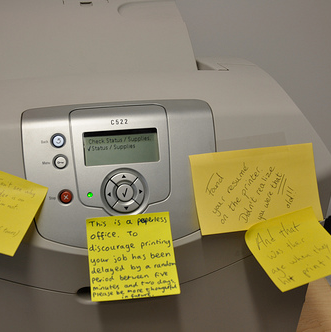
В эпоху электронных документов казалось, что «безбумажный офис» победит — но на практике количество распечаток часто увеличилось. Практически каждому пользователю компьютера рано или поздно нужен принтер. Важно правильно подобрать устройство под бюджет и реальную нагрузку: один и тот же бюджет может купить совсем разные по экономике и пригодности машины.
В этой статье кратко и структурированно объясняю, какие критерии важно учитывать, какие бывают типы принтеров и как сопоставить требования с реальными моделями. В конце — чек-листы для разных ролей, матрица сравнений и рекомендации по покупке.
Критерии выбора принтера
Ниже — упорядоченный список критериев по убыванию значимости для среднего домашнего/малого офисного пользователя. Под «средним» я подразумеваю человека без большого бюджета и без времени на глубокие бизнес-расчёты. Поменяйте приоритеты под свои нужды.
Бюджет и реальная цена владения (TCO)
- Сразу учитывайте не только цену устройства, но и стоимость картриджей/тонера, расходники (фотобумага, ленты), сервис и гарантию. Часто дешёвый принтер «в подарок» обходится дороже через полгода из‑за картриджей.
Надёжность и ресурс
- Оцените месячный/годовой объём печати (пишут как «monthly duty cycle»). Для высокой нагрузки нужны более надёжные устройства или модели бизнес-класса.
Количество печати (объём)
- Нечастые распечатки, несколько страниц в неделю — лучше экономить на цене и выбирать устройства с недорогими картриджами или системой СНПЧ. Для сотен страниц в месяц — ищите принтеры с большими ресурсами картриджей или лазерные модели.
Качество печати
- Для документов обычно достаточно чёткой монохромной печати. Для фото, полиграфии и дизайна важна высокая цветопередача, глубина цвета и поддержка фотобумаги.
Цвет или только чёрно‑белый
- Монохромный (чёрно‑белый) принтер часто дешевле в эксплуатации. Если цветные отпечатки нужны редко — рассмотрите печать фото у сервис-провайдера.
Формат печати
- Для офисных задач обычно A4 (Letter). Если вам нужен A3/Tabloid или широкоформат (плакаты, чертежи) — ищите large format, плоттеры или специализированные фотопринтеры.
- Примечание по размерам: Letter (8.5×11 in) ≈ 216×279 мм, Legal (8.5×14 in) ≈ 216×356 мм, Tabloid (11×17 in) ≈ 279×432 мм; в регионах, где доминирует A4, обычно выбирают A4/A3.
Функции: сканер, копир, факс
- Многофункциональные устройства (МФУ) удобны для редких задач. Но у профессиональных сканеров и специализированных принтеров часто выше качество соответствующей функции.
Подключение и удобство
- Wi‑Fi, Ethernet, USB, поддержка мобильной печати (AirPrint, Mopria) — важны для домашней сети и мобильных устройств.
Компактность и мобильность
- Для поездок существуют портативные принтеры — они удобны, но дороже в пересчёте на качество и стоимость печати.
Экологичность и безопасность
- Обращайте внимание на энергоэффективность, переработку картриджей и возможность печати по безопасным протоколам в корпоративной сети.
Важно: картридж и расходники часто определяют TCO больше, чем цена принтера. Если модель поставляется с дорогими официальными картриджами, посчитайте стоимость печати одной страницы и сравните с альтернативами.
Словарь терминов — быстро и по существу
- Инкджет (струйный) — распыляет микрокапли чернил на бумагу; хорошо подходит для фото и цветных документов, но в обычных конфигурациях дороже в эксплуатации per page.
- Лазерный — использует тонер и фиксацию на бумаге нагревом; экономичен при большом объёме печати и даёт более резкую монохромную печать.
- МФУ (All‑In‑One) — принтер со сканером и функцией копирования; иногда включает факс.
- Монохромный — печатает только чёрно‑белые оттенки.
- Плоттер/широкоформатный — для больших форматов, чертежей, постеров.
- СНПЧ — система непрерывной подачи чернил; снижает цену печати, но в ряде случаев влияет на гарантию.
- Duty cycle — ориентировочный максимальный объём печати в месяц.
Типы принтеров: плюсы и минусы
Струйные (Inkjet)
- Плюсы: хороши для фото и цветных изображений, обычно дешевле за единицу устройства, компактнее.
- Минусы: стоимость чернил может быть высокой, картриджи быстро заканчиваются при частой печати, возможны проблемы с засыханием при редком использовании.
Лазерные
- Плюсы: экономичны при больших объёмах, быстрые, чёткая текстовая печать.
- Минусы: цветные лазерные принтеры дороже, фотокачество уступает лучшим струйным фотопринтерам.
Фотопринтеры
- Специализированы для печати фотографий высокого качества; используют фоточернила и специальные носители.
Широкоформатные и плоттеры
- Для архитектуры, картографии и печати плакатов; высокая стоимость и крупный формат.
3D‑принтеры
- Не печатают бумагу — создают трёхмерные объекты из пластика или других материалов; применимы для прототипирования, хобби и промышленности.
Когда выбранный подход не сработает — типичные ошибки
- Покупка дешёвого струйного принтера для интенсивной печати: в итоге расходы на картриджи и простои (засыхание головки) выше, чем у лазерного.
- Выбор монохромного лазерного для бизнеса, где регулярно нужны цветные маркетинговые материалы: придётся пользоваться сторонними сервисами или держать второй принтер.
- Покупка МФУ, если нужен высококлассный сканер или фото‑печать: встроенные функции часто уступают отдельным устройствам.
Практические эвристики и ментальные модели
- Если печатаете менее 50 страниц в месяц — приоритет экономии и удобства, выбирайте модели с недорогими картриджами или СНПЧ.
- Если печатаете 200+ страниц в месяц — склоняйтесь к монохромному или цветному лазеру, смотрите на ресурс тонера.
- Стоимость одной страницы = (цена расходников) / (ресурс картриджа). Сравнивайте по этому показателю, если у производителя есть данные.
- Надёжность важнее крутых функций для бизнеса: дешевый сетевой принтер с частыми поломками дорого обходится в простоях и ремонте.
Сравнительная матрица (качественно)
| Критерий | Струйный | Лазерный (моно) | Лазерный (цвет) | Фотопринтер | Плоттер/широкоформат |
|---|---|---|---|---|---|
| Начальная цена | низкая | средняя | высокая | средняя | высокая |
| Стоимость печати за страницу | средняя–высокая | низкая | средняя | высокая | высокая |
| Качество фото | хорошее | среднее | среднее | отличное | зависит |
| Скорость | средняя | высокая | высокая | средняя | низкая–средняя |
| Надёжность при больших объёмах | низкая | высокая | высокая | низкая–средняя | высокая |
(Матрица — качественная и обобщённая; для конкретной модели смотрите реальные данные производителя и отзывы.)
Чек‑листы по ролям
Домашний пользователь
- Нужна ли цветная печать? Если редко — монохромный или печать у сервиса.
- Поддержка Wi‑Fi и мобильной печати.
- Низкая цена картриджей или СНПЧ.
- Авто‑двусторонняя печать (duplex) — экономит бумагу.
Малый офис (до 5‑10 человек)
- Высокий месячный объём => лазерное МФУ.
- Ethernet + Wi‑Fi для надёжной сети.
- Наличие автоматического податчика документов (ADF) для сканирования/копирования.
- Контроль затрат: учётные записи/права для печати.
Фотограф / дизайнер
- Профессиональный фотопринтер с расширенной цветовой палитрой (икс‑количество чернил).
- Поддержка бумаги разных плотностей и профиля ICC.
- Модели с гибкой подачей листов и ручным лотком.
Путешественник / мобильный сотрудник
- Компактный портативный принтер, поддержка USB/Bluetooth.
- Лёгкий и быстрый доступ к расходникам.
Критерии приёмки (покупка/ввод в эксплуатацию)
- Устройство печатает тестовую страницу без полос и артефактов.
- Подтверждён рабочий Wi‑Fi / Ethernet, печать с мобильных устройств.
- Проверен ресурс картриджей и наличие совместимых недорогих расходников.
- Протестирован сканер/ADF (если есть), проверена автоподача.
- Проверен документооборот: двусторонняя печать, печать в нужном формате и качестве.
Альтернативы покупке
- Аренда или лизинг для бизнеса: позволяет менять технику и включает сервис.
- Печать у профессионального сервиса (фото, большие тиражи): экономичнее для редких задач высокого качества.
- Использование офисных центров/коворкингов для разовых больших тиражей.
Рекомендации по экономии и безопасности
- Выбирайте совместимые картриджи с осторожностью — они могут сэкономить деньги, но иногда ухудшают качество и аннулируют гарантию.
- Включите защищённую печать для документов с конфиденциальной информацией (пароль или печать по PIN).
- Регулярно обновляйте прошивку принтера и драйверы ради безопасности.
Факто‑бокс: что проверить перед покупкой
- Совместимость с ОС и мобильными устройствами.
- Наличие сервисных центров и доступность расходников в вашем регионе.
- Поддерживаемые форматы бумаги и максимальная плотность.
- Ресурс картриджей/тонера и официальная стоимость замены.
Когда стоит покупать модель выше начального уровня
- Если ежемесячный объём печати велик и простои критичны.
- Если нужна высокая скорость и сетевые функции для нескольких пользователей.
- Если важна долговечность и меньше затрат на обслуживание в долгосрочной перспективе.
Чек‑лист перед утилизацией старого принтера
- Извлеките картриджи и утилизируйте согласно местным правилам.
- Сотрите/удалите сохраняемые в принтере сетевые настройки и пароли.
- Найдите пункты приёма электроники или программы обмена у производителя.
Частые вопросы
Q: Что дешевле в эксплуатации — струйный или лазерный?
A: При небольших объёмах струйный может быть дешевле, но при регулярной печати большого количества страниц лазерный часто выигрывает за счёт низкой стоимости одной страницы.
Q: Стоит ли брать МФУ или отдельные устройства?
A: Для экономии места и единообразия функций МФУ удобнее. Для профессиональной фотопечати или сканирования отдельные специализированные устройства дадут лучшее качество.
Q: Как понять, что принтер подходит по объёму?
A: Оцените среднее число страниц в месяц и сопоставьте с рекомендуемым месячным циклом модели; при близком соответствии выбирайте склонно к запасу.
Финальные рекомендации перед покупкой
- Сформируйте чек‑лист ваших потребностей (объём, качество, форматы, функции, сеть).
- Найдите 2–3 модели, соответствующие чек‑листу.
- Сравните TCO (цена + расходники + сервис) и отзывы по надёжности.
- Если печатаете редко — подумайте о моделях, устойчивых к засыханию или о сервисной печати.
Итак, выбор принтера — это не только маркетинговая страница спецификаций. Гораздо важнее понять свою потребность по объёму, качеству и бюджету, затем просчитать реальную стоимость владения и сопоставить с типом устройства. Простая матрица решений и пара сравнений помогут сократить список до двух‑трёх моделей, а это уже реальная экономия времени и денег.
Если вы хотите, могу помочь: пришлите — какой объём печати, какие форматы и примерный бюджет — и я предложу несколько подходящих вариантов и на что у них смотреть.
ИСТОЧНИКИ И ИЗОБРАЖЕНИЯ: Printerless Office bru76 via flickr, 3D Printer kakissel via flickr, Plotter Printer juhansonin via flickr, All‑In‑One Printer William Hook via flickr, Expensive Ink via Shutterstock

Похожие материалы

Несколько аккаунтов Skype: Multi Skype Launcher

Журнал для работы: повысить продуктивность

Персональные звуки уведомлений на Android

Скачивание шоу Hulu для офлайн‑просмотра

Microsoft Start: персонализированная новостная лента
